Quais Formas Podemos Arrastar Ou Redimensionar Dentro De Um Slide
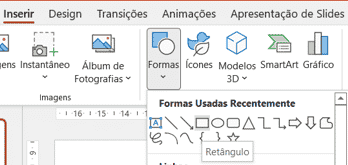
Dentro de um slide, podemos arrastar ou redimensionar praticamente qualquer elemento que precise de ajuste de posição ou tamanho, desde caixas de texto e imagens até formas geométricas, ícones e objetos multimídia.
Elementos de texto e títulos que admitam arraste e redimensionamento
Caixas de texto, títulos, subtítulos e parágrafos são dos elementos mais comuns que podemos arrastar ou redimensionar dentro de um slide, pois definem a estrutura da narrativa visual. Ao arrastar um texto, você ajusta seu fluxo dentro da grade sem perder a legibilidade, enquanto redimensionar permite otimizar o encaixe para diferentes temas ou layouts de apresentação. Na maioria dos editores de slide, basta clicar no objeto e arrastar as bordas ou cantos para modificar sua dimensão conforme necessário.
Além disso, é importante manter a proporção ao redimensionar textos para que a fonte e o alinhamento fiquem harmoniosos com o restante do slide. Use as alças que aparecem ao redor do objeto para ampliar ou encolher a caixa enquanto mantém a organização do conteúdo. Combinar o arraste com a tecla Shift durante o redimensionamento ajuda a preservar a proporção original, evitando distorções que comprometam a qualidade visual da apresentação.
Imagens, fotos e ilustrações inseridas no slide
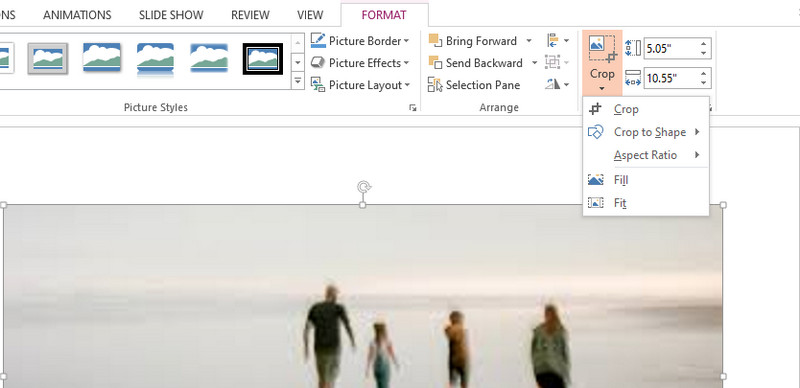
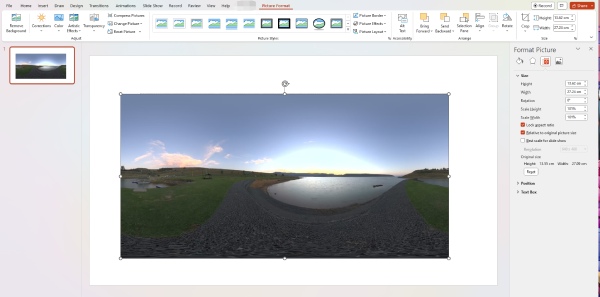
Imagens e fotos são recursos visuais essenciais, e a habilidade de arrastar ou redimensionar dentro de um slide garante que elas se integrem perfeitamente ao design. Ao arrastar uma imagem, você pode posicioná-la em áreas estratégicas do slide, enquanto o redimensionamento ajuda a destacar ou minimizar detalhes conforme a narrativa. A maioria dos editores permite arrastar as bordas ou cantos para ajustar o tamanho sem perder a qualidade, desde que a imagem tenha resolução adequada.
É recomendável manter a proporção da imagem ao redimensionar, utilizando as alusas de canto para evitar distorções que possam prejudicar a clareza da fotografia ou ilustração. Além disso, arrastar imagens com o recurso de alinhamento inteligente pode centralizar ou distribuir elementos de forma equilibrada. Ao praticar o arraste e o redimensionamento de imagens, você ganha agilidade para refinar o layout e deixar a apresentação mais atraente e profissional.
Formas geométricas, ícones e objetos personalizáveis
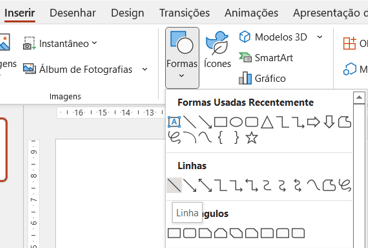
Formas geométricas, ícones e objetos personalizáveis são recursos versáteis que respondem muito bem ao arraste e ao redimensionamento dentro de um slide, permitindo criar destaques, setas, marcadores ou divisões visuais. Esses elementos normalmente vêm com pontos de ancoragem que facilitam o ajuste de tamanho sem perder a identidade visual, seja um círculo, retângulo ou ícone temático. Ao arrastar uma forma, você pode posicioná-la como elemento guia ou decorativo, enquanto redimensionar ajuda a deixá-la proporcional ao conteúdo ao redor.
- Use formas para delimitar seções e guiar o olhar do público durante a apresentação.
- Ícones redimensionados podem reforçar tópicos-chave sem sobrecarregar o slide.
- Objetos personalizáveis permitem criar blocos de conteúdo com bordas arredondadas ou sombras, melhorando o contraste.
Manter a consistência ao arrastar ou redimensionar formas ajuda a criar padrões visuais que reforçam a identidade da apresentação. Por exemplo, se você usa retângulos com cantos levemente arredondados em um slide, replicar esse formato em outros elementos contribui para uma identidade visual coesa e moderna.
Gráficos, tabelas e objetos inseridos de fontes externas
Gráficos, tabelas e objetos provenientes de planilhas ou outras ferramentas também podem ser arrastados e redimensionados dentro de um slide, desde que integrados de forma organizada. Ao arrastar esses objetos, você define o local ideal para maximizar o espaço disponível, enquanto o redimensionamento deve respeitar a legibilidade dos rótulos e valores. Em muitos editores, segurar Shift enquanto redimensiona mantém a proporção dos gráficos, evitando distorções que comprometam a interpretação dos dados.
É essencial ajustar a posição de tabelas e gráficos para que não sobreponham elementos de texto críticos, garantindo que cada informação tenha o destaque merecido. Praticar o arraste e o redimensionamento nesses objetos ajuda a equilibrar o slide, deixando-o informativo e visualmente equilibrado. Além disso, alinhar esses recursos com a grade implícita do slide facilita a organização e a limpeza visual da apresentação.
Vídeos, áudios e elementos multimídia integrados
Vídeos e áudios inseridos em um slide também podem ser submetidos a arraste e redimensionamento, desde que respeitadas as proporções e a qualidade do arquivo. Ao arrastar um vídeo, você pode centralizá-lo ou posicioná-lo em áreas estratégicas para reforçar a narrativa, já o redimensionamento deve ser feito com cuidado para não distorcer a imagem ou cortar partes importantes do conteúdo.
Elementos multimídia respondem bem a combinações de arraste para ajuste de localização e redimensionamento para otimizar a exibição em diferentes telas. Antes de finalizar, teste o comportamento dos vídeos e áudios ao redimensionar, pois alguns formatos podem exigir ajustes adicionais de zoom ou corte. Um slide equilibrado com multimídia bem posicionada ganha dinamismo e mantém a atenção do público focada nas mensagens-chave.
Dicas práticas para arrastar e redimensionar com precisão
Dominar o arraste e o redimensionamento dentro de um slide exige prática e atenção a algumas regras simples que garantem resultados profissionais. Utilize as alusas de redimensionamento com cuidado para manter proporções, prefira sempre trabalhar com cópias de segurança ao ajustar objetos críticos e aproveite o alinhamento automático para organizar elementos de forma harmoniosa. Essas práticas ajudam a evitar erros comuns e deixam a edição mais ágil.
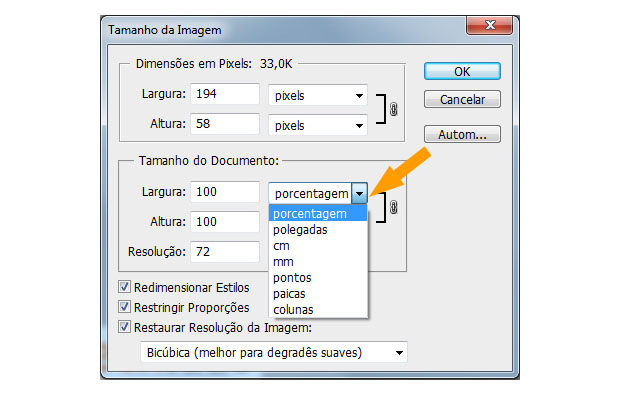
Além disso, explore atalhos de teclado e ferramentas de alinhamento que aceleram o processo de ajuste de posição e tamanho. Praticar o arraste e o redimensionamento em diferentes tipos de slide permite desenvolver sensibilidade para equilibrar espaço, cores e hierarquia visual. Com o tempo, você cria padrões de layout que facilitam a montagem de apresentações claras, modernas e eficazes, adaptadas a qualquer tema ou contexto.
Conclusão
Praticamente todos os elementos de um slide — desde textos e imagens até formas, gráficos e multimídia — podem ser arrastados ou redimensionados para melhorar o layout, a legibilidade e o impacto visual. Usar essas habilidades com estratégia ajuda a criar apresentações organizadas, profissionais e alinhadas à narrativa pretendida.
Com prática constante no arraste e no redimensionamento, você ganha agilidade para ajustar cada detalhe e transformar slides comuns em recursos visuais poderosos. Aproveite essas técnicas sempre que precisar refinar um slide, e lembre-se de equilibrar design, conteúdo e funcionalidade para transmitir sua mensagem de forma clara e memorável.

CRIE IMAGENS OU SLIDES DE TAMANHOS DIFERENTES NO POWER POINT:Aprenda a configurar dimensões do slide
Esta é uma dica que vai te dar total liberdade para criar os mais variados projetos! Você pode criar o cabeçalho do seu blog, ...
