Quais São As Opções Do Modo De Visualização No Excel
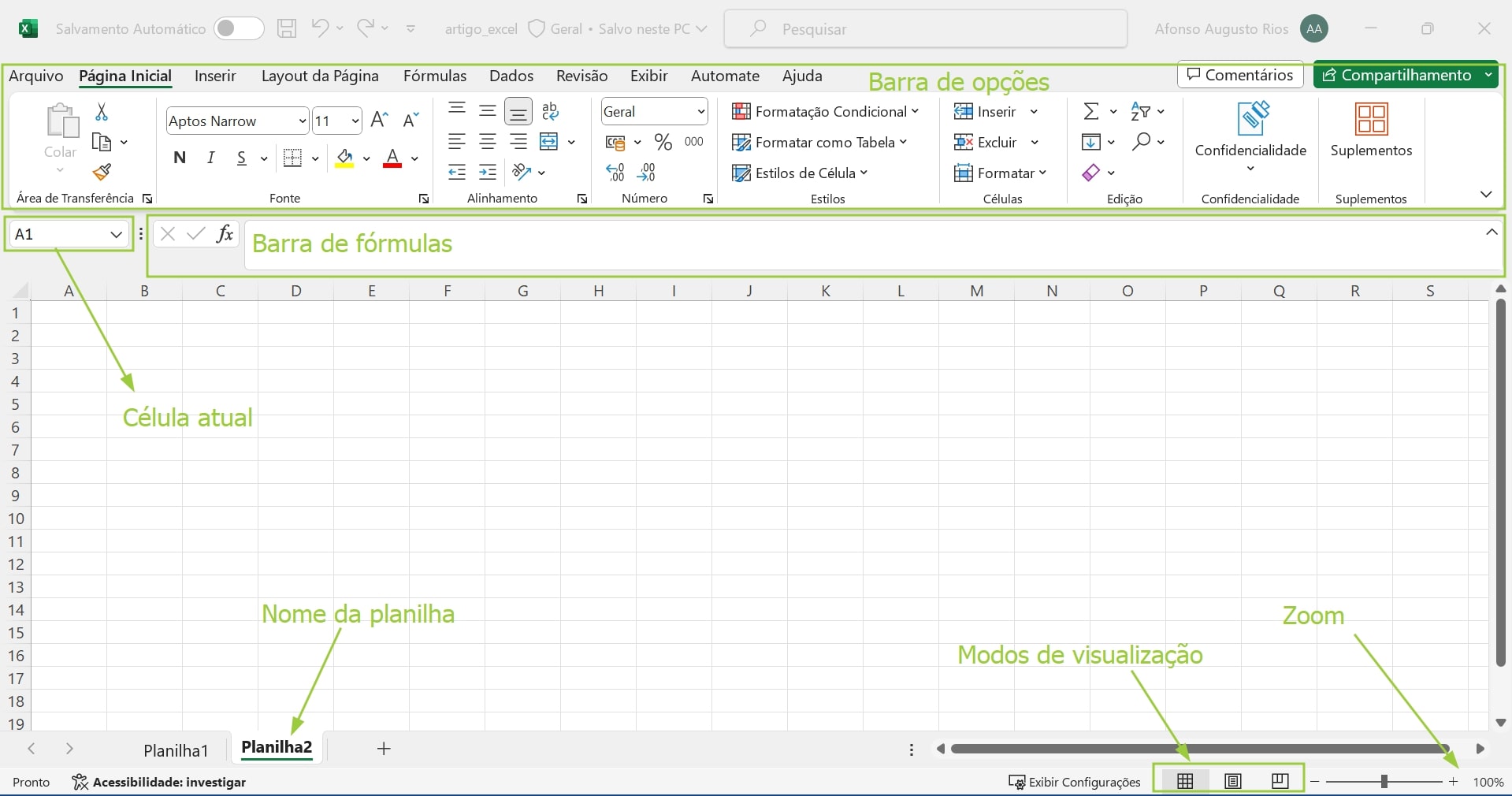
No Excel, as opções do modo de visualização são ferramentas essenciais que permitem analisar, organizar e apresentar os seus dados de forma mais prática e intuitiva, adaptando a exibição à sua necessidade imediata.
Modo de Exibição Normal
O Modo de Exibição Normal é o padrão e mais utilizado no dia a dia, apresentando a planilha na forma de grade com linhas numeradas e colunas identificadas por letras. Nele você pode trabalhar com fórmulas, inserir dados, formatar células e criar tabelas dinâmicas sem restrições, sendo ideal para todas as tarefas de edição e desenvolvimento.
Nesta exibição, é possível visualizar simultaneamente até quatro áreas da mesma planilha ao dividir a tela, facilitando a comparação de dados distantes. Além disso, você pode congelar painéis para manter títulos de coluna ou linha visíveis enquanto rola a planilha, otimizando a navegação em bases de dados extensas.
Modo de Exibição de Página
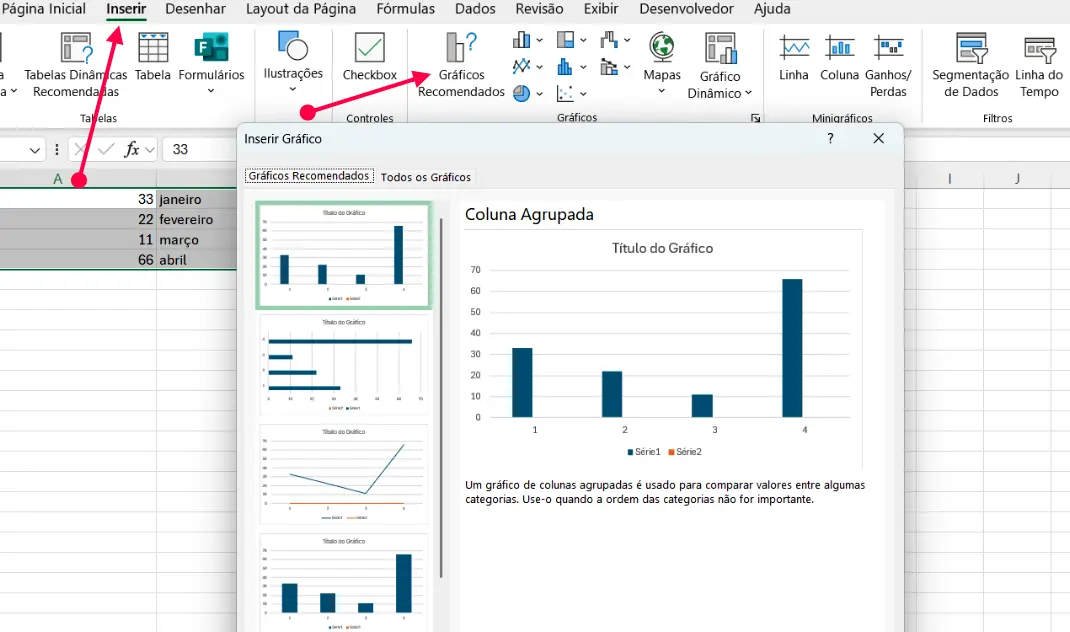
O Modo de Exibição de Página foi criado para simular como sua planilha será impressa ou visualizada em dispositivos com tela menor, mostrando as margens, cabeçalhos, rodapés e quebras de página exatamente como serão impressas. É uma excelente opção para quem precisa organizar o layout antes de finalizar um relatório ou enviar o arquivo para impressão.
Neste modo, você pode ajustar rapidamente a escala, definir orientação e tamanho do papel, além de visualizar em tempo real como as áreas de impressão serão posicionadas. Para melhorar a experiência, utilize o zoom de página ou ajuste as quebras manualmente para garantir que cada folha fique organizada e legível.
Modo de Exibição de Usuário
O Modo de Exibição de Usuário é específico para quem compartilha planilhas em tempo real, pois exibe as ações e a localização de outros usuários que estão editando o mesmo documento simultaneamente. Ele é ativado automaticamente quando há mais de uma pessoa colaborando, permitindo identificar quem está em cada célula em tempo real.
Esse recurso aumenta a transparência durante o trabalho em equipe, reduzindo conflitos de edição e melhorando a comunicação. Se você já utilizou o Modo de Exibição de Usuário, sabe o quão valioso ele é para manter a sincronia e controle sobre as alterações coletivas.
Modo de Exibição em Grade
O Modo de Exibição em Grade foca exclusivamente na estrutura da planilha, exibindo apenas as linhas e colunas sem distrações como imagens, gráficos ou formatação avançada. Ele é muito útil para revisar fórmulas, corrigir erros de digitação ou trabalhar em planilhas complexas onde a clareza da estrutura é prioritária.
Além disso, esse modo ajuda a melhorar a performance em máquinas com poucos recursos, pois o Excel processa menos elementos na tela. Se prefere uma visualização limpa e objetiva, ativar o Modo de Exibição em Grade pode ser a chave para aumentar sua produtividade durante tarefas intensivas.
Modo de Exibição de Leitura
O Modo de Exibição de Leitura oferece uma experiência semelhante à de um livro ou artigo, com a planilha sendo exibida em uma coluna contínua e telas cheias, ideais para quem precisa estudar ou analisar dados sem distrações. Ele organiza o conteúdo de forma fluida, permitindo rolagem suave e focando apenas nas informações relevantes.
Esse modo é perfeito para revisar relatórios longos, validar fórmulas complexas ou simplesmente ler com maior atenção. Ao usar o Modo de Exibição de Leitura, você elimina elementos visuais como barras de rolagem extras e menus flutuantes, transformando a análise de dados em uma experiência mais tranquila e focada.
Modo de Exibição Personalizado
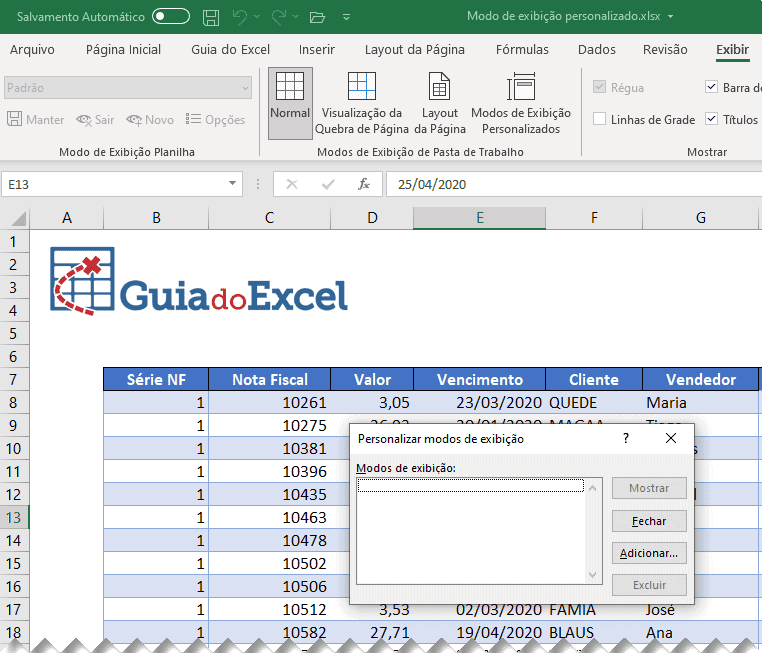
O Modo de Exibição Personalizado permite que você salve configurações específicas para cada tipo de tarefa, como painéis congelados, escala de zoom, área de impressão e orientação da página. Basta acessar as opções de salvamento e nomear o perfil conforme a necessidade, podendo alternar entre eles rapidamente conforme o fluxo de trabalho.
Essa flexibilidade é um diferencial para profissionais que lidam com diferentes tipos de planilhas, desde orçamentos até dashboards de performance. Ao dominar as opções do modo de visualização no Excel, você ganha agilidade, precisão e conforto ao longo do dia a dia.
Concluindo, entender quais são as opções do modo de visualização no Excel é um diferencial para otimizar desde tarefas simples até trabalhos complexos de análise e apresentação.
Excel Básico Android P9 - Modo de exibição de cartões | Melhorando visualização do App do Excel
Curso de Excel Básico para Android Aula 9. Tema de hoje: Modo de exibição de cartões. Dica que vai estar melhorando ...
