Qual A Formula De Porcentagem No Excel
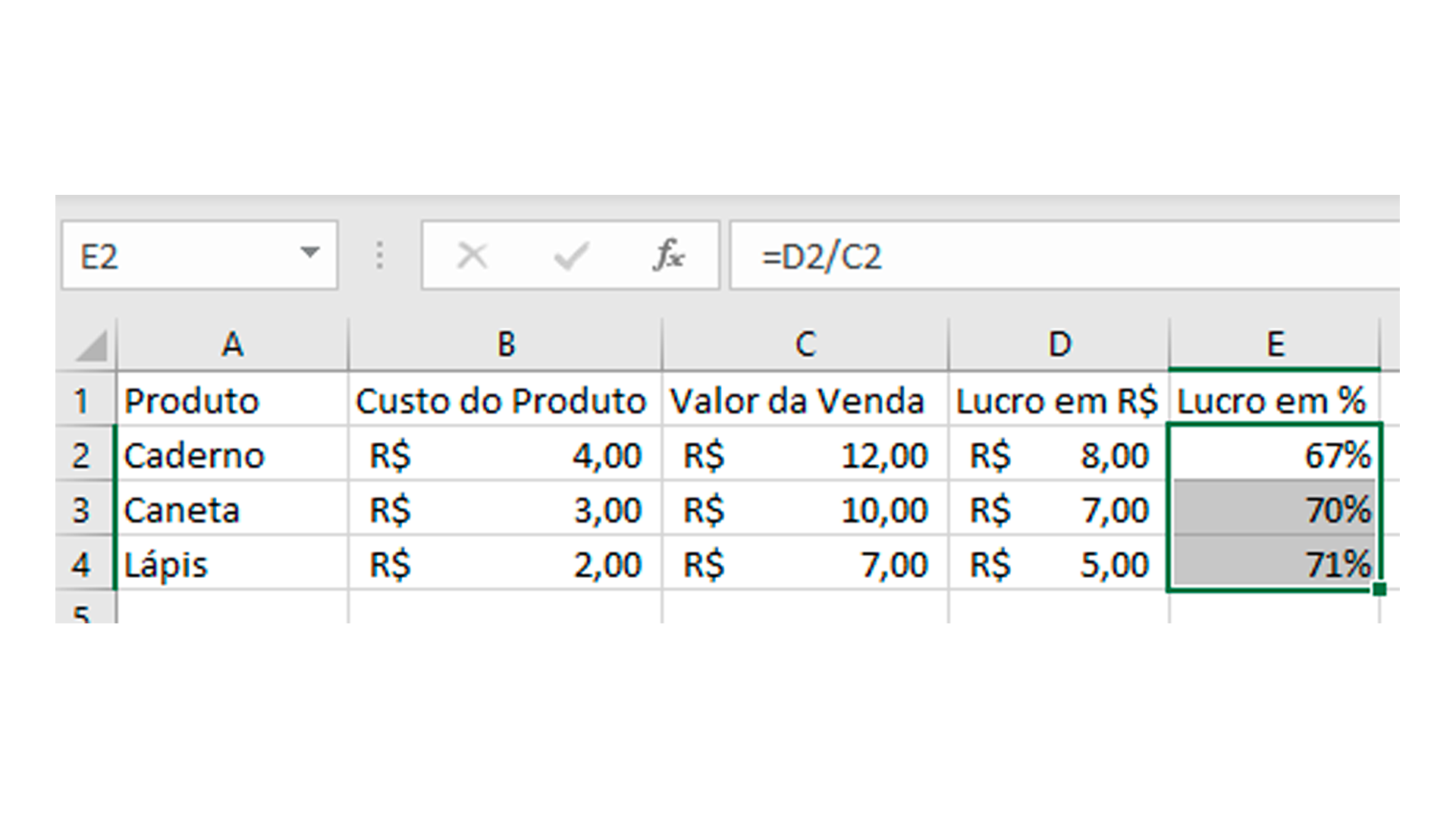
Quando alguém pergunta qual a fórmula de porcentagem no Excel, a resposta rápida é que você usa a operação de multiplicação por 100, mas o caminho até chegar nela pode ser mais flexível do que parece. O Excel não tem uma função exclusiva chamada "porcentagem", mas transformar um número em percentual é simples e pode ser feito de várias formas, desde o botão de formatação até fórmulas diretas. Neste texto, vamos explorar desde o básico até truques avançados para você aplicar porcentagem no Excel com confiança, seja para cálculos de aumento, desconto, participação ou análise de dados.
Como formatar número como porcentagem no Excel
Antes de falar em fórmulas, entenda que o Excel armazena os valores percentuais como frações de 1. Por exemplo, 0,5 representa 50% e 1 representa 100%. Para exibir um número já existente como porcentagem, selecione as células, acesse a guia "Página Inicial", clique no ícone de "Porcentagem" no grupo "Número" e pronto: o Excel automaticamente multiplica por 100 e adiciona o símbolo "%". Se o resultado não parecer o esperado, verifique se a célula já estava com uma fórmula ou valor que justifique tal conversão, pois formatar não altera o valor subjacente, apenas a forma como ele é exibido.
Outro detalhe importante é que você pode usar o atalho Ctrl + Shift + % para aplicar rapidamente o formato de porcentagem às células selecionadas. Isso costuma ser mais rápido em planilhas grandes ou quando você está ajustando uma coluna de resultados parciais. Lembre-se sempre de que, se você inserir "10" e formatar como porcentagem, o Excel mostrará "1000%", pois interpretou o "10" como 10 inteiro, ou seja, 1000%. Portanto, antes de formatar, valide se o valor está correto ou se ele precisa de uma divisão antes, como veremos a seguir.
Criar fórmula de porcentagem com base em total
Para calcular uma porcentagem a partir de um valor parcial e um total, use a estrutura básica: valor dividido por total, formatado como porcentagem. Por exemplo, se a venda foi de R$ 150 e a meta mensal era R$ 600, a fórmula no Excel ficaria assim: =150/600. Digite isso em uma célula, aplique o formato de porcentagem e você terá 25%. A chave está em sempre referenciar o total completo, pois esse é o denominador que define a proporção real do cálculo.
É recomendável usar referências de células em vez de números diretos, pois assim você pode arrastar a fórmula para outras linhas e ela se adapta automaticamente. Por exemplo, se o valor estiver em A2 e o total em B2, use =A2/B2 e formate como porcentagem. Isso garante precisão e facilidade de manutenção, especialmente em relatórios mensais ou quadros de indicadores onde os valores mudam periodicamente.
Calcular valor com base em porcentagem usando fórmula
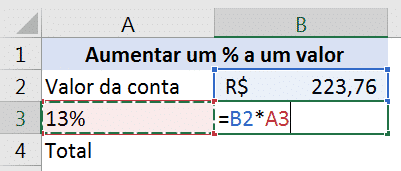
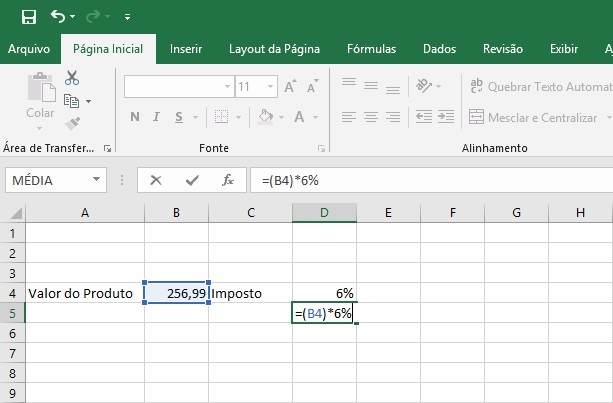
O caminho inverso também é comum: você tem um total e precisa descobrar quanto corresponde a uma porcentagem determinada. A fórmula aqui é simples: total multiplicado pela fração decimal. No Excel, suponha que você queira calcular 30% de R$ 1.200. A conta seria =1200*0,30 ou, se a porcentagem estiver em outra célula, digite =1200*C2, onde C2 contém 0,30 formatado como porcentagem. Isso traz flexibilidade, pois você pode alterar a porcentagem sem precisar reescrever a fórmula.
/i.s3.glbimg.com/v1/AUTH_08fbf48bc0524877943fe86e43087e7a/internal_photos/bs/2018/D/b/wkSQ96Tvm3gwBIJeKdbA/captura-de-tela-2018-10-09-as-09.51.44.png)
Outra abordagem interessante é usar a função PROPORCIONAR, que pode ser mais intuitiva em alguns casos. Porém, para porcentagem, a multiplicação direta costuma ser mais rápida. O importante é garantir que, se a porcentagem estiver em formato de texto ou com erro de digitação, você valide os dados antes de aplicar a fórmula, evitando resultados inesperados que parecem "estranhos" no cálculo final.
Como calcular aumento e desconto com porcentagem
Para calcular um aumento salarial, por exemplo, some 1 ao valor da porcentagem e multiplique pelo valor original. Se o salário atual é R$ 3.000 e o aumento é de 8%, use =3000*(1+0,08). No Excel, você pode apontar para a célula com a porcentagem formatada, resultando em =3000*(1+C2), o que facilita ajustes rápidos. Isso evita erros de digitação e deixa a planilha mais profissional.
Já para descontos, subtraia a porcentagem de 1 antes de multiplicar. Se um produto custa R$ 200 e tem 15% de desconto, a fórmula é =200*(1-0,15). Isso é útil em planilhas de venda, orçamento ou fluxo de caixa, pois você pode simular diferentes cenários apenas alterando a porcentagem na célula vinculada. Use formatação condicional para destacar descontos maiores que um determinado limite e mantenha o controle visualmente claro.
Dicas avançadas e erros comuns ao trabalhar com porcentagem
Um erro frequente é aplicar fórmula sem ajustar a referência da célula, causando cálculos errados em linhas subsequentes. Use referências absolutas, como $B$2, quando for fixar o total em todas as linhas. Por exemplo, =A2/$B$2 garante que, ao copiar para baixo, o denominador permaneça sempre o mesmo. Isso é essencial em análises comparativas entre vários itens sobre um mesmo total geral.
Outra dica é usar o comando "CTRL + ~" para exibir todas as fórmulas da planilha e verificar se a lógica está correta antes de aplicar formatação. Além disso, sempre que possível, documente suas fórmulas com comentários ou células de explicação, pois isso ajuda na revisão e no compartilhamento com a equipe. Pratique com base de dados simples primeiro e, aos poucos, aplique em relatórios reais, conferindo os resultados com cálculos manuais iniciais para garantir acurácia.
Dominar a forma de calcular porcentagem no Excel abre portas para análises rápidas, precisas e profissionalizantes, seja no controle financeiro, em vendas ou em estatísticas básicas. Ao combinar formatação inteligente, fórmulas simples e boas práticas de organização, você transforma uma dúvida pontual em uma habilidade prática para o dia a dia. Use esses conceitos como base, adapte conforme suas necessidades e aproveite a agilidade que o Excel oferece para dar conta do recado.
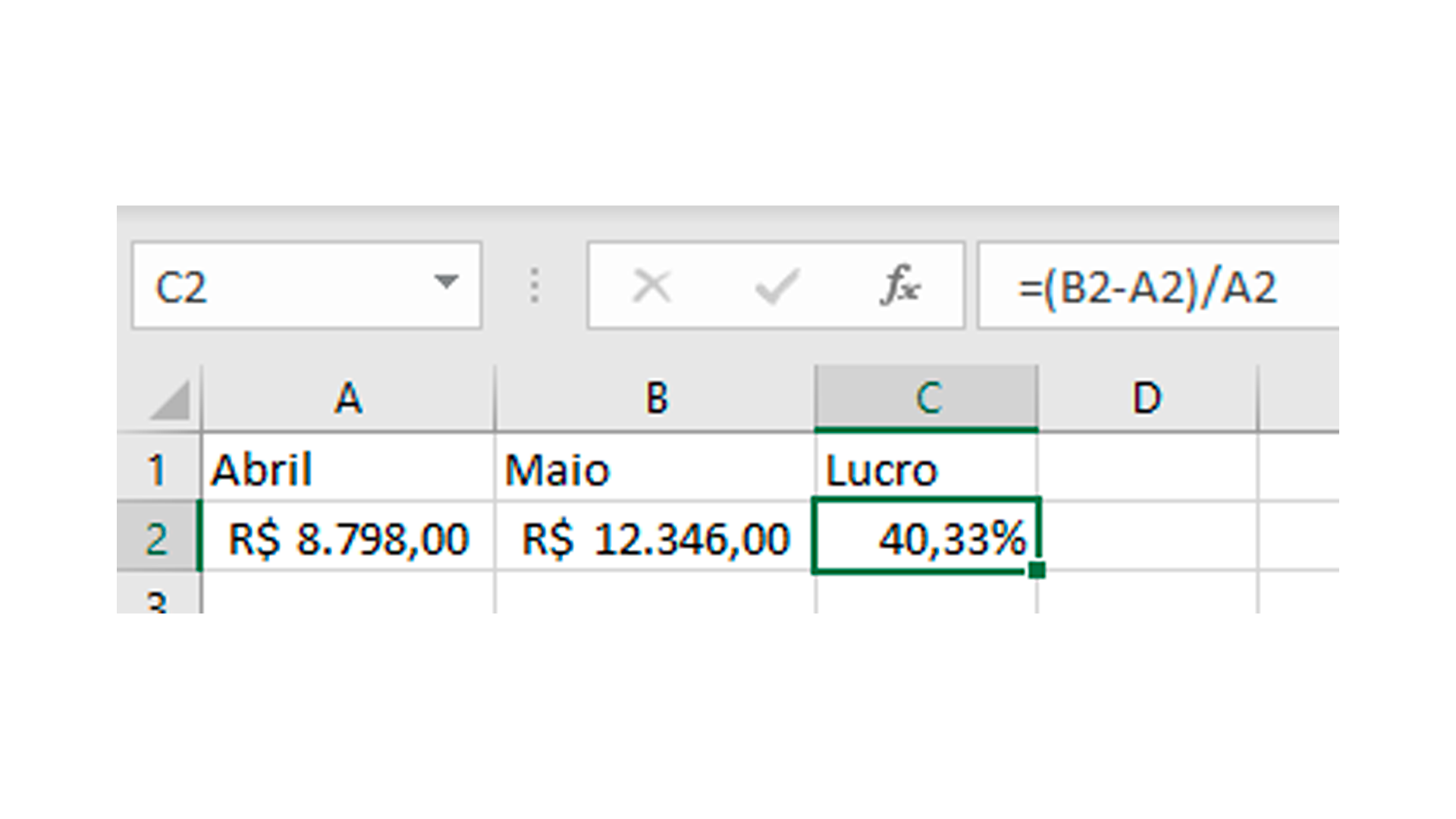
Cálculo Porcentagem Excel
Video demonstrativo de Cálculo de Porcentagem no Excel Percentage Calculation in Excel Como fazer cálculo de porcentagem ...
