Qual A Formula De Subtração No Excel

Aprender qual a fórmula de subtração no Excel é uma das primeiras habilidades que tornam o manuseio de planilhas muito mais rápido e preciso.
Entendendo a sintaxe básica da subtração
No Excel, a fórmula de subtração mais direta usa o sinal de menos da mesma forma que em uma calculadora comum. Você simplesmente digita o sinal de igual, seguido do número inicial, do sinal de menos e do número que será subtraído. Por exemplo, para subtrair 10 de 50, você escreve =50-10 e pressiona Enter, recebendo imediatamente o resultado 40. Essa abordagem é ideal quando os valores são fixos e não mudam com frequência, pois o cálculo será sempre o mesmo a cada atualização da planilha.
É importante lembrar que, assim como em qualquer fórmula no Excel, a subtração começa obrigatoriamente com o sinal de igual. Sem esse sinal, o programa interpretará a entrada como texto comum e não fará o cálculo. Portanto, =A1-B1 está correto, enquanto A1-B1 sem o sinal de igual será apenas uma sequência de caracteres. Manter essa estrutura desde o início evita erros comuns e garante que sua fórmula de subtração no Excel funcione exatamente como esperado.
Subtraindo valores de células individuais
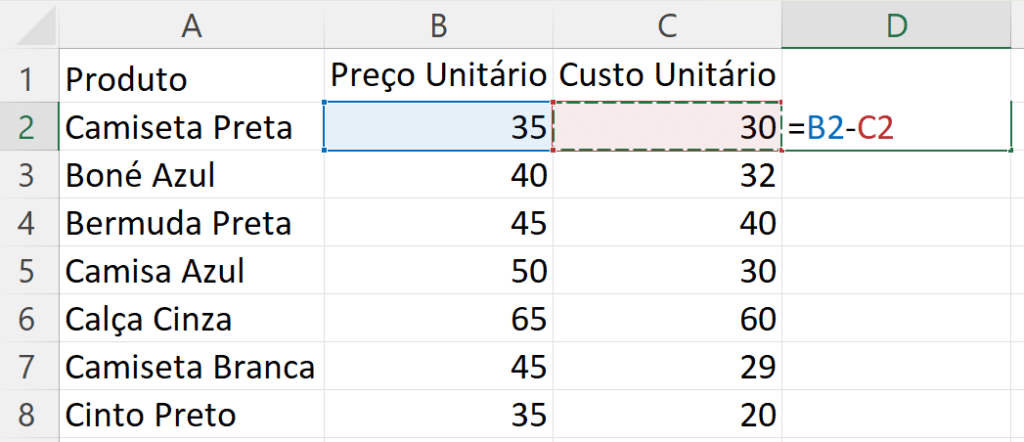
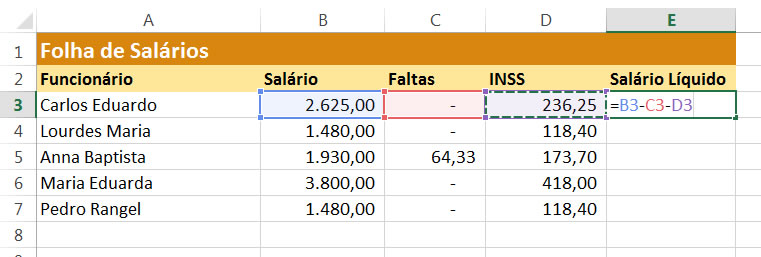
Na maioria dos casos, você não quer subtrair números diretos, mas sim o conteúdo de outras células. Usar referências de célula, como =A1-B1, torna sua planilha dinâmica: se os valores em A1 ou B1 mudarem, o resultado da subtração é recalculado automaticamente. Suponha que a célula A1 contenha o orçamento mensal e B1 as despesas reais; a fórmula =A1-B1 mostrará exatamente o saldo disponível naquele mês.
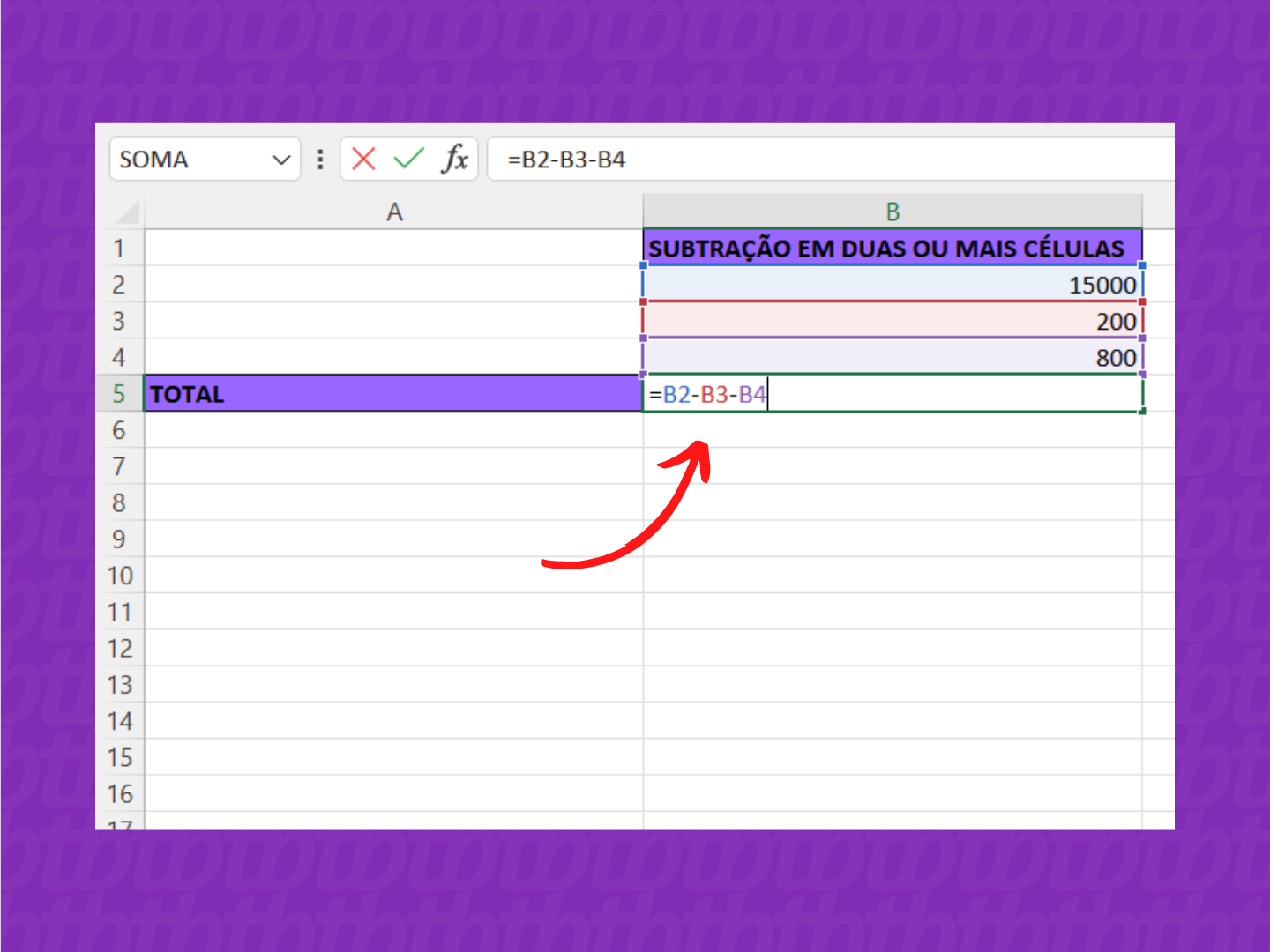
Além disso, você pode combinar referências estáticas e dinâmicas na mesma fórmula de subtração no Excel. Por exemplo, =A1-100 subtrai o valor fixo 100 do conteúdo de A1, enquanto =A1-B1 e =A1-B1-C1 permitem uma abordagem mais complexa, subtraindo múltiplos itens sequencialmente. Manter os dados em células separadas facilita a atualização e a revisão, pois você não precisa reescrever toda a fórmula para alterar um único valor.
Usando a função SOMASE para subtrair condicionalmente
Às vezes, a subtração no Excel precisa ser inteligente e não apenas numérica. A função SOMASE permite que você some ou subtraia valores com base em critérios específicos, agindo como uma poderosa ferramenta de análise. Por exemplo, é possível calcular o total de vendas de um produto e, em seguida, subtrair as devoluções registradas apenas para aquele item, tudo dentro de uma única fórmula lógica.
Embora a função principal da SOMASE seja somar, você pode usar truques para subtrair. Um método comum é aplicar dois SOMASE juntos, como em =SOMASE(intervalo_critério; critério; intervalo_soma) - SOMASE(intervalo_critério2; critério2; intervalo_soma). Dessa forma, você consegue resultados segmentados, subtraindo totais parciais que atendam a regras específicas, como exclusão de custos administrativos ou ajuste de estoque.
Trabalhando com datas e horários
Outro uso muito comum da fórmula de subtração no Excel aparece ao calcular a diferença entre datas. Ao subtrair uma data de outra, o programa entende que você quer saber quantos dias se passaram entre elas. Por exemplo, =A2-A1 retorna o número de dias entre as duas datas contidas nas células A1 e A2, desde que estejam formatadas corretamente como datas.
Para resultados mais detalhados, é possível subtrair horas e minutos, resultando em valores fracionários que representam o tempo total. Uma fórmula como =A1-B1, com células formatadas como horário, exibirá a diferença em horas e minutos. Se o resultado for negativo, isso indica que a data ou hora da célula inicial é anterior à da célula subtraída, exigindo ajuste na ordem das referências para evitar erros lógicos.
Evitando erros comuns na subtração
Erros de digitação são comuns ao escrever fórmulas, especialmente em planilhas extensas. Se o Excel retornar #VALOR!, verifique se todas as células envolvidas na subtração contêm números, pois texto ou células vazias podem quebrar o cálculo. Um erro comum é esquecer o sinal de igual no início ou usar vírgula em vez de ponto para separar argumentos em algumas versão de idioma português.
Outro cuidado importante está na ordem das células. A subtração não é comutativa, ou seja, =A1-B1 produz um resultado completamente diferente de =B1-A1. Confirme sempre qual é o valor base e qual será subtraído para evitar resultados negativos indesejados. Revisar a fórmula com atenção ou testar em uma célula isolada ajuda a garantir que a lógica da planilha esteja correta antes de aplicar em grandes volumes de dados.
Práticas avançadas e boas referências
Para quem domina o básico, a combinação de subtração com outras funções abre portas para análises sofisticadas. É possível integrar SE, ARRED e referências absolutas $A$1 para deixar suas fórmulas de subtração no Excel ainda mais robustas. Por exemplo, =SE(A1>B1; A1-B1; 0) só executa a subtração quando o valor de A1 for maior que o de B1, evitando resultados negativos.

Manter a organização também é chave para planilhas eficientes. Use nomes de célula ou intervalos nomeados para deixar as fórmulas mais legíveis, transformando =SOMA(Vendas)-SOMA(Custos) em algo mais intuitivo que referências como =SOMA(B2:B100)-SOMA(C2:C100). Essas práticas ajudam não apenas a entender a lógica por trás de cada cálculo, como também a revisar e compartilhar seu trabalho com outros usuários de forma clara e profissional.
Dominar a fórmula de subtração no Excel permite desde ajustes rápidos até a criação de modelos financeiros complexos, tornando o software uma ferramenta indispensável para qualquer tipo de análise numérica.
Como Subtrair no Excel - Maneira + Rápida de Fazer Subtração no Excel
Deu branco e não lembra como subtrair no Excel ? ⏬Mais informações: +++++ Neste vídeo ensino como subtrair no Excel ...
