Qual A Fórmula Para Somar E Subtrair No Excel
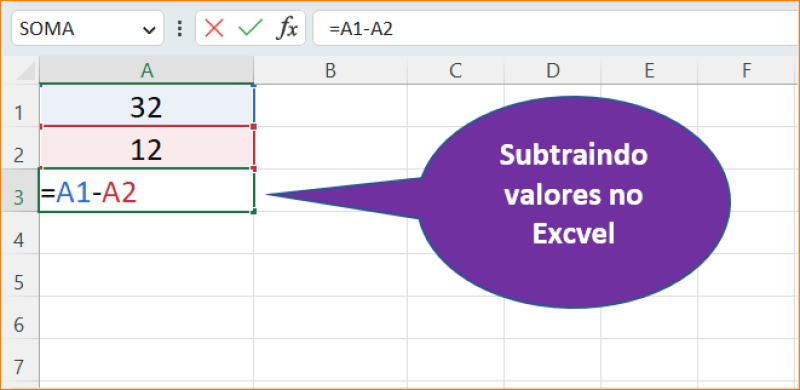
A fórmula para somar e subtrair no Excel é a base para transformar planilhas simples em ferramentas poderosas de cálculo rápido e preciso.
Entendendo a sintaxe básica das operações matemáticas
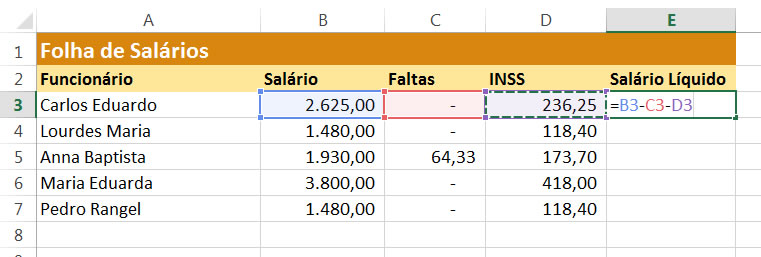
Antes de colocar a mão na massa, é essencial entender que o Excel reconhece fórmulas iniciando com o sinal de igualdade (=). Para somar e subtrair no Excel, você pode referenciar células ou inserir números diretamente na expressão. A estrutura mais simples para somar envolve o uso da função SOMA, enquanto a subtração costuma ser feita manualmente com o sinal de menos (-). Ambos os métodos são válidos, e a escolha depende de quantos valores você precisa trabalhar e de quão dinâmica será a sua planilha.
Quando falamos em fórmula para somar e subtrair no Excel, estamos falando em dominar a lógica por trás dos sinais de adição (+) e subtração (-). Esses operadores funcionam como uma ponte entre os dados brutos e o resultado que você busca. Por exemplo, digitar =A1+B1 soma o conteúdo das células A1 e B1, enquanto =A1-B1 subtrai o valor de B1 de A1. A clareza na hora de montar essas expressões garante que seus cálculos sejam transparentes e fáceis de revisar.
Como somar rapidamente usando a função SOMA
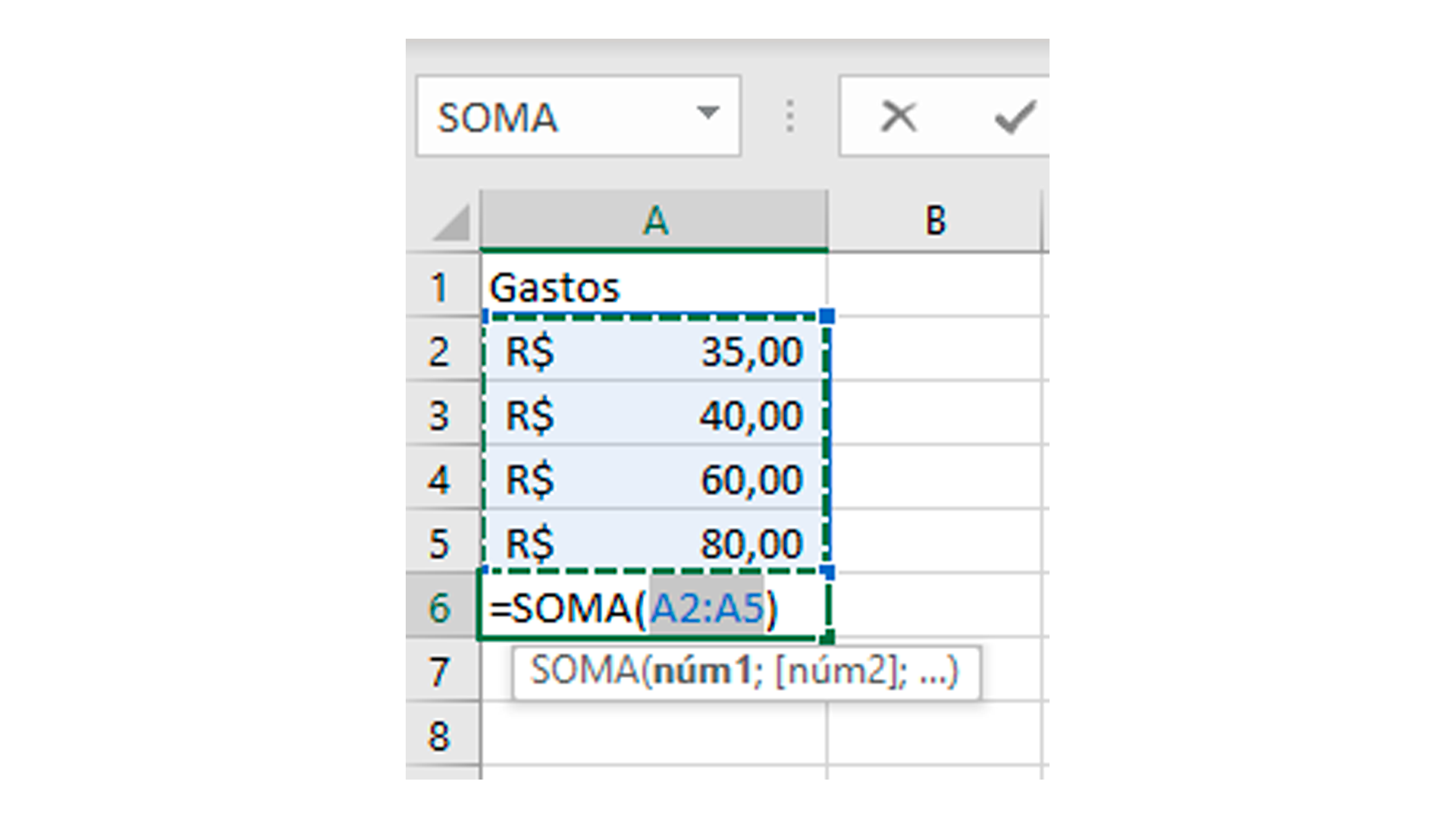
A função SOMA é a ferramenta mais indicada quando você precisa adicionar vários números de uma só vez. Sua sintaxe é direta: =SOMA(intervalo), onde "intervalo" pode ser uma sequência de células, como A1:A10. Isso elimina a necessidade de criar uma longa cadeia de somas manuais, reduzindo o risco de erros. Além disso, você pode combinar diferentes intervalos ou até incluir números fixos dentro da função, como =SOMA(A1:A5; 100), somando tudo o que está na faixa de A1 a A5 e mais cem.
Outro detalhe importante é que a função SOMA ignora automaticamente células vazias e textos, considerando apenas os valores numéricos. Isso a torna muito segura para uso em bases de dados que estão em constante atualização. Ao pensar na fórmula para somar e subtrair no Excel, lembre-se de que a soma pode ser o primeiro passo para depois aplicar ajustes via subtração. Por exemplo, some todos os custos com =SOMA(Custo1:Custo5) e depois subtraia um desconto fixo com =SOMA(Custo1:Custo5)-Desconto, tudo dentro de uma única célula.
Subtração direta: manual e inteligente
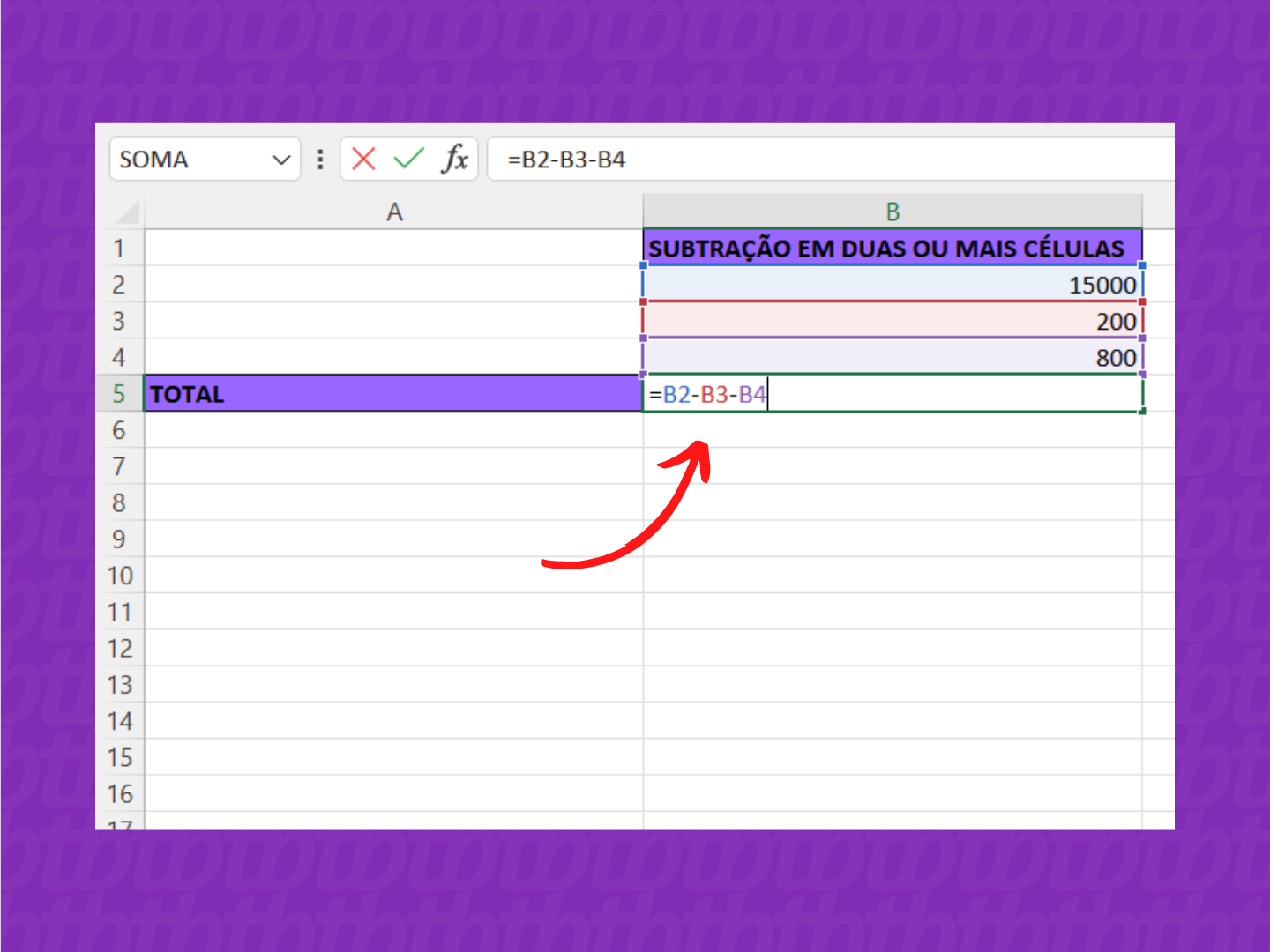
Enquanto a soma se beneficia de funções agregadoras, a subtração no Excel pode ser feita de forma pontual usando o operador hífen. Uma fórmula clássica é =A2-B2, que subtrai o valor da célula B2 de A2. Esse método é ideal quando você trabalha com pares de dados específicos, como comparar vendas de dois meses consecutivos. Para estender a operação para várias linhas, basta arrastar a alça de preenchimento para replicar a fórmula verticalmente, mantendo a lógica de subtração em cada linha.
Um truque avançado é usar referências fixas (ou absolutas) com o cifrão ($) para travar uma célula enquanto outras variam. Por exemplo, =A2-$B$1 subtrai sempre o valor fixo de B1 de qualquer célula que você arrastar. Isso é muito útil quando você tem uma taxa de desconto ou um valor base que não deve ser alterado. Pensar na fórmula para somar e subtrair no Excel também envolve usar esses recursos de referências para criar planilhas flexíveis e profissionais.
Combinando soma e subtração em uma única fórmula
Você pode unir as duas operações em uma só expressão, desde que respeite a ordem dos cálculos. Um exemplo prático é =SOMA(A1:A10) - B1, que primeiro some todos os valores do intervalo e depois subtrai o valor de B1. Isso é perfeito para fechamentos financeiros, onde você precisa agregar receitas e descontos em etapas. Manter a clareza na escrita ajuda na hora de revisar ou explicar a planilha para colegas.
Outra estratégia é aninhar operações com parênteses para garantir que subtrações sejam feitas antes da soma, como em =SOMA(A1-(B1*0,1)). Nesse caso, você subtrai primeiro o desconto de 10% sobre B1 e só depois soma com A1. Essas combinações mostram como a fórmula para somar e subtrair no Excel pode ser adaptada para cenários mais complexos sem perder a elegância ou a precisão.
/i.s3.glbimg.com/v1/AUTH_08fbf48bc0524877943fe86e43087e7a/internal_photos/bs/2024/M/M/sSv1C0Q6iGbqKMqASFPQ/como-subtrair-no-excel-usando-a-formula-soma.jpg)
Dicas práticas para evitar erros comuns
Um dos erros frequentes ao construir uma fórmula de soma ou subtração é digitar espaços ou caracteres inválidos dentro da expressão. Certifique-se de que todos os sinais estejam corretos e que não haja aspas extras ou ponto-e-vírgula no lugar da vírgula, dependendo da configuração regional. Teste a fórmula em uma célula isolada antes de aplicar em grandes intervalos para confirmar se o resultado está no caminho certo.
Também é útil nomear intervalos de células para deixar as fórmulas mais legíveis. Em vez de =SOMA(A1:A100), você pode criar um nome como "VendasMensais" e usar =SOMA(VendasMensais). Isso facilita a manutenção e ajuda quem for utilizar a planilha depois. Ao dominar a fórmula para somar e subtrair no Excel com boas práticas, você ganha tempo e reduz a chance de erros em qualquer projeto de análise de dados.
Aprimorando resultados com cópias e referências
Após criar a primeira linha de cálculo, use a alça de preenchimento para replicar as fórmulas para baixo ou para o lado. O Excel ajusta automaticamente as referências relativas, mantendo a lógica da operação. Se precisar que uma referência não se mova, utilize o cifrão para fixar linha ou coluna. Entender quando usar referências relativas, absolutas ou mistas é parte fundamental de manipular a fórmula para somar e subtrair no Excel com eficiência.
Com o tempo, você percebe que somar e subtrair não são apenas operações isoladas, mas partes de um fluxo de trabalho maior. Seja para consolidar resultados financeiros, calcular estoques ou analisar métricas, a habilidade de montar expressões precisas faz toda a diferença. Pratique, explore diferentes formatos de fórmula e personalize as planilhas conforme suas necessidades, garantindo sempre clareza e precisão em cada cálculo.
Dominar a fórmula para somar e subtrair no Excel é o primeiro passo para dominar a ferramenta e transformar dados em informações úis de forma rápida e confiável.
Como Subtrair no Excel - Maneira + Rápida de Fazer Subtração no Excel
Deu branco e não lembra como subtrair no Excel ? ⏬Mais informações: +++++ Neste vídeo ensino como subtrair no Excel ...
