Qual A Hotkey Para Acessar O Painel Da Nvidia
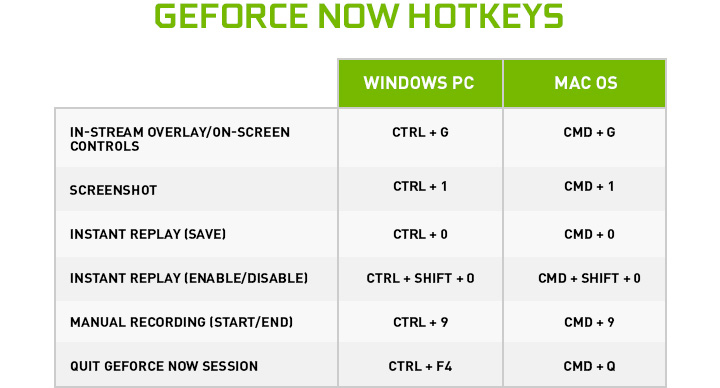
A hotkey para acessar o painel da Nvidia é a combinação de teclas Ctrl + Shift + S, que abre rapidamente o painel de configuração da placa de vídeo.
Entendendo o atalho para o painel de controle da Nvidia
Quando falamos em qual a hotkey para acessar o painel da Nvidia, estamos nos referindo a um atalho de teclado projetado para substituir cliques longos no menu do Windows e abrir diretamente o painel de configuração da placa de vídeo.
Esse recurso é especialmente útil para jogadores e criadores de conteúdo que precisam ajustar configurações de FPS, HDR ou perfis de jogo com rapidez, sem precisar navegar pelas opções de área de trabalho ou painel de controle do sistema operacional.
É importante lembrar que, para que essa tecla funcione, os drivers da Nvidia devem estar instalados corretamente e devidamente atualizados, pois o atalho depende dos serviços em segundo plano do software da fabricante.

Como ativar ou verificar se o atalho está habilitado
Antes de usar a combinação Ctrl + Shift + S, é necessário garantir que o recurso esteja ativo no software da Nvidia, pois em algumas versões ou configurações ele pode ser desabilitado por padrão.
Para verificar ou ativar o atalho, siga estas etapas no painel da Nvidia:
- Abra o painel da Nvidia usando o método alternativo, clicando com o botão direito na área de trabalho e selecionando "Painel de controle da Nvidia".
- No painel aberto, acesse "Área de trabalho" ou "Desktop" no menu lateral.
- Procure a opção "Ativar atalho de teclado" ou "Enable keyboard shortcut" e certifique-se de que ela esteja marcada.
- Salve as alterações e teste a combinação Ctrl + Shift + S para confirmar se o painel foi aberto corretamente.
Essa etapa de configuração inicial é essencial para evitar frustrações ao pressionar as teclas e não visualizar o painel, especialmente em sistemas com múltiplas placas de vídeo ou versões mais antigas do driver.
Diferenças entre a hotkey e outros métodos de acesso
Embora a hotkey para acessar o painel da Nvidia seja a solução mais rápida, existem outras formas de entrar nas configurações, cada uma com seus próprios benefícios.
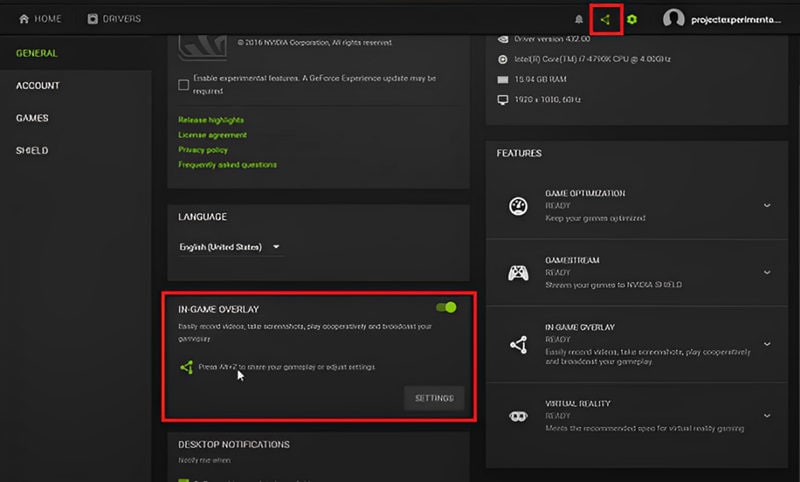
Conhecer as alternativas ajuda em situações onde o atalho de teclado não funciona, como quando o sistema está em tela cheia ou quando o software não responde a comandos de teclado.
Métodos alternativos para abrir o painel
- Clique com botão direito na área de trabalho: Clique com o botão direito do mouse em qualquer lugar da área de trabalho e selecione "Painel de controle da Nvidia" no menu que aparece.
- Através do menu Iniciar: Clique no botão Iniciar, localize "Painel de controle da Nvidia" ou "Nvidia Control Panel" e abra o programa diretamente.
- Procure pelo executável: Acesse a pasta de instalação dos drivers (geralmente em "C:\Program Files\NVIDIA Corporation\Control Panel Client") e execute o arquivo "nvcontrolpanel.exe" ou similar.
Cada método tem seu uso, mas a tecla de atalho Ctrl + Shift + S se destaca pela agilidade, sendo a preferida de jogadores que precisam ajustar configurações de SLI, anti-aliasing ou supersampling durante uma partida.
Problemas comuns e soluções para o atalho
Em alguns casos, o usuário pode pressionar Ctrl + Shift + S e não ver o painel da Nvidia surgir, o que gera dúvidas sobre a eficácia da hotkey.
Esses problemas geralmente estão relacionados a drivers desatualizados, conflitos com outros softwares de overclock ou configurações de segurança que bloqueiam atalhos de teclado em determinadas janelas, como navegadores ou jogos.

Passos para corrigir falhas no atalho
- Atualize os drivers: Use o GeForce Experience ou baixe a versão mais recente diretamente no site da Nvidia.
- Reinicie o serviço: Abra o "Gerenciador de Tarefas", finalize o processo "NvidiaDisplayContainer.exe" e reinicie o computador.
- Teste em área de trabalho limpa: Tente pressionar as teclas em uma área sem jogos ou aplicativos em tela cheia para verificar se o conflito é de software externo.
- Reinstale o software: Se nada funcionar, desinstale e reinstale os drivers da Nvidia para redefinir as configurações de atalho.
Lembre-se de que, embora a combinação seja projetada para ser universal, a eficácia depende diretamente da saúde do sistema e dos componentes de software instalados.
Quando o atalho não funciona: alternativas práticas
Se a hotkey para acessar o painel da Nvidia não surtir efeito, existem soluções práticas para garantir que você consiga ajustar as configurações sem precisar reinstalar tudo novamente.
Uma alternativa é usar o atalho para abrir o Painel de Controle do Windows e navegar até a seção de configurações da Nvidia, embora isso seja menos rápido.
Outra opção é usar comandos via Executar (Win + R) com o caminho direto para módulos específicos, mas o método mais recomendado continua ser ajustar as teclas no software da Nvidia para garantir que estejam ativas.

Em cenários corporativos ou com políticas de segurança rígidas, o administrador de rede pode ter desabilitado o acesso ao painel, e nisso a tecla de atalho não terá efeito, exigindo contato com o suporte técnico para liberação de permissões.
Conclusão sobre a hotkey do painel da Nvidia
Dominar a hotkey para acessar o painel da Nvidia é um diferencial para otimizar a experiência de uso de placas de vídeo da marca, seja para ajustes rápidos de brilho, clocks ou perfis de energia.
Com a tecla Ctrl + Shift + S devidamente configurada e ativa, você ganha agilidade e praticidade, transformando tarefas que antes eram demoradas em segundos de ajustes precisos.
Caso encontre dificuldades, siga os passos de verificação de drivers e configurações, pois a maioria dos problemas está relacionada a software desatualizado ou mal configurado, e não ao recurso em si.

PAINEL DA NVIDIA NÃO ABRE [COMO RESOLVER EM MENOS DE 1 MINUTO]
PAINEL DA NVIDIA NÃO ABRE? VOU ENSINAR A COMO RESOLVER EM MENOS DE 1 MINUTO. COMPARTILHE PARA O SEU ...
