Qual Atalho Para Desbloquear O Pc
Quando a tela do seu computador trava e você precisa saber qual atalho para desbloquear o PC rapidamente, a resposta mais comum é a combinação Ctrl + Alt + Del, mas existem outras formas dependendo do sistema e do contexto.
Como usar o Ctrl + Alt + Del para destravar o PC
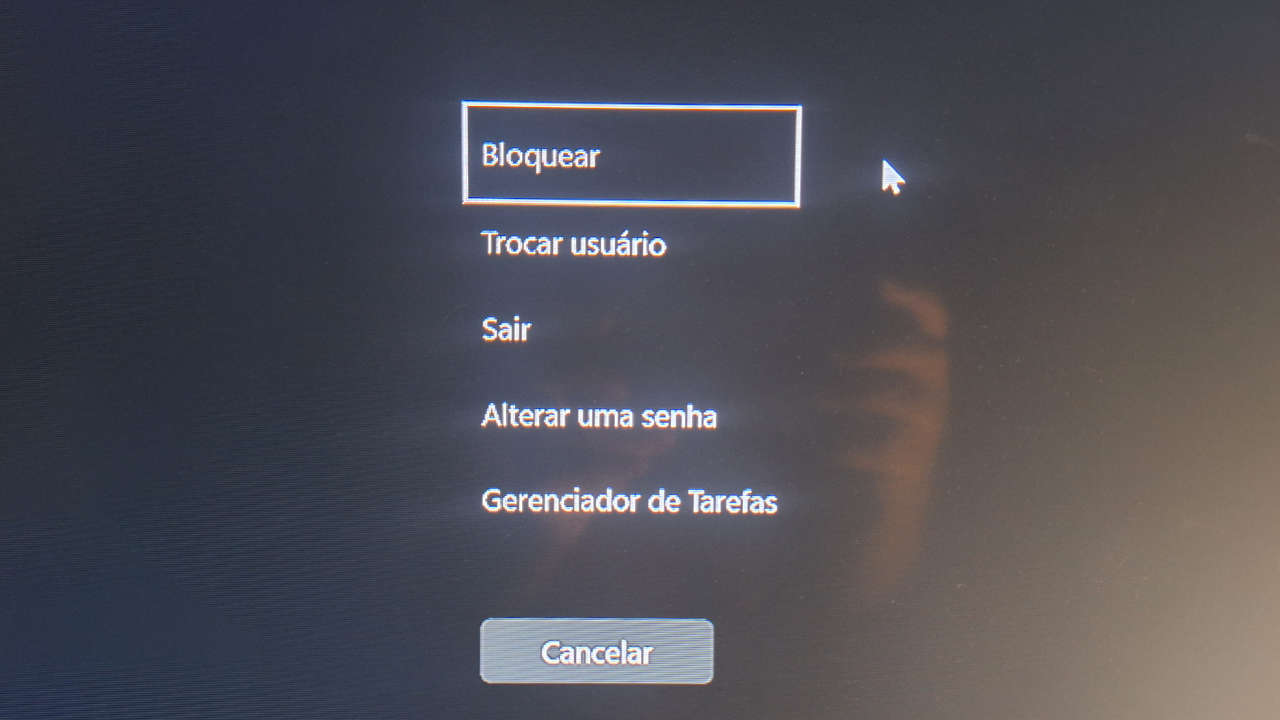
O atalho Ctrl + Alt + Del é a solução mais tradicional e segura para quando o PC congela ou a sessão está indisponível. Ao pressionar essa combinação, você aciona diretamente a tela de segurança do Windows, onde pode acessar o Gerenciador de Tarefas, fazer logout, reiniciar ou desligar o computador.
Essa sequência foi criada originalmente para reinicializar o PC sem precisar desligar a fonte de energia e, com o tempo, virou o caminho mais confiável para recuperar o controle quando o sistema não responde ao teclado ou mouse.
Passo a passo no Windows 10 e 11
No Windows 10 e 11, após pressionar Ctrl + Alt + Del, você verá opções como Bloquear, Sair, Reiniciar, Desligar e Gerenciador de Tarefas. Escolha Reiniciar ou Desligar se o objetivo for liberar a máquina travada, ou Gerenciador de Tarefas para fechar programas problemáticos.
Se o cursor não responder, o atalho ainda funciona porque é processado pelo sistema operacional de forma prioritária, garantindo que você consiga acessar as funções básicas mesmo com o PC travado.
Atalhos alternativos quando Ctrl + Alt + Del não funciona
Em algumas situações, especialmente com teclados com falo, configurações específicas ou atalhos remapeados, o Ctrl + Alt + Del pode não produzir o resultado esperado. Nesses casos, vale testar outras abordagens para destravar o computador.
Outra opção é usar o próprio recurso de login do Windows: em máquinas que não respondem, às vezes basta pressionar a tecla Enter ou clicar em qualquer lugar da tela para acordar a sessão e, em seguida, inserir a senha novamente.
Windows Key + L para bloquear e alternar usuários
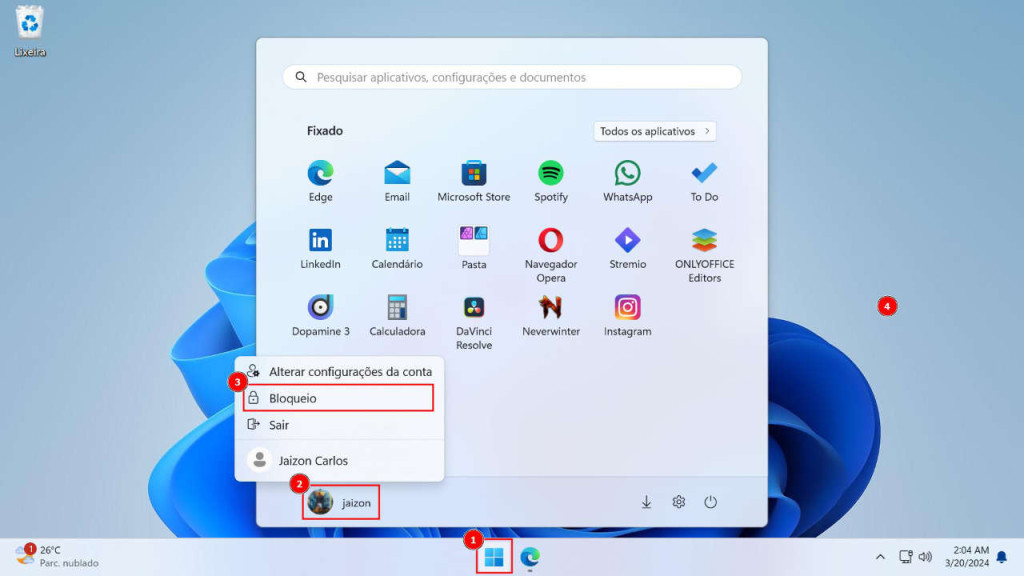
- Windows Key + L: bloqueia a estação de trabalho e retorna à tela de login.
- Shift + Alt + Sair: em alguns ambientes corporativos, essa combinação alterna entre usuários ativos.
- Win + X: exerce o menu de acesso rápido, útil para abrir Prompt ou Gerenciador de Tarefas sem recorrer ao mouse.
Esses caminhos são ideais quando você precisa voltar rapidamente à tela de autenticação ou reiniciar serviços sem fechar fisicamente a máquina.
O que fazer se o PC travar de verdade
Quando nenhum atalho parece funcionar, o problema pode ser mais sério, como falha de driver, travamento do sistema ou superaquecimento. Nesses cenários, pressionar e segurar o botão de energia por alguns segundos para forçar o desligamento pode ser a única saída.

Após reiniciar, é importante verificar logs do Windows, programas em segundo plano ou atualizações pendentes que possam ter causado o travamento. Manter o sistema leve e com poucos itens de inicialização ajuda a reduzir gargalos.
Como evitar travamentos futuros
- Mantenha o sistema operacional e drivers atualizados.
- Feche programas desnecessários que estejam em segundo plano.
- Use antivírus atualizado e realize varreduras regulares.
- Evite instalar software de fontes não confiáveis.
Investir nesses hábitos diminui a chance de precisar recorrer a um atalho de emergência com frequência, pois o PC permanece estável e responsivo.
Diferenças entre versão doméstica e corporativa do Windows
Em ambientes corporativos, políticas de segurança podem alterar o comportamento dos atalhos, especialmente o Ctrl + Alt + Del, que costuma ser obrigatório para acessar a tela de credenciais. Administradores de rede podem inclusive bloquear a reinicialização via atalho para evitar perda de dados.

Nesses casos, o suporte interno ou um administrador pode fornecer um atalho personalizado ou uma ferramenta interna para destravar estações de trabalho sem comprometer a política de TI da empresa.
Quando recorrer ao gerenciamento de tarefas avançado
O Gerenciador de Tarefas, acessível pelo Ctrl + Shift + Esc ou pelo atalho tradicional Ctrl + Alt + Del, é uma ferramenta poderosa para matar processos travados.
Identificar qual aplicação está consumindo 100% da CPU ou travando a memória permite que você encerre o programa problemático sem precerer reiniciar o PC, economizando tempo e mantendo o fluxo de trabalho.

Conclusão sobre qual atalho para desbloquear o PC usar
Sabendo qual atalho para desbloquear o PC usar pode fazer a diferença entre perder e recuperar dados rapidamente. O Ctrl + Alt + Del continua sendo a base, mas combinações como Windows Key + L e o gerenciamento de tarefas oferecem caminhos rápidos e alternativos em situações mais específicas.
Manter o sistema atualizado, monitorar os processos e saber qual atalho aplicar no momento certo ajuda a reduzir tempo de inatividade e aumenta a produtividade, seja em casa ou no ambiente corporativo.
Como desbloquear o teclado no Windows [lock unlock keyboard]
Neste vídeo você descobrirá como bloquear e desbloquear o teclado no Windows e caso o seu cadeado foi ativado na tecla do ...
