Qual Atalho Para Imprimir

Se você está se perguntando qual atalho para imprimir pode transformar sua rotina, saiba que teclas como Ctrl + P no Windows ou Cmd + P no macOS são as portas de atalho mais rápidas para enviar documentos, planilhas e páginas da web direto para a impressora.
Dominar o atalho para imprimir certo para o seu sistema operacional e navegador poupa tempo, evita erros de etapa e ainda reduz a frustação de encontrar menus em telas menores. Neste texto, você entende desde o atalho básico até as variações para diferentes contextos, tudo com exemplos práticos e dicas de otimização.
Como identificar o atalho padrão para imprimir no seu computador
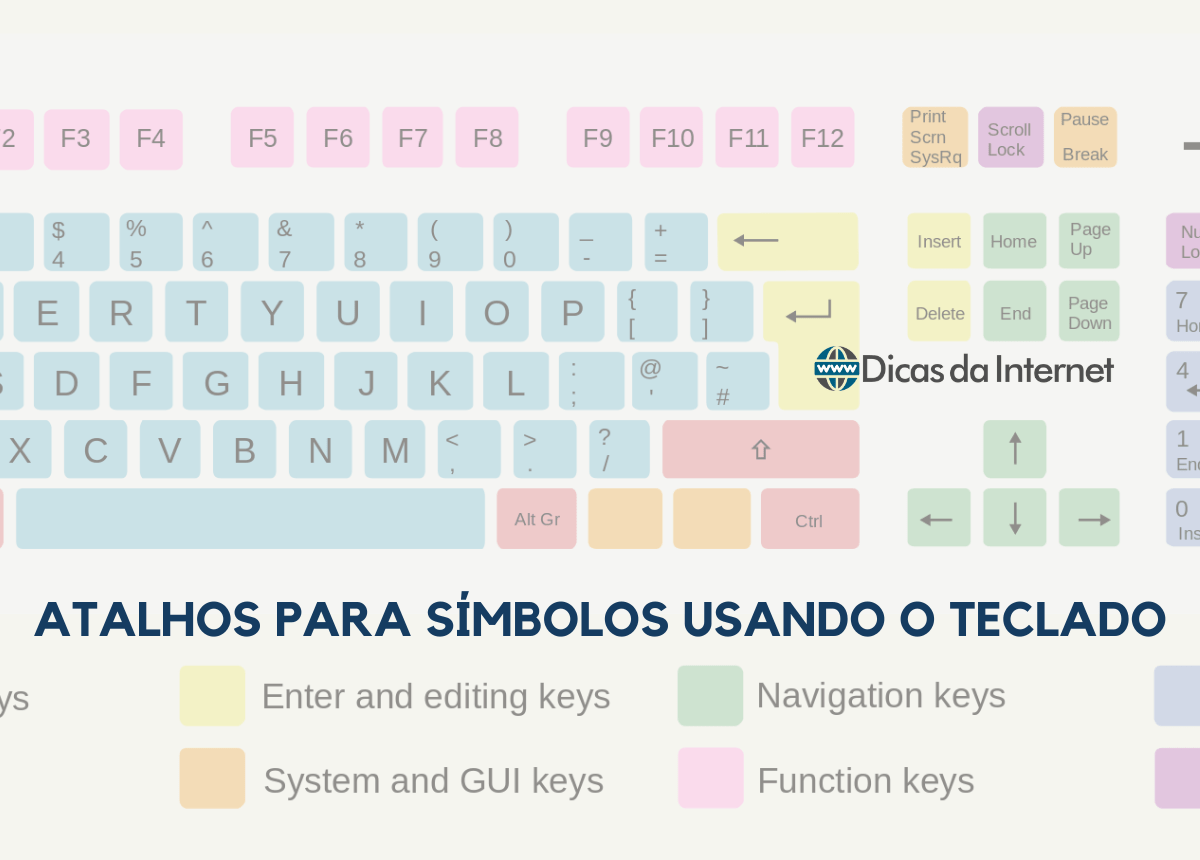
O atalho mais comum para imprimir em computadores pessoais funciona como um atalho universal em quase todos os programas, desde navegadores até editores de texto. No Windows, a combinação Ctrl + P aciona a caixa de diálogo de impressão instantaneamente, enquanto no macOS o equivalente é Cmd + P.

Essa simplicidade esconde alguns detalhes importantes: o atalho ativa a última impressora selecionada e costuma trazer opções de configuração rápida, como número de cópias, orientação e qualidade. Se o teclado for de notebook, talvez seja necessário usar a tecla Fn junto com as teclas de atalho, dependendo do modelo e da configuração de fábrica.
Atalhos alternativos em casos específicos
- Windows: Ctrl + P é o principal, mas alguns programas próprios podem ter atalhos internos diferentes.
- macOS: Cmd + P funciona universalmente, exceto em aplicativos que usam atalhos modificados.
- Linux: Geralmente segue o padrão Ctrl + P, especialmente em ambientes GNOME e KDE.
Atalho para imprimir em navegadores: Chrome, Edge, Firefox e Safari
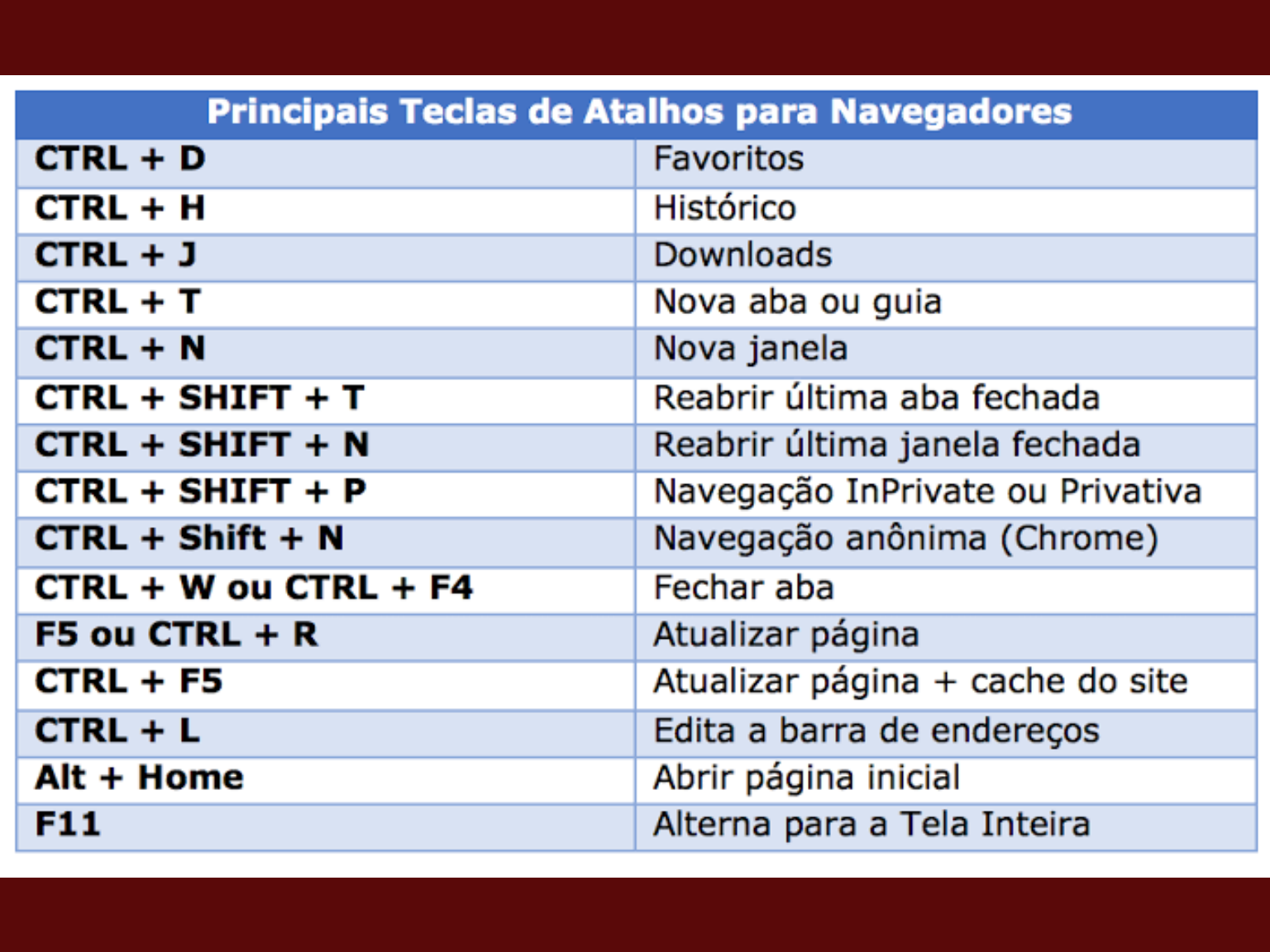
Quando você está visualizando uma página da web e precisa dela em papel, o atalho para imprimir no navegador é praticamente o mesmo do sistema. No Chrome, Edge e Firefox, pressione Ctrl + P (ou Cmd + P no Mac) para abrir a visualização de impressão, que permite ajustar margens, escala e até salvar como PDF.
O Safari, navegador padrão do macOS, também aceita Cmd + P, mas costuma integrarse melhor com as configurações de impressão do sistema. Em todos esses casos, o atalho para imprimir página inteira ou seletiva aparece em formato de pré-visualização, ajudando a evitar desperdício de papel e tinta.
Dicas de uso em navegadores
- Use Ctrl + P para abrir o diálogo rápido de impressão.
- Experimente a visualização em layout de impressão antes de confirmar.
- Salve como PDF se não tiver certeza sobre a formatação final.
Atalhos em programas de escritório e edição de texto
Em programas como Microsoft Word, Google Docs, LibreOffice e WPS, o atalho para imprimir documento mantém a mesma base: Ctrl + P no Windows e Cmd + P no Mac. Isso significa que, uma vez acostumado, você pode imprimir desde um currículo até um relatório corporativo sem sair do teclado.
Alguns usuários não sabem que, ao pressionar o atalho, a última configuração de impressão costuma ser lembrada pelo aplicativo, o que acelera tarefas repetitivas. Em planilhas como Excel e Google Planilhas, o mesmo atalho funciona para imprimir a planilha ativa, respeitando áreas selecionadas e configurações de página definidas anteriormente.
Personalização de atalhos em softwares
- Verifique no menu Arquivo > Configurações > Atalhos para ajustar combinações de teclado.
- Crie atalhos alternativos se costuma usar múltiplos monitores ou layouts de teclado diferentes.
- Considere atribuir um atalho para imprimir em terceira pessoa, caso precise repassar a tarefa a um assistente.
Soluções para teclados sem o teclado numérico ou atalhos invertidos
Em alguns dispositivos híbridos, tablets ou teclados compactos, as teclas de função podem ser atribuídas de forma diferente, exigindo que você confirme qual atalho para imprimir está disponível fisicamente. Nesses casos, o caminho alternativos é usar o menu Arquivo ou o botão de impressão que muitos aplicativos exibem na interface.
Se o Ctrl + P não funcionar, verifique se o sistema não está com sobreposição de teclado ativada ou se algum software de terceiros está interceptando as teclas. Uma solução temporária é usar o menu de contexto com o botão direito do mouse em cima do documento e selecionar Imprimir.
Como otimizar sua impressão usando atalhos e configurações
Saber qual atalho para imprimir usar é só o primeiro passo; otimizar a saída pode economizar papel, tinta e energia. Antes de pressionar Ctrl + P ou Cmd + P, use a pré-visualização para ajustar escala, cortar margens e selecionar páginas específicas, em vez de imprimir tudo por padrão.
Além disso, atalhos como Ctrl + Shift + P (em alguns navegadores) abrem a caixa de diálogo avançada, permitindo escolher impressora, qualidade e até modo duplex sem precisar navegar por menus complexos. Invista alguns minutos para testar as combinações no seu ambiente e veja como o fluxo de trabalho impresso ganha agilidade.

Resumo: encontre o atalho certo e imprima com rapidez
Qual atalho para imprimir se adapta melhor ao seu dia a dia? No Windows, a resposta mais rápida é Ctrl + P; no macOS, Cmd + P. Essas teclas funcionam em praticamente todos os programas, desde navegadores até editores de texto, e podem ser personalizadas conforme suas necessidades.
Com prática, o atalho para imprimir vira um hábito tão natural quanto abrir um documento, e você reduz etapas desnecessárias, economiza recursos e ganha tempo. Explore as combinações citadas, teste as pré-visualizações e ajuste as configurações de impressão para transformar cada trabalho impresso em uma experiência mais rápida e organizada.
(WINDOWS 11) COMO ATIVAR O ATALHO DE (PRINT DA TELA) USANDO A TECLA PRINTSCREEN DE QUALQUER TECLADO
Aprenda a ativar aquela tecla que todo mundo conhece que permite fazer Prints da Tela usando o teclado do computador com ...
