Qual Atalho É Utilizado Para Desbloquear O Computador
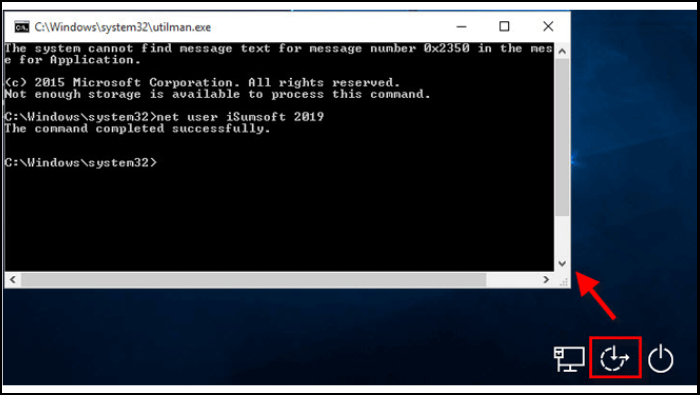
Quando a tela do seu computador trava e você precisa saber qual atalho é utilizado para desbloquear o computador rapidamente, a resposta mais comum é a combinação de teclas Win + L, que bloqueia a estação e, ao mesmo tempo, serve de atalho para retornar à tela de login de forma segura.
Entendendo o bloqueio de tela como solução rápida
O bloqueio de tela é uma função integrada ao sistema operacional que protege seu acesso enquanto você se ausenta do computador. Saber qual atalho é utilizado para desbloquear o computador no momento certo evita que a sessão fique exposta e garante que apenas usuários autorizados possam retomar a atividade. Esse recurso é especialmente útil em ambientes corporativos, onde a segurança da informação é uma prioridade e pequenos descuidos podem expor dados sensíveis.
Na prática, pressionar as teclas de atalho certas transforma um processo que poderia ser feito manualmente em poucos segundos. Em vez de mover o mouse até o canto da tela, clicar no menu Iniciar e selecionar a opção de bloquear, você garante uma ação imediata com economia de tempo e menor exposição a olhares curiosos. Por isso, entender desde o primeiro uso qual atalho é utilizado para desbloquear o computador ajuda a criar um hábito seguro e eficiente.
Atalhos nativos do Windows: saiba qual usar
No Windows, a maneira mais direta de proteger a estação é através da combinação Win + L, que já traz a tela de bloqueio instantaneamente. Essa tecla é considerada o principal atalho para trancar a conta, mas você também pode usar Win + X seguido de B para acessar rapidamente o menu de desligamento e escolher a opção de bloqueio. Essas funções são nativas, não precisam de instalação adicional e funcionam em praticamente todas as versões do sistema.
Além disso, o próprio Windows permite personalizar atalhos e configurações de energia para tornar o bloqueio ainda mais inteligente. Por exemplo, é possível definir que a tela seja bloqueada automaticamente após um período de inatividade, reforçando a segurança sem que você precise pressionar nenhum atalho. Conhecer qual atalho é utilizado para desbloquear o computador após essas configurações é essencial, pois o processo de retorno continua o mesmo, independentemente de como a tela foi travada.
Diferenças entre bloquear, suspender e hibernar
Muitos usuários confundem bloquear com suspender ou hibernar, mas cada modo tem um propósito diferente. Bloquear trava a sessão atual e exige a senha do usuário para que ninguém possa acessar suas aplicações abertas. Saber qual atalho é utilizado para desbloquear o computador nesse cenário garante que você retorne exatamente no ponto em que parou, com todos os programas abertos e abertos conforme estavam antes da ausência.
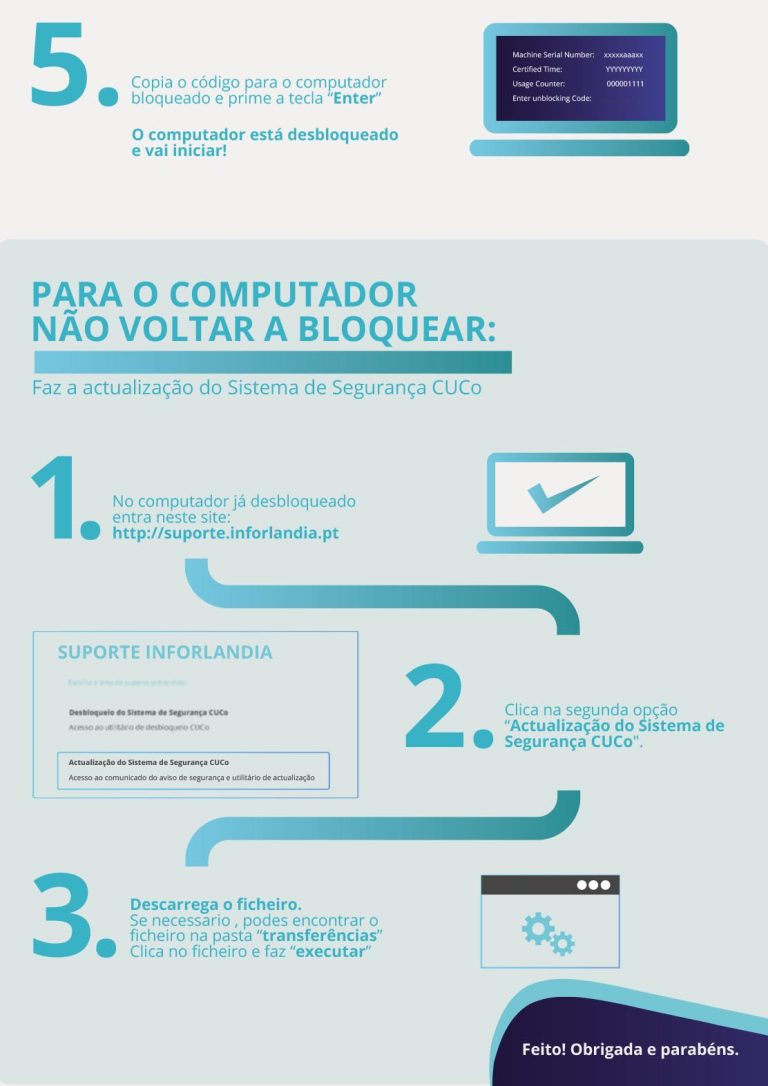
Suspender e hibernar, por outro lado, economizam energia, mas não oferecem o mesmo nível de segurança imediato. Enquanto a suspensão mantém os dados na memória RAM e permite um retorno rápido, a hibernação salva o estado no disco e encerra praticamente o consumo de energia. Mesmo assim, ao retomar qualquer um desses modos, é comum que o sistema peuma nova autenticação, então saber o atalho certo para desbloquear a tela continua sendo a chave para acessar o ambiente de trabalho sem complicações.
Segurança aprimorada com bloqueio automático
Além dos atalhos manuais, é possível ativar políticas de bloqueio automático, que garantem que, após um tempo determinado de inatividade, a tela seja travada sem intervenção. Nesse contexto, a pergunta de qual atalho é utilizado para desbloquear o computador ganha ainda mais importância, pois você precisará voltar à sua estação de forma rápida e segura. Essas configurações podem ser ajustadas no Painel de Controle ou nas configurações de privacidade do Windows, dependendo da versão do sistema.
Para ambientes mais avançados, é comum usar software de segurança que reforçam o bloqueio com autenticação biométrica ou tokens físicos. Mesmo assim, o atalho tradicional Win + L continua sendo o ponto de partida para qualquer situação. Entender como ele se integra a essas camadas extras de proteção ajuda a montar uma estratégia de segurança sólida, desde o acesso até o desbloqueio.

Dicas práticas para lembrar e usar o atalho
Memória pode falhar, especialmente quando você está acostumado a usar métodos alternativos para acessar o computador. Uma dica simples é criar um lembrete visual ou praticar o atalho algumas vezes até que ele se torne automático. Saber qual atalho é utilizado para desbloquear o computador e usá-lo sem pensar pode salvar tempo em situações de urgência, como quando precisa sair rápido de sua mesa durante uma reunião ou chamada.
Outra prática útil é testar o recurso em casa ou no escritório para garantir que ele funciona conforme o esperado. Verifique se a senha ou o reconhecimento biométrico estão configurados corretamente e se o retorno ao ambiente é ágil. Com familiaridade, o atalho deixa de ser apenas uma sequência de teclas para se tornar um hábito que protege sua produtividade e segurança a cada acesso.
Conclusão sobre o atalho essencial para desbloquear o computador
Dominar qual atalho é utilizado para desbloquear o computador é uma habilidade simples, mas fundamental para quem busca praticidade e segurança no dia a dia. A combinação Win + L se destaca como a solução rápida e confiável, tanto para usuários domésticos quanto para profissionais que precisam proteger informações a qualquer momento. Incluir esse atalho na sua rotina garante maior controle sobre acessos e uma experiência de uso mais organizada.
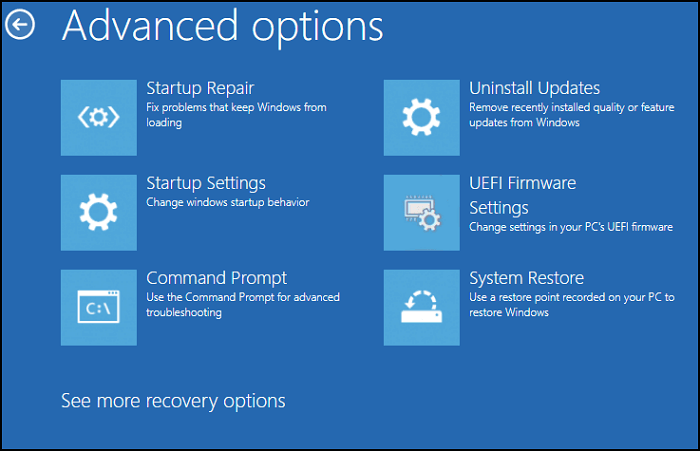
À medida que a tecnologia evolui, os métodos de bloqueio e desbloqueio também avançam, mas a base continua a mesma: um atalho intuitivo, rápido e eficaz para manter seu ambiente seguro. Invista um pouco de prática, personalize suas configurações e transforme esse pequeno hábito em uma grande proteção para o seu computador.
Como desbloquear o teclado no Windows [lock unlock keyboard]
Neste vídeo você descobrirá como bloquear e desbloquear o teclado no Windows e caso o seu cadeado foi ativado na tecla do ...
