Qual Comando Do Git Podemos Utilizar Para Alternar Entre Branches

No dia a dia do desenvolvimento com Git, surgem diversas situações em que precisamos mexer em diferentes linhas de código, e para resolver isso usamos o comando do git para alternar entre branches de forma rápida e segura.
Entendendo o fluxo de trabalho com múltiplas linhas de desenvolvimento
O uso de branches é uma das práticas mais poderosas no versionamento de código, pois permite que você isole funcionalidades, correções ou experimentos sem impactar a linha principal do projeto. Quando você está trabalhando em uma tarefa específica, como corrigir um bug ou implementar um novo recurso, faz todo sentido criar ou utilizar um branch dedicado para organizar seu progresso.
Manter um repositório bem estruturado com branches separadas ajuda times a colaborarem sem atrapalhar um ao outro, reduz conflitos e facilita o rastreamento de alterações. Por isso, dominar a habilidade de alternar entre essas linhas de desenvolvimento é essencial para qualquer desenvolvedor que queira trabalhar de forma ágil e organizada dentro de um projeto versionado.

O comando "git checkout" para alternar entre branches
Historicamente, a forma mais comum de alternar entre branches no Git é utilizando o comando checkout, que permite mudar o contexto de trabalho de uma linha para outra de maneira direta. Este comando é bastante versátil e, além de alternar entre branches existentes, também pode ser usado para criar novas a partir de um ponto específico do histórico.
Quando você precisa voltar para um branch de produção ou retomar o trabalho em uma feature que estava parada, o checkout é a ferramenta indicada. Basta informar o nome da branch alvo e o Git atualiza os arquivos na sua pasta de trabalho para refletir o último commit daquela linha, mantendo o histórico intacto e preservando as alterações conforme o esperado.
Sintaxe básica do checkout para troca de contexto
A sintaxe mais simples do comando é direta e intuitiva, bastando digitar o nome do branch após a palavra reservada checkout. Antes de utilizá-lo, é importante garantir que você está em um estado estável no branch atual, pois a operação pode modificar os arquivos na sua pasta de trabalho.

- git checkout <nome-da-branch>
- git checkout main
- git checkout develop
Essa é a forma clássica de navegar entre diferentes linhas de desenvolvimento e costuma ser ensinada como um dos primeiros comandos para quem está começando a usar Git de forma prática.
A evolução: o comando "git switch" chegou para simplificar
Com o tempo, a comunidade e os mantenedores do Git perceberam que o comando checkout, apesar de versátil, podia ser confuso em alguns cenários, especialmente quando usado para criar novos branches ou trabalhar com arquivos. Como resposta, surgiu o comando switch, projetado especificamente para alternar entre linhas de desenvolvimento de forma mais clara e sem ambiguidade.
O switch trouxe uma sintaxe mais intuitiva e separou a responsabilidade de alternar branches da de criar novos pontos no histórico. Isso deixou as operações diárias mais previsíveis e ajudou a reduzir erros comuns, principalmente para usuários que estavam migrando de outros sistemas de versionamento ou que nunca se sentiram totalmente à vontade com o checkout.

Comandos práticos com switch para trocar de linha
Utilizar o switch é tão simples quanto usar o checkout, mas com a vantagem de ser mais semântico e menos propenso a erros acidentais. A principal função dele é justamente alternar o contexto do repositório para outra branch existente, atualizando os arquivos na sua pasta de trabalho.
- git switch <nome-da-branch>
- git switch main
- git switch feature/login
Além disso, o switch permite criar e alternar para uma nova branch em um único passo, o que agiliza o fluxo de trabalho quando você está começando algo novo e ainda não tem a linha definida no repositório remoto.
Criar e alternar para uma nova linha em um único comando
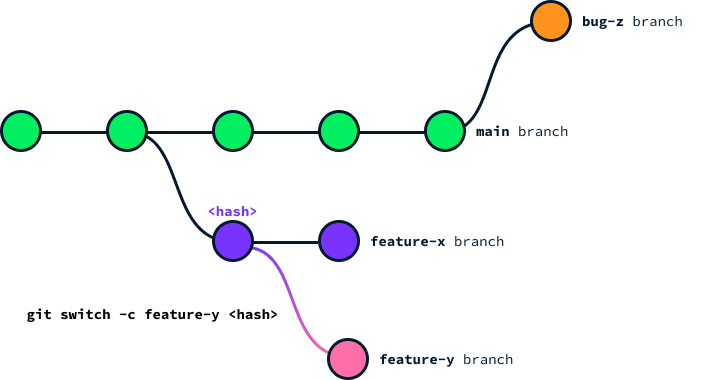
Uma das vantagens do comando switch é a capacidade de criar uma nova branch enquanto alterna para ela, tudo em uma única operação limpa e sem precisar combinar outro comando como o checkout com o branch -b. Isso deixa o fluxo de trabalho mais rápido e reduz a chance de esquecer de criar a linha antes de começar a mexer no código.

Essa abordagem é especialmente útil no início de uma tarefa ou quando você deseja partir de um estado atual para experimentar algo novo sem poluir o branch principal. O Git cuida de tudo, desde a criação até a ativação imediata, mantendo a linha anterior exatamente como estava no momento da troca.
Exemplo de criação e alternância com switch
Vamos supor que você está trabalhando no branch main e precisa iniciar uma nova funcionalidade. Com apenas um comando, você pode criar e entrar nela automaticamente, sem etapas extras ou digitação desnecessária.
- git switch -c feature/nova-funcionalidade
- git switch -c hotfix/urgente
A opção -c (ou --create) indica ao Git que, além de alternar, ele deve criar a branch com o nome informado a partir do commit atual, proporcionando agilidade no início de novas linhas de desenvolvimento.
Dicas importantes e boas práticas ao alternar entre linhas
Alternar entre branches é uma operação rápida, mas alguns cuidados ajudam a evitar problemas como perda de dados ou conflitos inesperados. Antes de trocar de contexto, é válido conferir o status atual do repositório para garantir que não há modificações não salvas que possam ser perdidas ou sobrescritas.
Manter um fluxo claro de branches, utilizar nomes descritivos e evitar misturar experimentos instáveis com linhas principais são práticas que melhoram a experiência ao alternar entre linhas. Além disso, integrar o uso do switch no dia a dia ajuda a equipe a se organizar melhor e a reduzir erro humano em operações sensíveis.
Conclusão sobre qual comando do git podemos utilizar para alternar entre branches
Resumindo, tanto o checkout quanto o switch são comandos do git eficazes para alternar entre branches, mas o segundo oferece uma abordagem mais focada e intuitiva, especialmente para quem busca clareza e simplicidade no fluxo de trabalho. Conhecer as duas formas permite que você escolha a ferramenta ideal conforme o contexto, use o comando do git que melhor se adapta ao seu estilo e ao fluxo da sua equipe.
Git: do básico ao avançado comandos que devs precisam saber
Links importantes para você • Conheça o GitHub e suas possibilidades https://rseat.in/ZmC0smd1U • Modelo de currículo ...
