Qual Comando Para Bloquear A Tela Do Pc

Se você está procurando qual comando para bloquear a tela do PC, saiba que existem formas rápidas e seguras de travar a tela diretamente pelo teclado ou terminal, sem precisar recorrer a atalhos manuais ou programas extras. Bloquear a tela é uma prática essencial para proteger seus dados, especialmente em ambientes corporativos, locais públicos ou quando você precisa se ausentar rapidamente do computador. Neste guia, vamos explorar as principais opções disponíveis no Windows, abordando desde comandos clássicos até alternativas modernas, explicando de forma simples quando e como usar cada uma delas.
Usando o comando rundll32 para bloquear a tela rapidamente
Uma das formas mais rápidas de travar a tela do computador no Windows é usando o comando rundll32. Ele ativa a tela de bloqueio do sistema operacional da mesma forma que você pressionaria as teclas Windows + L, sendo muito útil para quem prefere usar o teclado ou precisa automatizar essa ação. A sintaxe é simples e funciona em praticamente todas as versões do Windows, desde as mais antigas até as mais recentes.
O comando é executado no prompt de comando, no PowerShell ou na caixa de execução (Win + R). Ele não exige privilégios de administrador para funcionar, pois apenas solicita ao sistema que ative a proteção de tela de bloqueio já configurada. Para usar, basta digitar a linha abaixo e pressionar Enter:
/i.s3.glbimg.com/v1/AUTH_08fbf48bc0524877943fe86e43087e7a/internal_photos/bs/2024/n/Q/BfiuPeRRKMaQmLS1371Q/bloquear-tela-pc-comandos-teclado-1-.jpg)
- rundll32.exe user32.dll,LockWorkStation
Essa linha é a forma mais direta de invocar o bloqueio de tela via linha de comando. Ela é amplamente utilizada em scripts, tarefas agendadas ou quando você quer criar um atalho personalizado apenas para trancar a tela. O efeito é imediato e retorna você à tela de login, protegendo assim seu acesso.
Alternativa via PowerShell para maior controle
Se você prefere usar o PowerShell, uma alternativa robusta e mais moderna para travar a tela do PC está disponível através de cmdlets específicos. O PowerShell permite integrar o bloqueio de tela a scripts mais complexos, relatórios de segurança ou ações automatizadas. Ele também pode ser útil em ambientes corporativos onde a segurança precisa ser centralizada e monitorada.
O comando a ser usado é o seguinte:
- Stop-Computer -Force (não confunda com reinicializar, use apenas em scripts específicos)
Para bloquear corretamente a tela sem desligar ou reiniciar, o comando ideal dentro do PowerShell é:
- (Invoke-Expression "rundll32.exe user32.dll,LockWorkStation")
Essa abordagem chama o mesmo mecanismo do rundll32, mas dentro do ambiente do PowerShell, o que pode ser útil quando você já está trabalhando nessa ferramenta. O benefício adicional é que você pode combinar esse comando com outras verificações de segurança, como verificar quem está conectado ou registrar logs de acesso.
Bloqueio de tela via Prompt de Comando (CMD)
O Prompt de Comando (CMD) é uma das formas mais tradicionais de usar o comando para bloquear a tela do PC e funciona da mesma maneira em todas as versões do Windows. Ele é acessível rapidamente através da pesquisa do Windows ou usando a combinação de teclas Windows + R e digitando "cmd". É ideal para usuários que preferem a interface clássica e querem algo direto, sem precisar abrir ferramentas mais avançadas.
/i.s3.glbimg.com/v1/AUTH_08fbf48bc0524877943fe86e43087e7a/internal_photos/bs/2022/y/G/IX7YOwQSAl8ztsPPQQow/protecao-de-tela-3-.jpg)
Para travar a tela usando o CMD, basta seguir estes passos simples:
- Abrir o Prompt de Comando (digite "cmd" na pesquisa do Windows ou no menu Executar).
- Digite o comando: rundll32.exe user32.dll,LockWorkStation
- Pressione Enter e a tela será bloqueada instantaneamente.
O CMD é estável, leve e não requer conexão com a internet, sendo uma solução confiável em qualquer situação. Você pode, inclusive, salvar esse comando em um arquivo batch (.bat) para executar com apenas um duplo clique, facilitando ainda mais o bloqueio quando necessário.
Criando um atalho personalizado para bloquear a tela
Uma vez que você já sabe qual comando para bloquear a tela do PC, pode transformar essa ação em algo ainda mais prático criando um atalho na área de trabalho ou na barra de tarefas. Isso elimina a necessidade de abrir o terminal toda vez que precisar travar a tela, tornando o processo tão rápido quanto clicar em um ícone.

Para criar esse atalho:
- Clique com o botão direito na área de trabalho e selecione "Novo" > "Atalho".
- No campo "Digite o local do item", insira: rundll32.exe user32.dll,LockWorkStation
- Clique em "Avançar", dê um nome ao atalho (como "Bloquear Tela") e finalize.
- Opcionalmente, mude o ícone do atalho para algo mais visual, como um cadeado, para identificação rápida.
Com isso, você terá sempre apenas um clique de distância para proteger seu computador, seja durante uma pausa rápida, uma reunião ou sempre que precisar se ausentar do teclado.
Dicas de segurança e boas práticas relacionadas ao bloqueio
Saber qual comando para bloquear a tela do PC é importante, mas entender quando e como usar faz toda a diferença na segurança do seu ambiente. O bloqueio deve ser parte de uma rotina segura, especialmente em locais onde o computador fica exposto ou quando você costuma sair momentaneamente sem desligar o equipamento.
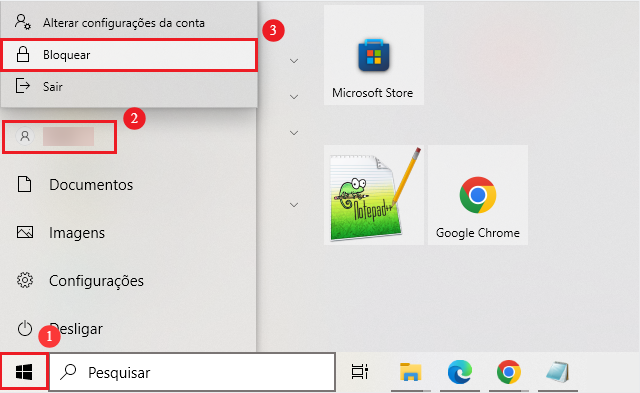
- Habilite o bloqueio automático: configure o Windows para bloquear a tela após um período de inatividade.
- Use senhas fortes: mesmo com a tela bloqueada, a proteção só é eficaz se a senha de acesso for robusta.
- Evite bloqueios desnecessários em casa: se você mora sozinho e não sai com frequência, pode usar o bloqueio apenas em situações específicas.
- Combine com políticas de segurança: em empresas, use o comando junto com políticas de timeout e auditoria de acesso.
Essas práticas ajudam a garantir que o comando para bloquear a tela não fique apenas como uma curiosidade técnica, mas como uma ferramenta real de proteção contra acessos não autorizados e vazamento de informações sensíveis.
Conclusão e recomendações finais
Dominar qual comando para bloquear a tela do PC é uma habilidade simples, mas valiosa, que garante mais segurança e privacidade no uso diário do computador. Seja através do rundll32, do PowerShell ou de um atalho personalizado, você tem várias formas de travar a tela rapidamente, sem depender apenas do método tradicional com o atalho físico. Escolha a opção que mais se adapta ao seu fluxo de trabalho, automatize quando possível e inclua o bloqueio de tela como hábito para proteger seus dados a qualquer momento.
🔐Como BLOQUEAR RAPIDAMENTE sua tela no Windows 11 | Atalho
Conheça o atalho de teclado que permite bloquear rapidamente sua tela no Windows 11. Tecla de atalho possibilita bloquear a ...
