Qual Comando Usado Para Bloquear A Tela Do Pc
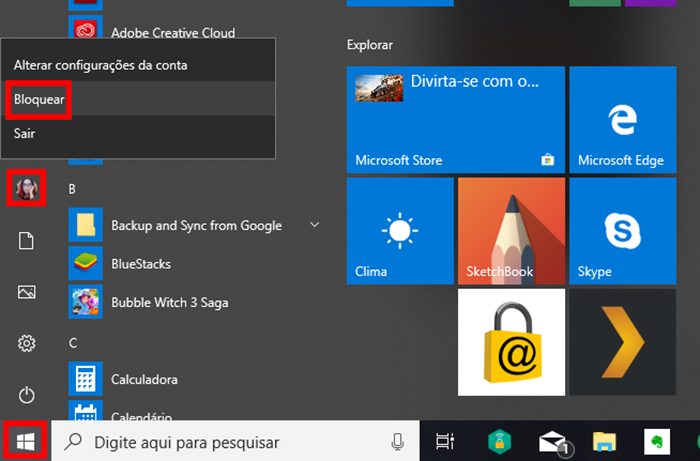
Se você está procurando pelo comando usado para bloquear a tela do PC, saiba que existem formas rápidas e seguras de deixar seu computador protegido com apenas alguns comandos.
Como usar o comando para bloquear a tela do PC no Windows
No sistema operacional Windows, uma das maneiras mais práticas de travar a tela é utilizando o comando rundll32.exe user32.dll,LockWorkStation. Esse comando pode ser executado no Prompt de Comando, no PowerShell ou até mesmo na caixa de diálogo Executar, que você abre pressionando Win + R. Basta colar ou digitar exatamente dessa forma e pressionar Enter para que a tela seja bloqueada instantaneamente, exigindo a senha do usuário para voltar a acessar a área de trabalho.
Outra opção bastante comum é usar o atalho de teclado Win + L, que funciona como um atalho direto para o bloqueio de tela. Embora tecnicamente não seja um comando digitado, ele cumpre a mesma função de forma muito mais rápida. Se você prefere trabalhar com scripts ou automação, pode integrar esse comando em arquivos .bat ou utilizar ferramentas como o Task Scheduler para criar atalhos personalizados que executem o bloqueio com apenas um duplo clique.

Comandos no Linux para bloquear a tela do computador
No ambiente Linux, o comando usado para bloquear a tela pode variar conforme o gerenciador de janelas ou a interface gráfica instalada. Em distribuições que utilizam o GNOME, o comando mais comum é gnome-screensaver-command -l, que bloqueia a tela imediatamente. Já em sistemas que usam o KDE, você pode recorrer ao comando qdbus org.kde.screensaver /ScreenSaver Lock, que aciona o protetor de tela e solicita autenticação ao retornar.
Se você prefere algo mais leve ou está usando um ambiente minimalista, pode recorrer ao comando xscreensaver-command -lock, que funciona em diversas distribuições desde que o xscreensaver esteja instalado. Essas ferramentas oferecem maior controle e podem ser integradas a scripts, permitindo que você crie atalhos personalizados ou execute o bloqueio via terminal com apenas uma linha de comando simples e direta.
Bloqueando a tela do PC via PowerShell
O PowerShell é uma ferramenta poderosa e versátil que permite executar diversas funções avançadas no sistema, incluindo o comando usado para bloquear a tela do PC. Para travar a tela usando esse console, você pode usar o comando Add-Type -AssemblyName System.Windows.Forms; [System.Windows.Forms.SendKeys]::SendWait('^{ESC}') seguido de (Set-ItemProperty -Path "HKCU:\Control Panel\Desktop" -Name ScreenSaveActive -Value 1 -Force) -and (RunDll32.exe user32.dll,LockWorkStation). Embora o primeiro trecho pareça complexo, ele garante que a tela seja protegida da mesma forma que pelo comando clássico, mas com mais flexibilidade para personalização.
/i.s3.glbimg.com/v1/AUTH_08fbf48bc0524877943fe86e43087e7a/internal_photos/bs/2024/k/m/1Ti5p9SFq3zuQ5eYqsqA/bloquear-tela-pc-comandos-teclado-2-.jpg)
Outra abordagem no PowerShell é usar a função direta que chama a própria DLL do Windows, como em Add-Type -AssemblyName System.Windows.Forms; $signature = @' [...] '. Esses exemplos mostram como você pode ir além do básico, combinando diferentes técnicas para garantir que, mesmo em cenários mais avançados, o comando usado para bloquear a tela do PC seja executado de forma confiável e segura.
Dicas de segurança ao bloquear a tela do computador
Usar o comando certo é importante, mas a segurança vai além disso. Certifique-se de que o bloqueio de tela seja ativado automaticamente após um período curto de inatividade, configurando isso no painel de controle ou nas configurações de energia do seu sistema. No Windows, você pode acessar isso através de Configurações > Conta > Opções de bloqueio de tela, enquanto no Linux pode ajustar isso nas configurações de proteção de tela do seu ambiente gráfico, garantindo que ninguém consiga acessar suas informações sem a devida autenticação.
Outra dica valiosa é evitar deixar documentos ou janelas sensíveis abertas na tela antes de travar o computador. Use o comando Win + L ou seu comando preferido sempre que for sair da área de trabalho, como em cafés, transportes públicos ou locais de trabalho compartilhados. Pequenos hábitos como esse, aliados ao uso correto do comando, garantem que seu PC permaneça protegido contra olhares curiosos e acessos não autorizados.
/i.s3.glbimg.com/v1/AUTH_08fbf48bc0524877943fe86e43087e7a/internal_photos/bs/2022/Y/F/yseJcRRAAVqf5b5QjM2A/bloqueio-dinamico-5-.jpg)
Comandos rápidos e atalhos úteis
- Win + L – Atalho imediato para bloquear a tela no Windows.
- rundll32.exe user32.dll,LockWorkStation – Versão em linha de comando para Windows.
- gnome-screensaver-command -l – Para usuários de GNOME no Linux.
- qdbus org.kde.screensaver /ScreenSaver Lock – Para ambiente KDE.
- xscreensaver-command -lock – Alternativa versátil para várias distros Linux.
Essas opções cobrem desde o usuário comum até o mais avançado, oferecendo sempre o comando certo para cada situação. Saber qual comando usar para bloquear a tela do PC pode parecer algo pequeno, mas faz toda a diferença na hora de proteger seus dados e manter sua privacidade sob controle, seja em casa, no trabalho ou em ambientes públicos.
Conclusão
Dominar o comando usado para bloquear a tela do PC é uma habilidade simples, mas essencial para manter a segurança digital em dia. Seja no Windows com rundll32 ou Win+L, ou no Linux com gnome-screensaver-command ou xscreensaver-command -lock, você tem à disposição ferramentas rápidas e eficazes. Combine o uso correto dos comandos com boas práticas de segurança e você estará protegido contra acessos indevidos sempre que precisar.
Como BLOQUEAR a Tela do PC (3 Formas de Fazer)
Como bloquear a tela do pc. Nesse vídeo eu vou mostrar 3 formas de conseguir bloquear a tela do seu computador ou notebook.
