Qual Guia Acessamos Para Configurar A Página Do Excel

Antes de saber qual guia acessamos para configurar a página do Excel, é importante entender que organizar e personalizar a apresentação da sua planilha pode transformar completamente a forma como você analisa e compartilha dados.
Entendendo a importância da configuração de página no Excel
A configuração de página no Excel vai muito além de apenas ajustar margens, pois ela define como sua planilha será exibida e impressa, garantindo que informações importantes não sejam cortadas ou distorcidas.
Quando você domina o uso correto das opções de configuração, consegue alinhar cabeçalhos, definir áreas de impressão e melhorar drasticamente a legibilidade do documento, seja para uma apresentação interna ou para entregar um relatório profissional.
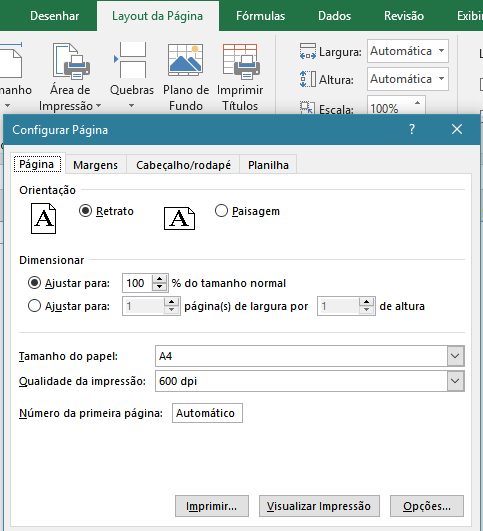
Onde encontrar a guia de configuração de página
Para acessar as ferramentas de configuração, você precisa localizar a guia correta na interface do programa, que geralmente se encontra em uma posição estratégica para facilitar o uso durante o fluxo de trabalho.
Passo a passo para localizar a guia:
- Abra o arquivo do Excel com os dados que deseja configurar.
- Observe o topo da janela, onde estão organizadas as principais funções do software.
- Procure pela etiqueta denominada " Página " ou "Layout", que agrupa comandos relacionados a orientação, margens e configurações de impressão.
Essa guia é a porta de entrada para todas as configurações de página, oferecendo uma série de opções que vão desde a simples alteração de orientação até ajustes avançados de escala e qualidade de impressão.
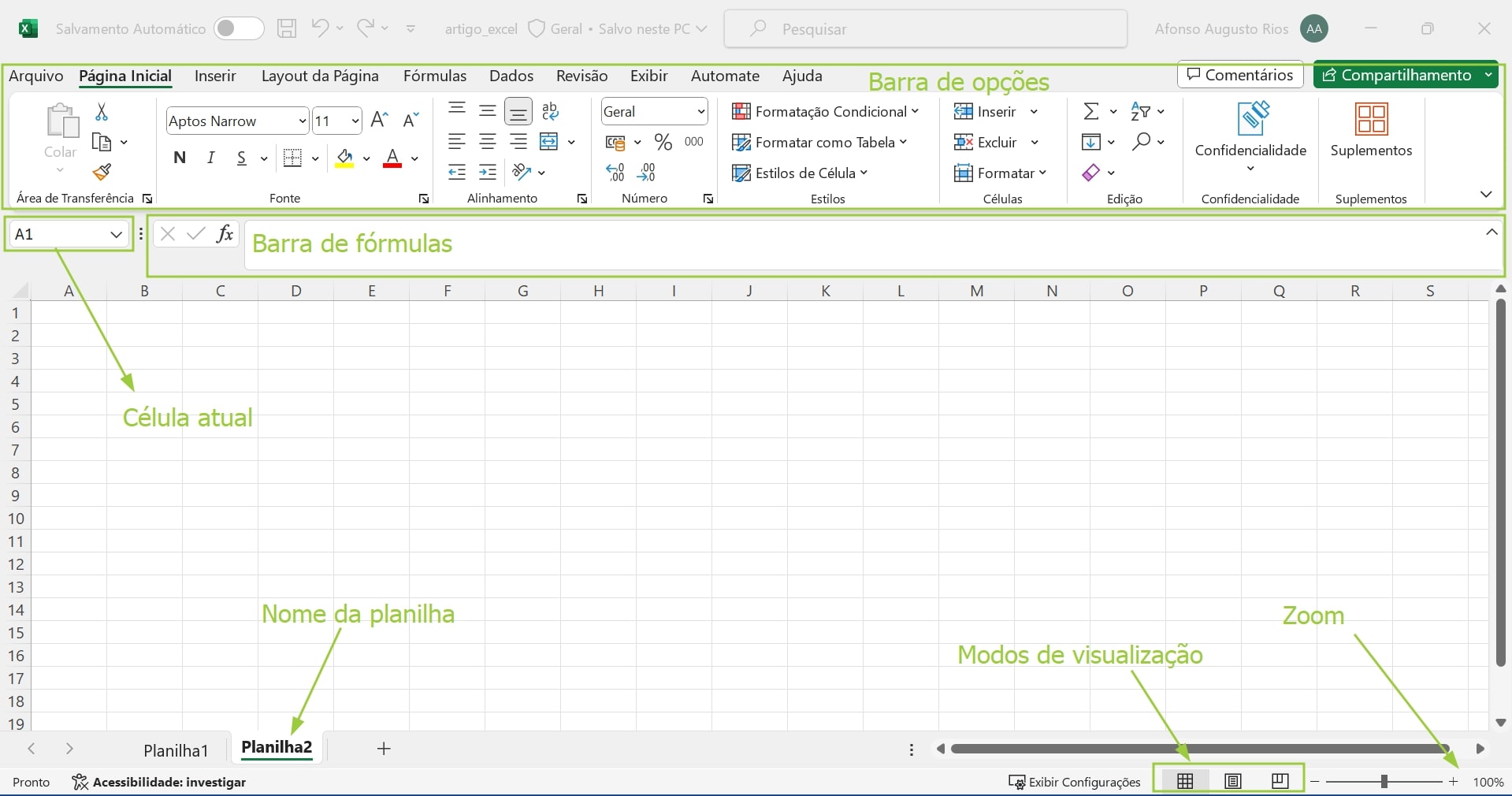
Explorando as opções dentro da guia Página
Após identificar a guia correta, você terá à disposição uma série de comandos organizados em grupos lógicos, cada um responsável por um aspecto específico da configuração.
Os principais grupos incluem margens, orientação, tamanho e área de impressão, permitindo que você ajuste a planilha conforme as necessidades do seu projeto.
Principais ferramentas disponíveis
- Margens: Define o espaço em branco entre os dados e as bordas da página.
- Orientação: Alterna entre o formato retrato e paisagem para melhor aproveitamento do espaço.
- Tamanho: Seleciona o formato de papel, como A4, Letter ou outros padrões internacionais.
- Área de impressão: Permite delimitar exatamente quais células serão impressas, evitando desperdício de recursos.
Como ajustar margens e orientação para melhorar a visualização
As margens são um dos primeiros ajustes que você deve considerar, pois elas garantem que o conteúdo não fique "engasgado" na impressão ou ofusque dados críticos na tela.
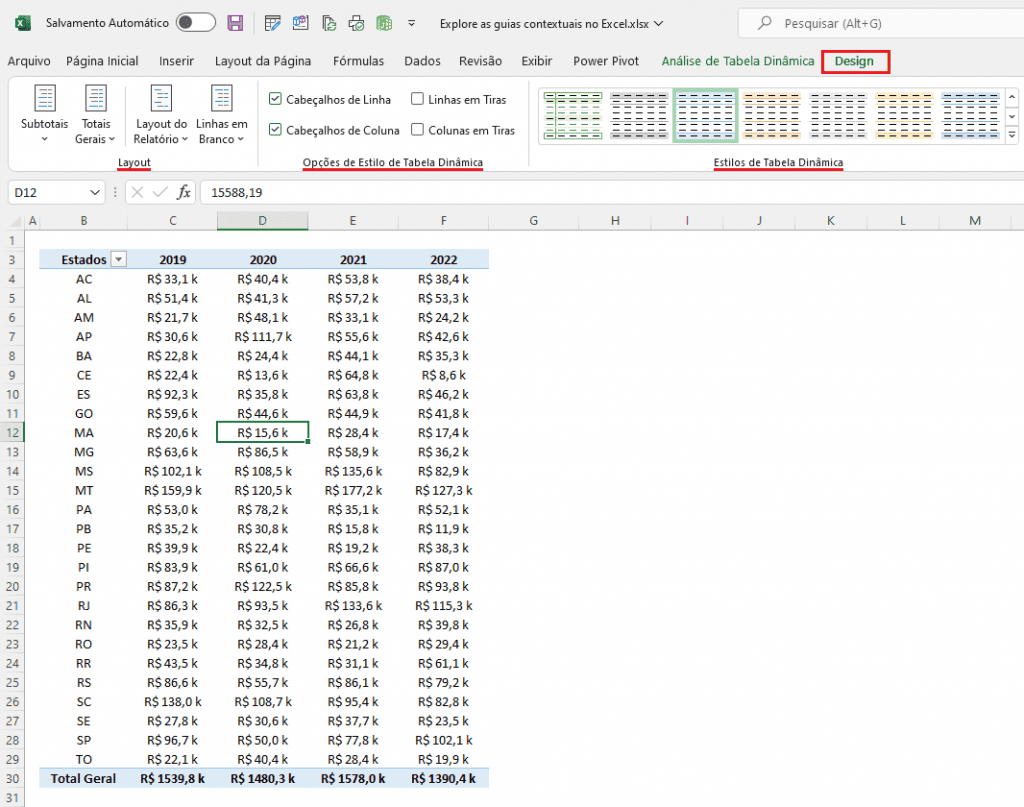
Ao acessar o grupo de margens dentro da guia Página, você encontrará opções padrão como "Normais", "Largas" e "Personalizadas", além da função de arrastar manualmente para ajustar cada lado da planilha.
Dica prática para alinhamento automático
Use a opção "Centralizar na página" para alinhar horizontalmente e verticalmente o conteúdo, criando uma apresentação mais equilibrada e visualmente agradável, seja para impressão ou para visualização em tela cheia.
Configurando cabeçalhos e rodapés para profissionalismo
Um recurso extremamente útil dentro da guia Página é a capacidade de inserir cabeçalhos e rodapés personalizados, que são ideais para incluir identificação do documento, data ou numeração de página.

Essa funcionalidade é acessada por um botão específico no grupo "Cabeçalho e rodapé", que abre uma interface intuitiva para edição.
- Insira textos estáticos ou campos dinâmicos, como o nome do arquivo ou o número da página.
- Use alinhamentos à esquerda, centralizado ou à direita para organizar as informações.
- Combine com imagens ou logotipos para reforçar a identidade visual do documento.
Salvando e aplicando configurações de página
Após ajustar todos os parâmetros, é essencial garantir que as alterações sejam salvas de forma permanente, evitando que você perca tempo reconfigurando a mesma planilha novamente.
O Excel costuma salvar as configurações automaticamente ao imprimir ou ao exportar o arquivo, mas é recomendável fazer um teste rápido para confirmar se tudo está conforme o esperado.
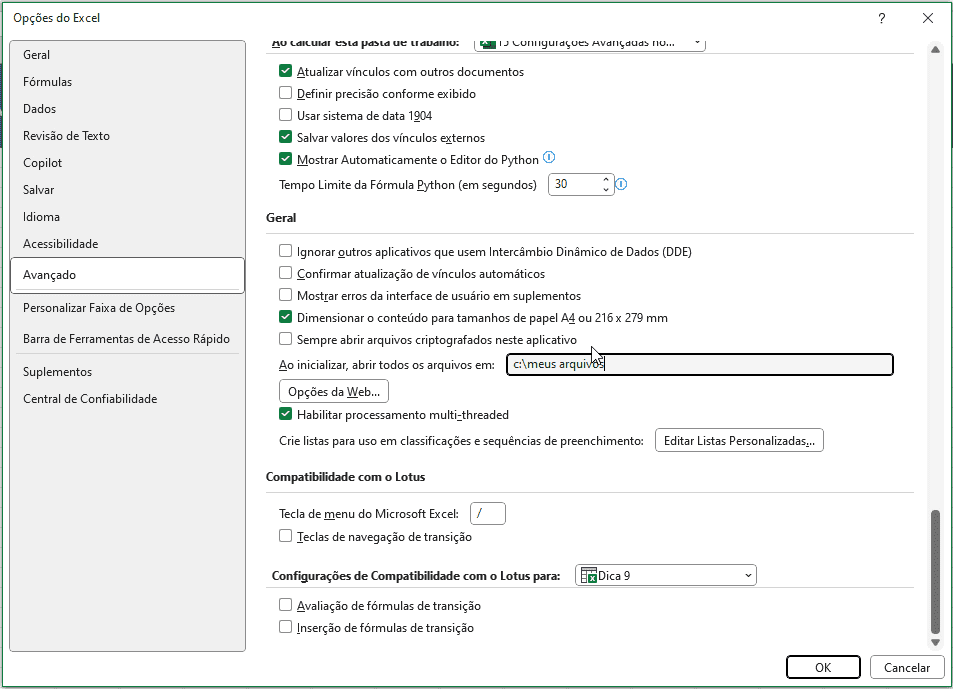
Caso precise usar a mesma configuração em múltiplas planilhas, considere copiar a área de configuração ou utilizar modelos prontos, otimizando seu tempo e garantindo consistência visual entre todos os documentos da sua equipe.
Conclusão
Dominar qual guia acessamos para configurar a página do Excel é um diferencial crucial para quem busca organizar, imprimir e compartilhar dados de forma profissional e eficiente, garantindo que cada detalhe esteja alinhado com as suas necessidades.
Excel Básico - Aula 9: Guia Layout da Página (Temas)
Acesse mais aulas como essas em www.cadencbr.com/videoaulas.
