Qual O Atalho Para Copiar E Colar Um Texto
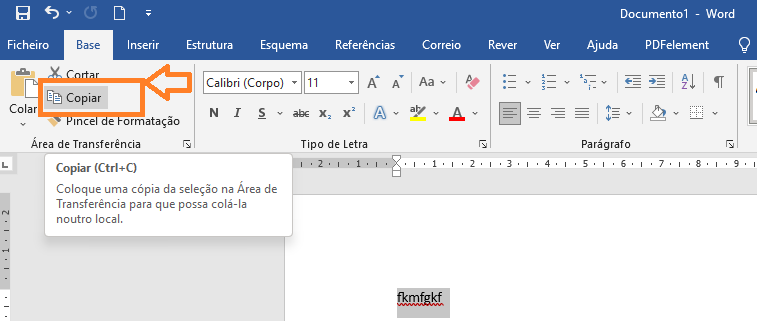
Descobrir qual o atalho para copiar e colar um texto no teclado ou no mouse pode transformar a forma como você edita documentos, envia mensagens ou organiza informações no computador. Essas combinações de teclas e recursos do sistema operacional são projetadas para economizar tempo e reduzir o esforço repetitivo de selecionar, mover e inserir conteúdo. Seja no ambiente Windows, macOS ou em distribuições Linux, entender como usar esses recursos é essencial para fluir na hora de trabalhar ou estudar.
Atalhos básicos de teclado para copiar e colar
Os atalhos de teclado são a maneira mais rápida e universal de executar as funções de cópia e colagem. Em praticamente todos os sistemas, você pode usar as teclas Ctrl e C para copiar o que está selecionado, seja texto, imagem ou arquivo. Da mesma forma, a combinação Ctrl e V serve para colar esse conteúdo no local desejado. Já a tecla X, aliada ao Ctrl, permite recortar, ou seja, remover o conteúdo da origem e transferi-lo diretamente para a área de transferência.
No macOS, as teclas de comando mudam de Ctrl para o ⌘ Command, mas a lógica é a mesma: ⌘ Command + C para copiar, ⌘ Command + V para colar e ⌘ Command + X para recortar. Esses atalhos funcionam em praticamente todos os aplicativos, desde editores de texto até navegadores e planilhas. Manter essas combinações em mente agiliza tarefas repetitivas e reduz a necessidade de buscar por botões em menus complexos, poupando preciosos segundos a cada ação.

Atalhos no menu de contexto e botão direito
Além do teclado, o próprio mouse oferece acesso rápido às funções de cópia e colagem através do botão direito. Ao clicar com o botão direito sobre um texto ou arquivo, surge o menu de contexto, que geralmente apresenta as opções “Copiar”, “Colar” e “Recortar”. Essas funções são intuitivas e ideais para quem prefere navegar com a mão sobre o ponteiro em vez de lembrar combinações de teclas.
Em muitos programas, ainda é possível usaratalhos visuais complementares, como clicar com o botão direito e segurar, ou usar atalhos de teclado ao mesmo tempo. Por exemplo, segurar Shift enquanto clica com o botão direito pode revelar opções avançadas de colagem em alguns editores de texto. Essas funcionalidades ajudam a personalizar a experiência e a deixar a navegação ainda mais eficiente, principalmente em ambientes de trabalho que exigem rapidez e precisão.
Área de transferência e histórico de conteúdo
O recurso de área de transferência vai além da cópia simples. No Windows, ao pressionar Win + V, você abre o histórico de itens que já foram copiados, permitindo colar não apenas a última seleção, mas também itens anteriores. Isso é muito útil quando você precisa alternar entre trechos de texto, imagens ou links que foram armazenados temporariamente durante uma tarefa mais complexa.
.png)
No macOS, o sistema Clipboard History funciona de forma semelhante, mas com algumas particularidades de interface. Já no Android e iOS, cópias de texto e links são salvas automaticamente por alguns aplicativos, permitindo que você acesse itens copiados anteriormente mesmo após fechar um app. Conhecer esses recursos ajuda a evitar retrabalho e a manter a produtividade em dispositivos móveis e desktops.
Atalhos em aplicativos específicos e navegadores
Dependendo do programa que você está usando, atalhos adicionais podem aparecer para funções mais específicas de cópia e colagem. Em navegadores como Chrome, Firefox e Edge, por exemplo, é comum usar atalhos para copiar trechos de código-fonte ou textos de notícias diretamente da página. Alguns editores de imagens e planilhas permitem colar conteúdo de formatações diferentes, como apenas texto sem formatação, usando atalhos alternativos ou menus de colagem avançados.
Essas variações mostram que “qual o atalho para copiar e colar um texto” pode ter respostas diferentes dependendo do contexto. Para aproveitar ao máximo, experimente explorar os menus de ajuda ou as listas de atalho dentro dos programas que mais usa. Com o tempo, você cria uma rotina personalizada que combina teclado, mouse e recursos do sistema de forma harmoniosa, reduzindo a frustração e aumentando a agilidade no dia a dia.

Dicas para fixar os atalhos e evitar erros comuns
Praticar regularmente é a chave para memorizar as combinações mais usadas de atalho para copiar e colar. Uma dica simples é escolher uma ou duas funções por dia e usá-la em todas as tarefas até que se torne automática. Evite confusões com letras maiúsculas ou minúsculas, pois os atalhos geralmente requerem que a tecla Ctrl ou Command fique na posição correta durante a apertação.
Outro cuidado importante é com a sobrescrita acidental. Ao usar o atalho de colar, certifique-se de que o cursor está no local exato antes de confirmar a ação, especialmente em documentos longos ou formulários preenchidos. Essas pequenas práticas garantem que você aproveite ao máximo os recursos de cópia e colagem, mantendo o controle sobre o conteúdo e evitando perdas ou erros difíceis de reverter.
Conclusão
Entender qual o atalho para copiar e colar um texto no teclado ou no mouse é uma habilidade que benefica qualquer pessoa que trabalhe com tecnologia. Desde os comandos clássicos de Ctrl + C e Ctrl + V até as versões móveis e as funcionalidades avançadas de área de transferência, essas ferramentas estão presentes em praticamente todos os dispositivos. Com prática e familiaridade, você torna-se mais rápido, preciso e confiante ao lidar com textos, imagens e arquivos no seu fluxo diário.

Como COPIAR E COLAR NO NOTEBOOK, PC e Computador - Texto e Link
Como COPIAR E COLAR NO NOTEBOOK, PC e Computador - Texto e Link,como copiar e colar no notebook,como copiar e colar ...
