Qual O Código Smart Tutor Samsung

O que é o Smart Tutor da Samsung
O Smart Tutor não é apenas um aplicativo, mas um recurso integrado que atua como um assistente virtual dentro dos produtos da Samsung. Ele foi criado para facilitar a vida do usuário, oferecendo dicas personalizadas, vídeos curtos e animações que explicam funções específicas do painel de configuração ou de aplicativos cotidianos.
Esse recurso está presente em smartphones Galaxy, alguns modelos de smart TVs e monitores, e pode ser acionado de maneiras diferentes. O código ou a sequência de ativação pode variar conforme o dispositivo, mas a função principal é a mesma: guiar o usuário de forma visual e intuitiva pelo aprendizado de novas funções.
Onde encontrar o código do Smart Tutor no seu celular Galaxy
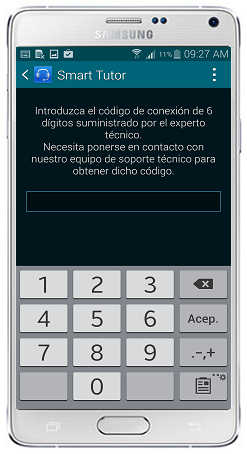
Na maioria dos smartphones Samsung, o código ou a identificação do Smart Tutor não é um número fixo que você precisa decorar. Ele aparece diretamente no painel de configurações ou pode ser acessado através do próprio assistente de configuração inicial. Uma das formas mais rápidas de localizar o recurso é abrir a área de configurações e buscar por "Smart Tutor" ou "Ajuda inteligente".
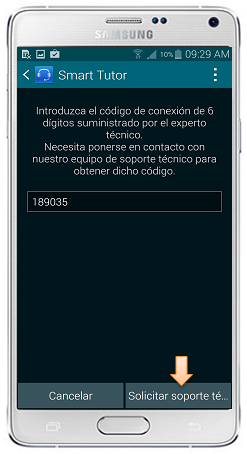
Além disso, durante a configuração inicial de um novo aparelho, o assistente de instalação normalmente exibe um código ou um QR Code que permite a ativação instantânea do recurso. Esse código é gerado de forma automática e está vinculado ao número de série do seu dispositivo, garantindo uma experiência personalizada e segura.
Passo a passo para ativar o recurso no painel de configurações
- Abra o aplicativo de Configurações no seu celular Samsung.
- Role a tela para baixo até encontrar a seção "Tela inicial e personalização" ou "Construção e personalização".
- Toque em "Smart Tutor" ou "Assistente de aprendizado".
- Você verá uma tela com informações sobre o recurso e, se disponível, um código ou QR Code para ativação.
Smart Tutor em smart TVs e monitores Samsung
Em smart TVs e monitores da Samsung, o recurso de tutoriais interativos é ainda mais útil, pois permite que os usuários entendam funções complexas de forma visual. O código de acesso ou identificação pode ser exibido ao acessar o menu de configurações ou durante a inicialização do dispositivo, especialmente após uma atualização de software.
Alguns modelos mais recentes contam com um recurso chamado "Smart Board" ou "Interactive Guide", que funciona de forma semelhante ao Smart Tutor em celulares. Nesse caso, o código pode ser acionado através do controle remoto, navegando até a seção de ajuda ou suporte integrado.
Como acessar o tutorial direto na tela inicial
- Use o controle remoto para ir até a tela inicial da TV.
- Clique no botão "Menu" ou "Configurações".
- Procure por "Ajuda", "Suporte" ou "Smart Tutor".
- Selecione a opção e siga as instruções na tela, que podem incluir o uso de um código exibido momentaneamente.
Dicas importantes para usar o recurso corretamente
É comum que os usuários confundam o código do Smart Tutor com outros identificadores do dispositivo, como o IMEI ou o número de série. Embora esses números possam ser úteis para atendimento ao cliente, o acesso ao Smart Tutor geralmente não exige a digitação desses códigos longos.
Recomenda-se manter o sistema operacional atualizado, pois muitas vezes as funcionalidades do assistente são aprimoradas com novas versões de software. Além disso, ativar a conexão com a internet garante que o conteúdo dos tutoriais esteja sempre atualizado e funcionando perfeitamente.
Perguntas frequentes sobre o código Smart Tutor Samsung
Muitos usuários buscam respostas rápidas para dúvidas específicas sobre o código ou o funcionamento do recurso. É comum encontrar informações incorretas na internet, como confundir o assistente de configuração com o próprio Smart Tutor. Por isso, é essencial verificar sempre a fonte e o modelo exato do seu equipamento.

Se o recurso não aparecer mesmo após seguir os passos de ativação, pode ser necessário reiniciar o aparelho ou verificar se o Smart Tutor está disponível para o seu modelo específico. Nesses casos, entrar em contato com o suporte oficial da Samsung é a melhor opção para resolver qualquer dúvida sobre código ou funcionalidade.
Principais cuidados ao buscar o código do Smart Tutor
- Não confunda o código do Smart Tutor com o IMEI ou número de série do dispositivo.
- Certifique-se de que o software do seu dispositivo está atualizado.
- Ative a conexão Wi-Fi para garantir o carregamento correto dos tutoriais.
- Consulte sempre o manual oficial ou o site da Samsung para o seu modelo específico.
Conclusão
Encontrar o código do Smart Tutor Samsung não precisa ser um mistério, desde que você saiba exatamente onde procurar e como o recurso funciona no seu modelo específico. O importante é explorar ao máximo esse assistente inteligente, que torna o uso dos dispositivos da三星 muito mais simples e didático. Com as orientações certas, você consegue ativar o recurso rapidamente e aproveitar ao máximo cada funcionalidade do seu celular, TV ou monitor.
O SEGREDO PARA RESOLVER OS BUGs NO SEU APARELHO USANDO SMART TUTOR DA SAMSUNG! AJUDA ONLINE GRATIS!
Visite nossa loja! https://pontofast.com.br/ Esse vídeo fala sobre as funções do smart tutor da samsung, abordando as formas de ...
