Qual O Comando Para Atualizar A Página De Um Navegador

Quando alguém pergunta qual o comando para atualizar a página de um navegador, ele normalmente busca a maneira mais rápida de forçar o carregamento atual e garantir que está vendo a versão mais recente de uma página. Atualizar a página é uma ação rotineira para qualquer navegador, mas existem atalhos, teclas de navegação e comandos internos que variam conforme o contexto e o objetivo, como recarregar apenas os recursos ou limpar o cache durante uma depuração.
Os atalhos de teclado mais comuns para recarregar qualquer página
Na maioria dos navegadores, a maneira mais rápida de atualizar a página é usar o atalho de teclado clássico, geralmente representado por F5 ou a combinação Ctrl + R no Windows e Linux, e Command + R no macOS. Esses comandos recarregam a página da mesma forma que clicar no botão de atualizar da interface, acionando uma requisição ao servidor para buscar novamente HTML, CSS, JavaScript e outros recursos.
Se você busca uma atualização mais completa, pode usar o atalho de forçar um recarregamento ignorando o cache local. Nesse caso, mantenha pressionada a tecla Shift enquanto clica no botão de atualizar ou use o atalho Shift + F5 no Windows e Linux, ou Shift + Command + R no macOS. Essas combinações garantem que o navegador baixe novamente imagens, scripts e folhas de estilo, evitando que versões armazenadas em cache sejam exibidas.

Comandos no menu e botões da interface do navegador
Além dos atalhos de teclado, a própria interface do navegador oferece opções para atualizar a página de forma intuitiva. O botão de atualizar, geralmente representado por uma seta circular ou ícone de reload, localizado próximo à barra de endereços, cumpre a mesma função do comando de teclado e pode ser acionado com um único clique do mouse.
Em navegadores baseados no Chromium, como o Google Chrome e o Microsoft Edge, é possível acessar opções adicionais de recarregamento através do menu de contexto ao clicar com o botão direito do mouse em qualquer área vazia da página. Entre as opções, destacam-se "Recarregar" e "Recarregar com cache desativado", que forçam o navegador a buscar novamente todos os recursos, útil quando suspeitamos de problemas de sincronização ou exibição de conteúdes desatualizados.
Comandos internos e URLs especiais para recarregar a página
Em algumas situações mais avançadas, é possível usar comandos internos ou URLs especiais para recarregar a página de formas diferentes. Por exemplo, digitar chrome://reload na barra de endereços (em navegadores Chrome e similares) pode acionar uma recarga limpa, embora essa abordagem não seja universalmente compatível com todas as versões ou tipos de navegador.
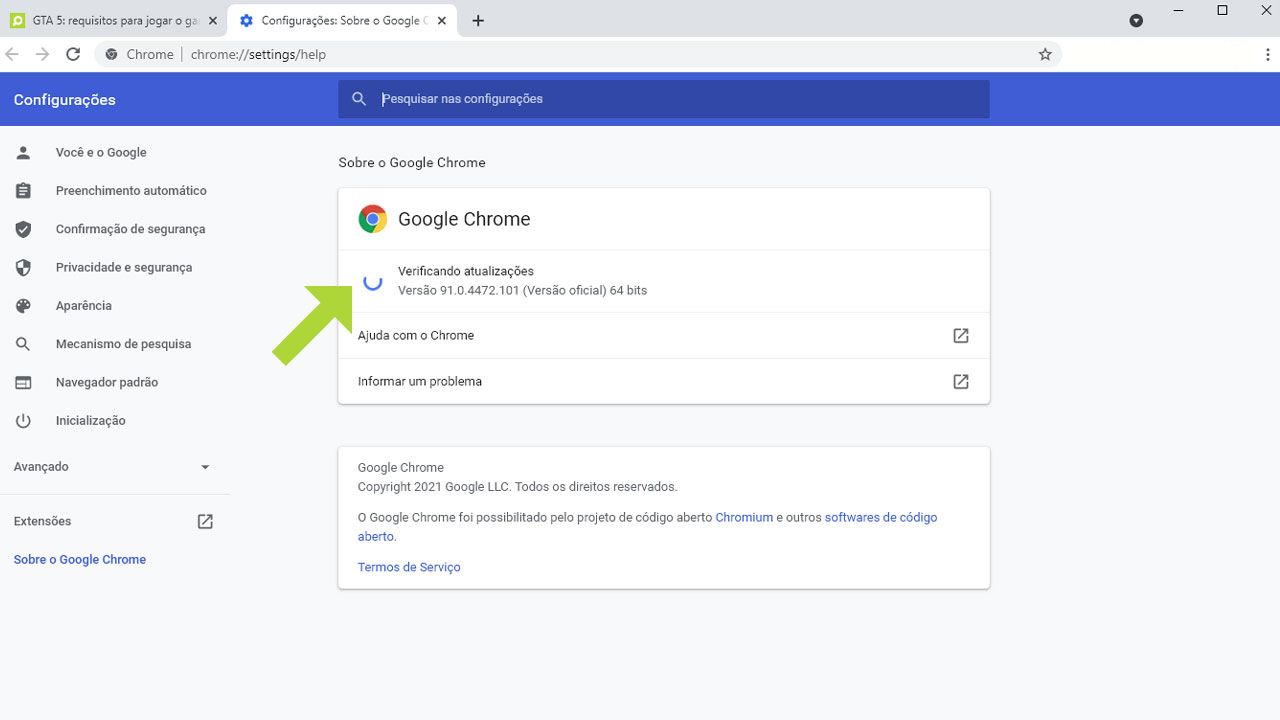
Outra alternativa útil para desenvolvedores é usar JavaScript para forçar um recarregamento, especialmente quando você deseja automatizar a atualização ou incluir lógica adicional. Ao inserir no console de desenvolvimento ou em um script a linha location.reload(), o navegador executa o mesmo comando de recarregar página, enquanto parâmetros como location.reload(true) podem forçar a busca de recursos atualizados, ignorando o cache local.
Diferenças entre recarregar normalmente e forçar recarregamento
Entender a diferença entre recarregar normalmente e forçar o recarregamento é essencial para saber qual comando escolher em cada situação. Um recarregamento padrão geralmente utiliza recursos armazenados em cache, como imagens e folhas de estilo, enquanto um recarregamento forçado busca novamente esses recursos no servidor, o que torna o processo mais lento, mas garante que você está vendo a versão mais atualizada.
Em ambientes de desenvolvimento ou quando você percebe que as alterações feitas não estão aparecendo após um upload, é comum usar as opções de forçar recarregamento ou limpar o cache antes de recarregar. Nesses casos, o comando correto para atualizar a página de um navegador de forma confiável costuma ser o recarregamento com cache desativado, acessível através do Shift + F5 ou pelo menu de contexto com a tecla Shift pressionada.

Quando o comando errado de atualização causa problemas
Usar o comando de atualização errado ou em momentos inadequados pode causar problemas, como a exibição de informações desatualizadas, travamentos em scripts ou até mesmo a repetição de ações indesejadas, como o envio de formulários. Por isso, é importante saber quando simplesmente recarregar a página e quando limpar completamente o cache ou usar modos de navegação anônima para partir de uma base totalmente atualizada.
Além disso, em navegadores móveis, os comandos podem variar um pouco, mas a lógica permanece a mesma: um toque no botão de recarregar, muitas vezes representado por um ícone de seta circular, funciona como o comando para atualizar a página, enquanto a combinação com botões como o da seta pode ativar recarregamentos mais completos, especialmente em dispositivos com sistemas que integram painéis de navegação.
Resumo e melhor prática para recarregar páginas com eficiência
Na prática, o comando para atualizar a página de um navegador depende do seu objetivo: para uso cotidiano, F5 ou Ctrl + R (ou Command + R no macOS) atende à maioria das necessidades; para garantir que está recebendo o conteúdo mais recente, use Shift + F5 ou a opção de recarregar com cache desativado no menu de contexto; e para situações de desenvolvimento, recorra a ferramentas como location.reload() no console ou URLs internas quando necessário.

Dominar essas opções ajuda a economizar tempo, evitar problemas de visualização e trabalhar de forma mais ágil, seja para navegar na internet, corrigir problemas de exibição ou testar alterações em sites. Portanto, o próximo vez que precisar recarregar uma página, escolha o comando certo de acordo com a sua necessidade e aproveite uma experiência de navegação mais rápida e precisa.
ATUALIZAR a Página de um Navegador, Qual Comando Usar?
Vídeo Tutorial de hoje explico qual o comando usar para atualizar a página de um navegador. Se inscreva no canal para mais ...
