Qual O Comando Para Fazer Voltar A Barra De Tarefas

Qual o comando para fazer voltar a barra de tarefas é uma dúvida muito comum entre os usuários do Windows que, por algum motivo, acabaram escondendo ou perdendo a interface essencial do sistema.
Entendendo o que é a barra de tarefas e por que some
A barra de tarefas é um dos elementos mais importantes do ambiente de trabalho no Windows, funcionando como um painel de controle rápido onde ficam agrupados o menu Iniciar, os ícones de aplicativos em execução, a área de notificação e o relógio. Por ser tão central, qualquer alteração repentina nela costuma gerar preocupação, especialmente quando some sem um motivo aparente. O fato de você buscar pelo comando específico para resolver isso demonstra que você quer uma solução rápida e prática, sem precisar recorrer a ajustes complexos no registro ou reinstalar o sistema.
Antes de falar no comando exato, é importante entender que a maioria dos casos de barra sumida não é um erro crítico, mas sim um recurso que foi ativado acidentalmente, geralmente através de atalhos do teclado ou cliques acidentais em menus de contexto. O Windows oferece diversas formas de recuperar a exibição, desde métodos gráficos até o famoso comando pelo Prompt de Comando ou pelo PowerShell, que é justamente o que você está procurando.

Recuperando pela interface gráfica: a maneira mais simples
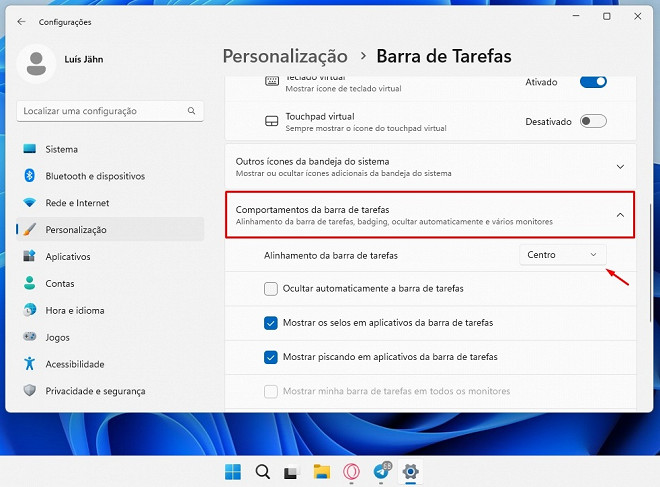
Antes de colocar a mão no teclado e digitar comandos no Prompt, a solução pode ser muito mais direta e segura. Muitas vezes, a barra de tarefas simplesmente foi movida para outra tela ou está configurada para ser auto-escondida. Você pode tentar arrastá-la de volta à posição original, pois às vezes ela fica em uma área fora do monitor visível. Caso não encontre, acesse as configurações do Windows pressionando Win + I, vá em Personalização e depois em Barra de tarefas aqui, você pode travar o tamanho, a localização e ativar a opção Mostrar a barra de tarefas em todos os monitores, o que já resolve o problema para muitos usuadores.
Essa abordagem visual é a primeira linha de defesa porque não exige que você memorize nenhum comando e elimina o risco de digitar algo errado no terminal. No entanto, se mesmo após verificar essas opções a barra não voltar, é hora de recorrer aos comandos que vão direto ao coração do sistema operacional para forçar a ativação dos serviços responsáveis.
O comando via Prompt de Comando: solução rápida para o comando para fazer voltar a barra de tarefas
Quando a interface não responde às configurações padrão, a linha de comando se torna uma ferramenta poderosa. O método mais clássico e amplamente documentado envolve o uso do Prompt de Comando como administrador. Você deve pressionar Win + X e selecionar a opção correspondente, ou digitar "cmd" na pesquisa do Windows, clicar com o botão direito e escolher a execução como administrador. Isso é crucial, pois algumas operações de sistema exigem permissões elevadas para serem executadas.
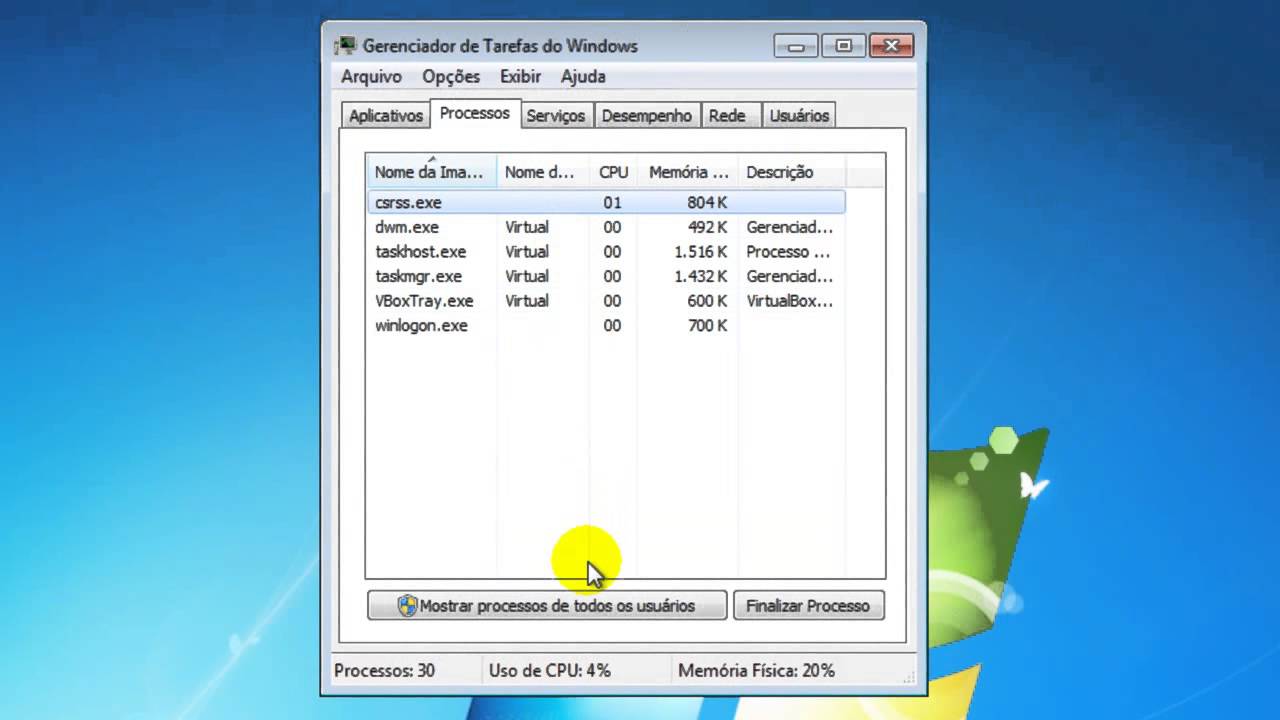
No prompt que se abre, digite o seguinte comando com exatidão: taskkill /f /im explorer.exe. Esse comando força o encerramento imediato do processo "explorer.exe", que é justamente o programa responsável pela barra de tarefas, pelo ícone da área de trabalho e pela exibição da maioria dos elementos visuais do Windows. Não se preocupe, pois o sistema não travará; a tela ficará preta por alguns segundos.
Reiniciando o Explorer para ativar a barra de tarefas
Após matar o processo, você deve imediatamente digitar o segundo comando: start explorer.exe. Esse comando reinicia o processo Explorer, recarregando todos os seus componentes e, na maioria das vezes, fazendo com que a barra de tarefas reapareça instantaneamente na tela, exatamente como estava antes de sumir. A beleza dessa solução está na sua simplicidade e eficácia, sendo a primeira dica que costuma resolver o problema para a maioria dos usuários que pesquisam sobre o comando para fazer voltar a barra de tarefas.
Se, por algum motivo, o comando não funcionar ou a barra sumir novamente após alguns minutos, pode haver algum conflito de software ou corrupção leve no cache de interface do Windows. Nesse caso, avançar para o PowerShell pode ser a melhor alternativa, pois ele oferece uma sintaxe mais moderna e pode lidar melhor com processos protegidos.

Usando o PowerShell: uma alternativa ainda mais poderosa
O PowerShell é a versão avançada e em evolução constante do Prompt de Comando, sendo particularmente útil para tarefas de sistema. Para a questão da barra de tarefas, o comando é praticamente o mesmo, mas a interface é diferente. Você deve procurar por "PowerShell" na pesquisa, clicar com o botão direito e selecionar "Executar como administrador". Assim que a tela preta com texto branco aparecer, você já estará pronto para digitar.
No PowerShell, você pode usar apenas uma linha para matar e reiniciar o Explorer de forma mais elegante: Stop-Process -Name explorer -Force; Start-Process explorer. A vantagem de usar Stop-Process com o parâmetro -Force é que ele mata o processo mesmo que ele esteja travado ou protegido. Após pressionar Enter, o sistema deve reagir e a barra de tarefas deve reaparecer em poucos segundos, confirmando que o comando foi bem-sucedido.
Soluções complementares e prevenção futura
Se os comandos não resolverem, pode ser que o problema esteja em um serviço do Windows que não está sendo iniciado corretamente. Nesse cenário, pressione Win + R, digite services.msc e confirme. Na lista, procure por "Windows Explorer" e verifique se o status está como "Em execução"; se não estiver, clique com o botão direito e selecione "Iniciar". Embora raro, um serviço desativado pode ser a causa raiz.
Quanto à prevenção, o maior vilão é o próprio atalho de teclado que ativa o modo tela cheia ou auto-esconde. Muitas vezes, segurar F11 ou Win + seta para baixo até ouvir um "clique" faz com que o usuário acabe escondendo a barra sem perceber. Preste atenção nesses atalhos e, se achar que está perdendo a barra frequentemente, anote mentalmente quais teclas evita pressionar. Além disso, desmarque sempre a opção "Mostrar janelas no modo de desktop virtual" se você não usa monitores extras, pois isso também pode causar confusão na exibição.
Conclusão sobre o comando para fazer voltar a barra de tarefas
Enfim, a resposta direta para a pergunta "qual o comando para fazer voltar a barra de tarefas" reside no combo poderoso de taskkill /f /im explorer.exe seguido de start explorer.exe no Prompt de Comando, ou a versão aprimorada no PowerShell. Esses comandos forçam a reinicialização do processo gráfico do Windows, que é o responsável por manter a barra de tarefas ativa e visível.
Dominar essas duas linhas de comando não só resolve o problema imediato, mas também dá ao usuário uma sensação de controle sobre o sistema. Você não precisa ser um especialista em TI para usar essas ferramentas, basta ter cuidado ao digitar e pressionar Enter. Da próxima vez que a barra sumir, você saberá exatamente o que fazer e terá confiança para resolver sozinho, sem precisar reiniciar o computador ou buscar ajuda em fóruns desconhecidos.

Barra de tarefas do Windows SUMIU? APRENDA RESOLVER!
Neste vídeo quero te apresentar uma dica para resolver um problema muito comum em seu PC com windows, trata-se de quando ...
