Qual O Comando Usado Para Bloquear A Tela Do Computador
/i.s3.glbimg.com/v1/AUTH_08fbf48bc0524877943fe86e43087e7a/internal_photos/bs/2024/n/Q/BfiuPeRRKMaQmLS1371Q/bloquear-tela-pc-comandos-teclado-1-.jpg)
Quando você precisa sair rapidamente do seu computador e garantir que ninguém acesse suas informações, saber qual o comando usado para bloquear a tela do computador é essencial para manter a segurança e a privacidade na área de trabalho.
Como o comando de bloqueio funciona no Windows
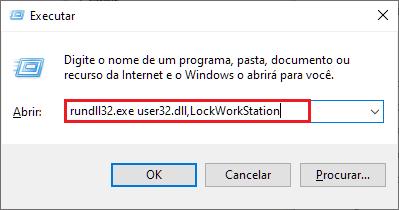
No sistema operacional Windows, o comando mais comum e direto para trancar a tela é o rundll32.exe user32.dll, LockWorkStation. Ele pode ser executado no prompt de comando, na caixa de diálogo Executar (Win + R) ou até mesmo configurado em atalhos de teclado para uma bloqueio instantâneo.
Quando você digita ou executa esse comando, o sistema operacional envia uma solicitação para travar a estação de trabalho atual, forçando a exibição da tela de bloqueio ou da tela de login, protegendo assim o acesso não autorizado sem desligar ou suspender o computador.
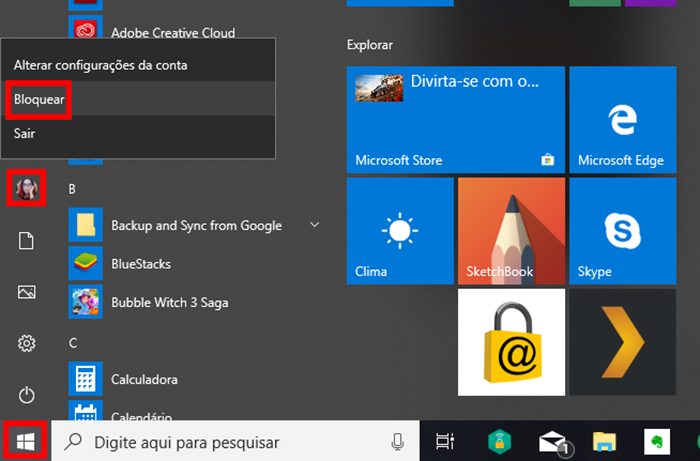
Além do rundll32, o Windows também oferece outras formas de bloquear a tela, como pressionar as teclas Windows + L, que é a maneira mais rápida e prática na maioria dos cenários do dia a dia.
Comandos para bloquear a tela no Linux
No ambiente Linux, a forma de bloquear a tela pode variar dependendo do ambiente gráfico, mas existem comandos amplamente utilizados em distribuições como Ubuntu, Fedora e outras. Um dos comandos mais comuns é gnome-screensaver-command -l, que funciona especificamente em desktops que utilizam o GNOME.
Em sistemas que usam o KDE, você pode recorrer ao comando qdbus org.kde.screensaver /ScreenSaver Lock, enquanto em ambientes mais genéricos ou baseados em X11, ferramentas como xautolock ou xscreensaver-command -lock podem ser configuradas e executadas para bloquear a tela manualmente.

Esses comandos são particularmente úteis em scripts, automações ou quando você está usando servidores sem interface gráfica, garantindo que a tela seja travada com apenas uma linha de comando no terminal.
Bloqueio de tela no macOS com comando
Para usuários de macOS, o comando para bloquear a tela é executado através do aplicativo ScreenSaverEngine, com o comando open -a ScreenSaverEngine no Terminal. No entanto, a maneira mais comum e recomendada de travar a tela rapidamente é usando o atalho Control + Shift + Power ou Control + Shift + Eject em Macs com teclado físico.
Além disso, o macOS permite o uso do comando pmset displaysleepnow para colocar a tela para dormir imediatamente, o que também ajuda a proteger seu computador, especialmente em locais públicos ou compartilhados.
Essas opções garantem que, mesmo em dispositivos Apple, a segurança da tela esteja a apenas um comando ou atalho de teclado.
Atalhos de teclado como alternativa rápida ao comando
Independentemente do sistema operacional, atalhos de teclado geralmente oferecem a maneira mais rápida de bloquear a tela sem a necessidade de abrir o terminal ou digitar comandos longos. No Windows, a combinação Windows + L trava a estação de trabalho instantaneamente.
No Linux, muitos ambientes permitem que você configure atalhos personalizados para executar comandos de bloqueio, como Super + L ou uma combinação de teclas menos comum. No macOS, além do Control + Shift + Power, você pode usar o Launchpad ou configurar um atalho dedicado no System Settings > Keyboard.
Usar atalhos é recomendado para quem precisa de praticidade e deseja garantir segurança com rapidez, seja em casa, no escritório ou em locais públicos.
Configurações de segurança que evitam o acesso não autorizado
Além de saber qual o comando usado para bloquear a tela do computador, é importante configurar corretamente as opções de segurança para que o bloqueio ocorra automaticamente após um período de inatividade.
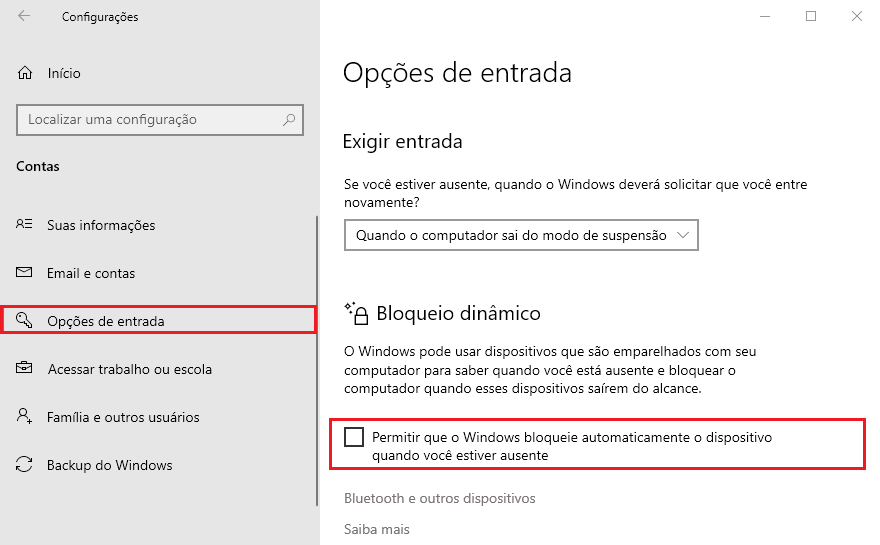
- No Windows, acesse Configurações > Conta > Opções de login e ajuste o tempo de espera até o bloqueio automático.
- No Linux, ambientes como GNOME e KDE permitem definir políticas de bloqueio de tela em Configurações de Privacidade ou Configurações do Sistema.
- No macOS, você pode ajustar o tempo de inatividade em System Settings > Desktop & Screen Saver > Screen Saver ou em Energy Saver.
Configurar essas opções ajuda a proteger dados sensíveis sem que você precise lembrar de travar a tela manualmente a todo momento, oferecendo uma camada extra de segurança.
/i.s3.glbimg.com/v1/AUTH_08fbf48bc0524877943fe86e43087e7a/internal_photos/bs/2022/y/G/IX7YOwQSAl8ztsPPQQow/protecao-de-tela-3-.jpg)
Dicas adicionais para manter a tela sempre protegida
Além de usar o comando certo ou o atalho ideal, existem algumas práticas que reforçam a segurança do seu computador. Primeiro, evite deixar a tela desbloqueada em locais públicos, mesmo que por alguns segundos.
Também é interessante usar senhas fortes, habilitar a autenticação de dois fatores sempre que possível e, se seu computador for compartilhado, criar perfis de usuário distintos para isolar informações pessoais e profissionais.
Se você costuma usar comandos com frequência, pode organizá-los em um arquivo de lote no Windows ou em um script no Linux e macOS para executar o bloqueio com apenas um duplo clique, otimizando ainda mais sua rotina de segurança.
Conhecer qual o comando usado para bloquear a tela do computador e configurar as opções adequadas é um passo simples, mas fundamental, para garantir que suas informações permaneçam protegidas em qualquer situação, seja no trabalho, em casa ou em locais públicos.
Como BLOQUEAR a Tela do PC (3 Formas de Fazer)
Como bloquear a tela do pc. Nesse vídeo eu vou mostrar 3 formas de conseguir bloquear a tela do seu computador ou notebook.
