Qual O Final Para Lisp Autocad

O uso de qual o final para lisp autocad é uma das dúvidas mais frequentes entre arquitetos, engenheiros e desenvolvedores que automatizam tarefas no software da Autodesk, pois entender como e quando encerrar um programa escrito em Linguagem de Programação em LISP é essencial para evitar erros, travamentos e perda de dados durante a edição de desenhos complexos.
Este artigo explora de forma prática e objetiva as melhores práticas para finalizar rotinas LISP no AutoCAD, cobrindo desde o comando simples de encerramento até soluções mais avançadas que garantem limpeza, segurança e eficiência em seus fluxos de trabalho, atendendo desde iniciantes até usuários experientes que buscam otimizar seus processos.
Como encerrar uma rotina LISP no AutoCAD corretamente
Sabemos que qual o final para lisp autocad nem sempre é óbvio, especialmente quando a rotina não apresenta um comando explícito de encerramento ou quando o programa trava ao processar grandes volumes de dados. A maneira mais comum e recomendada de encerrar uma rotina LISP é garantindo que todas as funções sejam concluídas de forma explícita, utilizando comandos como (exit) ou retornando nil em pontos de falha, o que ajuda o AutoCAD a liberar memória e recursos de forma organizada.
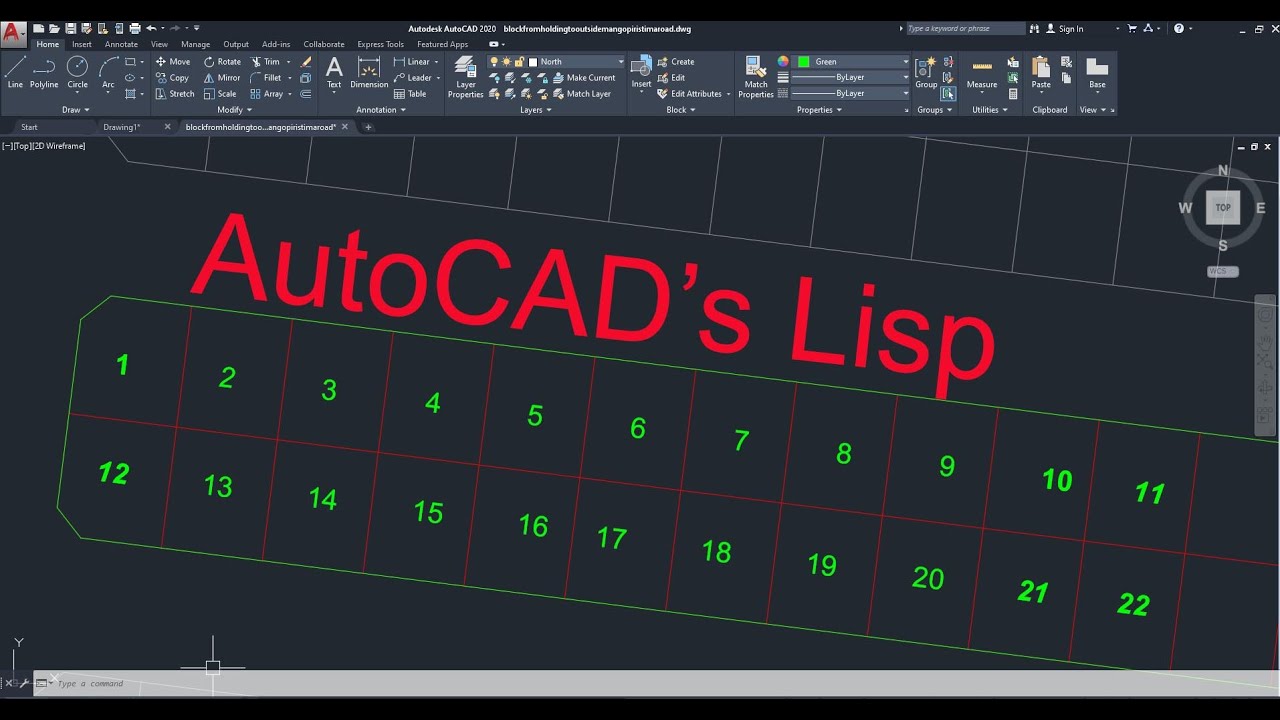
Além disso, é fundamental tratar possíveis erros inesperados com blocos condição ou try-catch, caso a versão do LISP permita, para que, mesmo que ocorra uma falha durante a execução, o programa saia do estado corrompido e possa ser reaberto sem conflitos. Portanto, ao desenvolver ou utilizar scripts LISP, valide sempre se o encerramento ocorre de forma limpa, evitando janelas travadas ou comandos repetidos que possam exigir um reset no aplicativo.
Comandos e funções essenciais para finalizar scripts LISP
Quando você pesquisa por qual o final para lisp autocad, é comum encontrar dúvidas sobre quais funções utilizar para encerrar uma rotina de forma segura. No LISP do AutoCAD, funções como (princ) e (exit) desempenham papéis distintos, mas fundamentais: enquanto (princ) é geralmente usada para encerrar uma função e retornar um valor ou mensagem ao usuário, (exit) encerra a execução do programa em si, sendo mais adequada apenas para encerramento total e, em alguns casos, pode ser mais agressivo do que o necessário.
Recomenda-se também o uso de (vl-catch-all-apply) para rotinas mais robustas, pois ele captura erros durante a execução e permite um encerramento mais elegante, exibindo mensagens personalizadas sem travar o AutoCAD. Sempre que criar uma rotina longa, insira pontos de verificação onde o programa pode ser interrompido com segurança, utilizando (princ) para retornar status ou avisos ao usuário, garantindo que o encerramento seja feito de forma controlada e previsível.

Boas práticas para evitar problemas ao finalizar rotinas LISP
Além de conhecer a resposta para qual o final para lisp autocad, é crucial adotar boas práticas de desenvolvimento para evitar dores de cabeça durante a execução. Uma delas é liberar variáveis globais e objetos do AutoCAD, como blocos, layers e entidades, que foram criados ou modificados durante a rotina, evitando assim vazamentos de memória ou conflitos em desenhos futuros.
Também é essencial validar a entrada de dados pelo usuário e incluir mensagens claras de término, informando ao arquiteto ou engenheiro que a rotina foi concluída com sucesso ou que ocorreu algum imprevisto. Testes regulares em diferentes versões do AutoCAD ajudam a identificar comportamentos inconsistentes no encerramento, garantindo que sua rotina LISP seja estável, segura e compatível com o ambiente de trabalho de quem a utiliza.
Quando e por que reiniciar o AutoCAD após o uso de LISP
Mesmo sabendo o qual o final para lisp autocad, muitos usuários se perguntam se devem reiniciar o aplicativo após a execução de certas rotinas. Reiniciar pode ser necessário quando a rotina cria ou modifica entidades de forma intensiva, alterando a memória interna do programa ou deixando “sujeiras” em variáveis de sistema que só são liberadas ao fechar completamente o aplicativo.

Sinais de que você deve reiniciar incluem mensagens de erro inesperadas em comandos já utilizados, lentidão anormal ou falhas em comandos de edição padrão. Como prática recomendada, encerre completamente o AutoCAD e o reinicie após rotinas complexas ou de longa duração, especialmente se você notou travamentos, mensagens de erro ou comportamento inconsistente durante ou após a execução da rotina.
Automatizar o encerramento com verificações pré-finais
Para quem busca otimizar ainda mais o uso de qual o final para lisp autocad, pode ser útil criar mecanismos que verifiquem o estado do desenho antes de encerrar. Isso inclui checar se existem entidades órfãs, layers bloqueados ou janelas de diálogo pendentes, condições que podem impedir um encerramento limpo e causar falhas em processos futuros.
Você pode programar uma função final que percorra essas verificações, exiba um resumo ao usuário e, somente após a confirmação, execute o comando de saída ou limpeza total. Desse modo, você ganha em confiabilidade e controle, transformando a simples resposta para qual o final para lisp autocad em um processo inteligente, que cuida da saúde do seu desenho e do desempenho do AutoCAD a longo prazo.

Conclusão
Dominar o qual o final para lisp autocad significa entender não apenas quando encerrar uma rotina, mas como fazê-lo de forma segura, limpa e eficiente, preservando a estabilidade do AutoCAD e a integridade dos seus projetos. Ao aplicar as funções certas, tratar possíveis erros e seguir boas práticas de desenvolvimento, você garante que cada automatização termine exatamente como planejado, sem travamentos, vazamentos ou perda de dados.
Com esse conhecimento, você transforma o uso de LISP de uma ferramenta pontual em um recurso robusto e previsível, ideal para arquitetos e engenheiros que precisam de agilidade e precisão em projetos complexos. Portanto, trate o encerramento de suas rotinas LISP não como uma etapa final, mas como parte essencial de um fluxo de trabalho profissional, confiável e maduro no AutoCAD.
Como carregar um LISP no AutoCAD (e deixar carregado sempre)
Nesse vídeo eu mostro como carregar um LISP no AutoCAD e deixar ele carregado automaticamente toda vez que você abrir o ...
