Qual Tecla Apertar Para O Teclado Voltar A Funcionar
/i.s3.glbimg.com/v1/AUTH_08fbf48bc0524877943fe86e43087e7a/internal_photos/bs/2021/2/c/MX77BSRfyGmDeynoEoFQ/2016-06-21-voltar.png)
Quando o teclado para de responder, a primeira coisa que vem à mente é: qual tecla apertar para o teclado voltar a funcionar? Esse problema costuma aparecer em momentos inoportunos, mas a maioria dos casos tem solução rápida sem precisar substituir o equipamento.
Verifique se o Teclado Está Fisicamente Conectado
Antes de pressionar qualquer tecla mágica, observe se o acessório está realmente ligado e conectado ao computador. Teclados sem fio podem ter o receptor USB desconectado ou a bateria descarregada, e isso faz parecer que o teclado parou de funcionar de uma hora para outra.
Os modelos com fio podem ter o cabo danificado ou a conexão no computador solta. Portanto, a primeira ação deve ser conferir esses itens físicos. Um teclado que parece travado pode apenas precisar ser reconectado, e esse simples procedimento resolve muitos casos sem que você precise usar nenhuma tecla especial.

Use as Teclas de Atalho de Função
Em muitos teclados, a combinação Fn + F7 ou Fn + F8 ativa ou desativa o bloqueio do teclado, especialmente em laptops onde o recurso de teclado virtual pode ser acionado por engano. Essas teclas de função geralmente têm ícones que representam um cadeado ou uma tecla com raio, indicando o bloqueio de entrada.
Se o seu computador tiver um teclado numérico separado, pode haver um Bloq Num ativado que desativa a área principal. Nesse cenário, pressionar Fn + Bloq Num ou Shift + Bloq Num dependendo do modelo, pode ser a solução para voltar a digitar normalmente.
Teste o Teclado no Modo de Segurança
Iniciar o computador em modo de segurança ajuda a identificar se o problema é de software ou hardware. Ao ligar com poucos programas em segundo plano, você consegue verificar se o teclado funciona normalmente sem interferências de drivers ou aplicativos conflitantes.
Se o acessório funcionar nesse ambiente, o problema provavelmente está em um driver desatualizado ou corrompido, ou em algum programa em segundo plano. Já se não responder de jeito nenhum, o mais provável é que o próprio teclado apresentou falha física e precisa de reparo ou substituição.
Atualize ou Reinstale os Drivers do Teclado
Drivers desatualizados ou corrompidos são uma das causas mais comuns de teclado parar de responder, mesmo que ele esteja fisicamente conectado. O sistema operacional pode ter atualizado automaticamente um driver defeituoso ou você pode ter instalado algum programa que interferiu no funcionamento normal do periférico.
Acesse o Gerenciador de Dispositivos, expanda a seção de Teclados e clique com o botão direito no seu acessório. Escolha Desinstalar dispositivo e reinicie o computador. Ao ligar novamente, o Windows tentará reinstalar o driver automaticamente, o que muitas vezes resolve a falha de digitação.
/s.glbimg.com/po/tt2/f/original/2015/12/14/3encaixe-tecla-notebook.jpg)
Verifique Conflitos de Teclas no Sistema Operacional
Algumas configurações de acessibilidade ou atalhos mal configurados podem fazer parecer que o teclado travou. Por exemplo, o Teclado Filtrante ou o Teclado Virtual podem estar ativados sem que você perceba, criando uma situação na qual as teclas não produzem o resultado esperado.
No Windows, você pode verificar isso indo em Acessibilidade e conferindo se algum recurso de teclado está ligado. Já em sistemas macOS, as preferências de acessibilidade oferecem opções similares. Desativar temporariamente esses recursos ajuda a confirmar se eles são a causa do problema.
Soluções Físicas e Finais
Quando nenhuma tecla de atalho ou ajuste de software resolve, o problema pode ser físico. Teclados acumulam poeira, derramamentos de líquidos ou desgaste das teclas, o que pode impedir que elas funcionem corretamente. Recomenda-se desconectar o acessório, virá-lo e sacudir suavemente para eliminar partículas acumuladas.
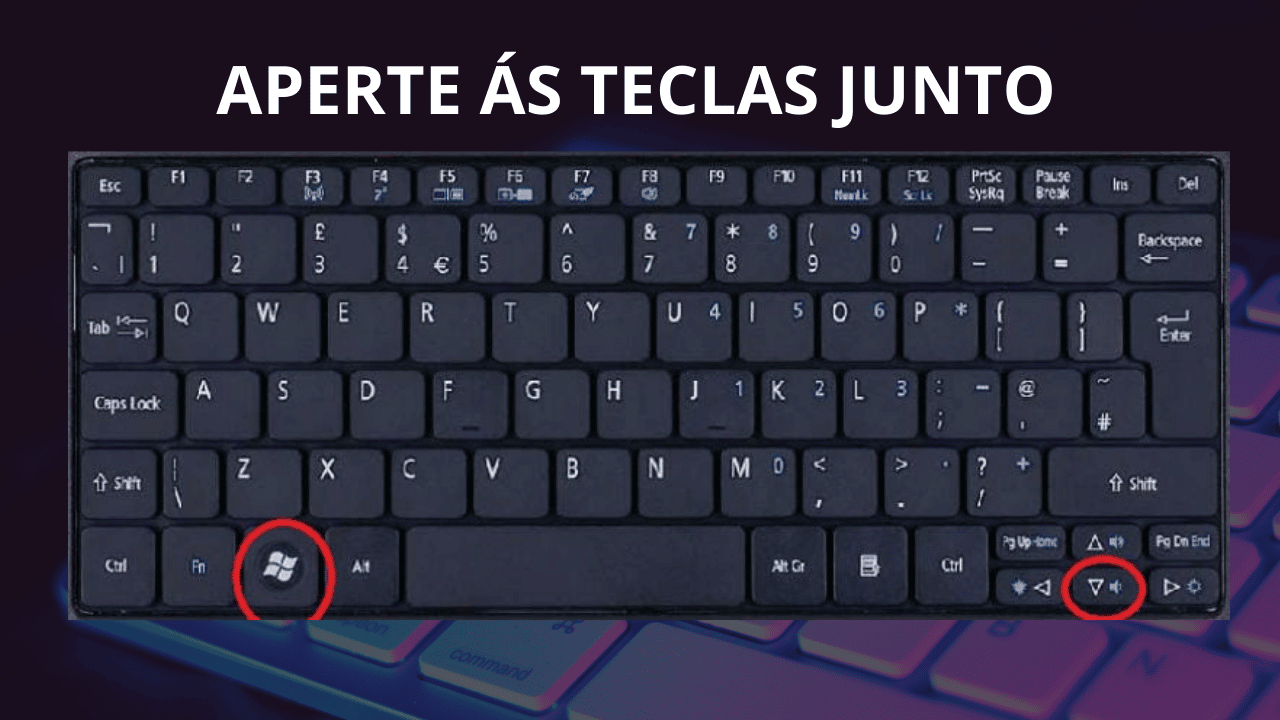
Em casos mais extremos, um simples reset de teclado pode ser necessário, segurando algumas teclas específicas enquanto o dispositivo está desligado. Se todos esses procedimentos falharem, pode ser hora de considerar a substituição do teclado, pois a falha pode estar em componentes internos que não são de fácil reparo.
Portanto, quando se pergunta qual tecla apertar para o teclado voltar a funcionar, a resposta nem sempre é uma única tecla, mas sim uma sequência de verificações que vão do conexão física até os ajustes do sistema. Manter a calma e seguir esses passos na maioria das vezes devolve a funcionalidade do acessório sem precisar gastar dinheiro com substituição.
Como desbloquear o teclado no Windows [lock unlock keyboard]
Neste vídeo você descobrirá como bloquear e desbloquear o teclado no Windows e caso o seu cadeado foi ativado na tecla do ...
