Quando O Iphone 12 Para De Atualizar
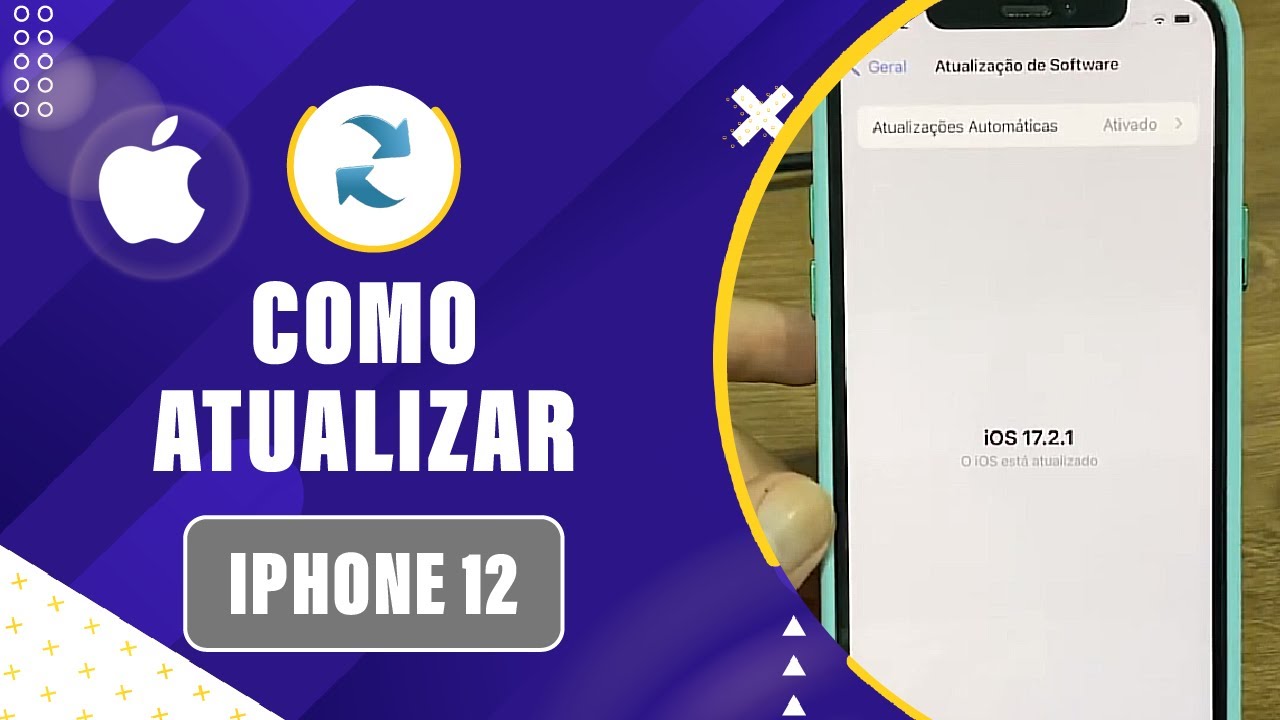
Quando o iPhone 12 para de atualizar é um problema comum que pode acontecer por diversos motivos, desde um espaço de armazenamento insuficiente até falhas de conexão de rede.
Este guia detalhado explica as causas mais frequentes e fornece soluções práticas para restaurar o fluxo normal de atualizações de software no seu dispositivo.
Principais causas quando o iPhone 12 para de atualizar
Entender o porquê do travamento é o primeiro passo para resolvê-lo de forma rápida e eficaz.
O iPhone 12 pode parar de atualizar por razões técnicas que geralmente estão relacionadas com recursos do sistema ou configurações de rede.
Conhecer esses gatilhos ajuda a antecipar o problema e a evitar retrabalho na hora de buscar uma solução.
- Armazenamento cheio: O sistema recusa a instalação se não houver espaço suficiente para baixar e extrair os pacotes.
- Conexão instável: Uma Wi-Fi fraca ou um plano de dados com limite de velocidade interrompem o download.
- Configurações de data e hora incorretas: Um relógio descompassado impede a validação dos certificados de segurança.
Verifique o espaço de armazenamento disponível
O primeiro item da sua lista deve ser conferir se o aparelho tem memória suficiente para a nova versão.
Atualizações de software, especialmente as maiores, demandam vários gigabytes livres no modelo de 128 GB ou 256 GB.
Siga esses passos para liberar espaço de forma organizada:
- Acesse Configurações > Geral > Armazenamento do iPhone para visualizar o uso detalhado.
- Exclua aplicativos grandes ou fotos e vídeos duplicados que não sejam mais necessários.
- Use a opção “Armazenamento Icloud” para descarregar apps enquanto mantém os dados na nuvem.
Lembre-se de que limpar espaço não é apenas apagar arquivos, mas também gerenciar o cache de aplicativos e mensagens.
Confira a conexão com a internet
Uma conexão estável é vital para baixar pacotes de atualização sem interrupções que possam corromper o processo.

Teste sua rede antes de iniciar o procedimento para evitar ficar a meio caminho e precisar recomeçar.
Recomendamos seguir estas diretrizes para otimizar a largura de banda:
- Prefira sempre a Wi-Fi em vez dos dados móveis, pois é mais estável e ilimitada.
- Reinicie o roteador ou alterne para outra rede caso a qualidade esteja ruim.
- Desative o Modo de Baixa Qualidade de Dados em Configurações > App Store para garantir o download em plena velocidade.
Se o sinal for fraco, mova-se para um local mais próximo da fonte de transmissão ou use um repetidor de sinal.
Soluções práticas para retomar as atualizações
Quando o iPhone 12 para de atualizar na metade do caminho, existem procedimentos rápidos que normalmente resolvem a situação.
Essas ações resetam configurações de rede e recarregam serviços do sistema sem apagar seus dados pessoais.
Experimente aplicar as seguintes etapas em sequência lógica:
- Reinicie o dispositivo: Pressione os botões de volume e o botão lateral até aparecer a opção “Deslizar para desligar”.
- Atualize pelo iTunes ou Finder: Conecte o cabo e force a sincronização caso a OTA (over the air) continue falhando.
- Redefina as configurações de rede: Vá em Configurações > Geral > Transferir ou Redefinir iPhone > Redefinir Configurações de Rede.
Lembre-se de que um backup prévio via iCloud ou computador salva suas fotos, mensagens e aplicativos caso seja necessário restaurar o aparelho.
Atualizações obrigatórias vs. opcionais
É importante distinguir entre correções de segurança e novos recursos para tomar a melhor decisão.
Enquanto as atualizações de segurança são essenciais para proteger dados e privacidade, os recursos visuais podem ser adiados se o aparelho estiver com dificuldade.
- Atualizações de segurança devem ser instaladas assim que disponíveis.
- Recursos novos podem ser baixados em horários de menor uso, como à noite.
- Desativar atualizações automáticas temporariamente pode ser uma saída, mas não é recomendado por longos períodos.
Quando procurar ajuda profissional
Se mesmo após tentar todas as soluções o problema persiste, pode haver uma falha de hardware ou software mais séria.

Nesses casos, buscar suporte especializado evita danos maiores e garante que a garantia do aparelho seja respeitada.
Sinais de que você deve levar o iPhone 12 a uma assistência técnica incluem:
- Tela preta ou travada durante o processo de boot.
- Mensagens de erro constantes sobre “falha ao atualizar” ou “assinatura inválida”.
- Superaquecimento excessivo sem explicação aparente.
As lojas oficiais da Apple ou autorizadas possuem equipamentos para diagnóstico profundo e podem substituir componentes como bateria ou placas-mãe se for o caso.
Dicas finais para manter o iPhone 12 atualizado
Prevenir é melhor que remediar, e alguns hábitos simples ajudam a evitar quedas de atualização e travamentos.
Manter o aparelho saudável exige atenção contínua com configurações e hábitos de uso diário.
/i.s3.glbimg.com/v1/AUTH_08fbf48bc0524877943fe86e43087e7a/internal_photos/bs/2023/S/Y/PXtY1pRLimpururlewig/f16a64d7-288a-437b-94fc-efc1fbb9e255.jpg)
Siga estas recomendações para um desempenho consistente:
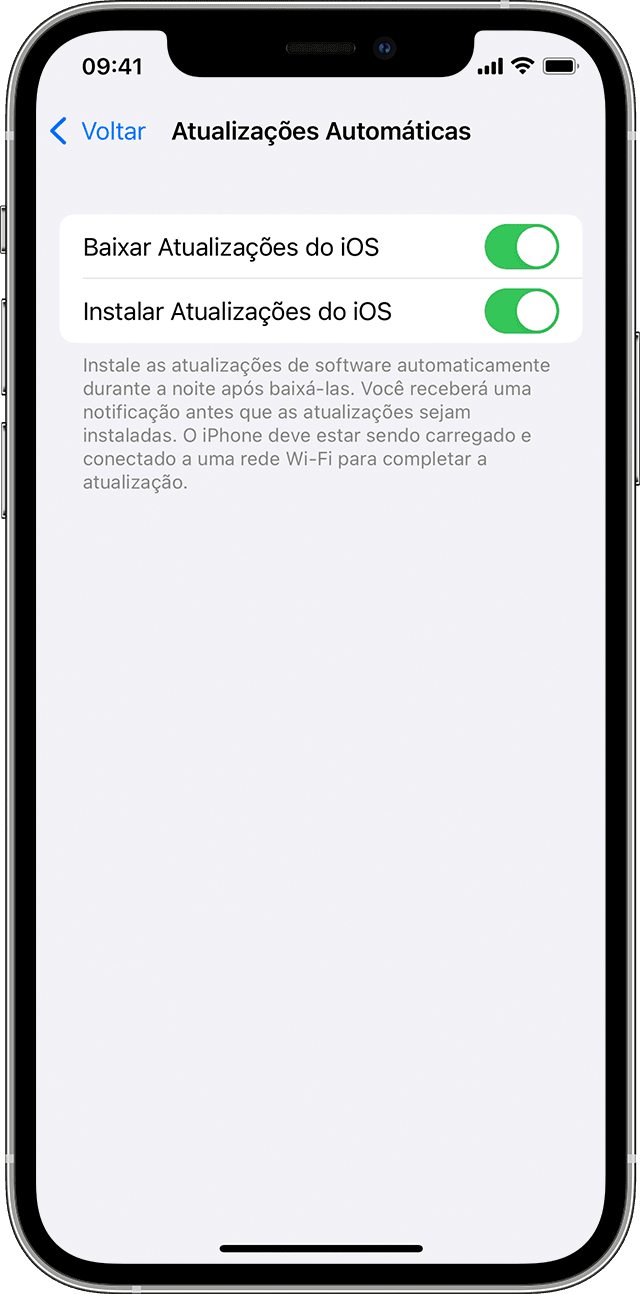
- Habilite atualizações automáticas em App Store para instalar correções assim que forem lançadas.
- Mantenha o iOS sempre na versão mais recente, pois isso corrige bugs que afetam o processo de upgrade.
- Faça backup semanal para não perder dados caso precise reinstalar o sistema do zero.
Com atenção e cuidado, você garante que seu iPhone 12 continue recebendo as últimas novidades e segurança digital sem interrupções.
Quando o iPhone 12 para de atualizar, a chave está na identificação da causa raiz e na aplicação dos procedimentos corretos, desde a limpeza de armazenamento até a verificação de conexão, garantindo assim um funcionamento suave e seguro.
Como ATUALIZAR o iPhone 12 para NOVA VERSÃO, FÁCIL!
apple #iphone #iphone12 #ios #dicas #amoled #smartphone #celular #bateria #tela #tech #rapido #dica.
