Quero Alterar A Inicialização Do Sistema Como Faço Isso
Se você está pensando em quero alterar a inicialização do sistema, saiba que esse é um procedimento comum para quem deseja personalizar o boot, resolver problemas de inicialização ou simplesmente entender melhor o funcionamento do seu computador.
Por que você pode precisar alterar a inicialização do sistema
O processo de inicialização é a base de qualquer computador, pois define como o sistema operacional é carregado na memória. Entender como funciona a sequência de boot ajuda a diagnosticar falhas de hardware, configurar discos múltiplos ou até mesmo instalar novos sistemas operacionais. Por isso, quero alterar a inicialização do sistema é uma demanda recorrente entre usuários que buscam maior controle sobre seu equipamento.
Além disso, muitas vezes surge a necessidade de alterar a ordem de boot para priorizar um dispositivo específico, como um pen drive ou um DVD, durante a instalação de software ou correção de problemas. Manipular as configurações de inicialização também é essencial para quem deseja ativar recursos como inicialização segura, modo de recuperação ou até mesmo otimizações de desempenho relacionadas ao firmware.

Acesse a BIOS ou UEFI para modificar a ordem de boot
O primeiro passo para quero alterar a inicialização do sistema é acessar a interface de configuração do firmware, geralmente chamada de BIOS (no modo clássico) ou UEFI (na interface mais moderna). Ambas permitem definir quais dispositivos o computador deve verificar durante o processo de boot, como discos rígidos, unidades de CD/DVD, USBs e redes.
Para entrar na BIOS ou UEFI, reinicie o computador e pressione repetidamente uma tecla específica assim que a tela de fabricantes aparecer. As teclas mais comuns são DEL, F2, F10, F12 ou ESC. Observe a mensagem na tela inicial, pois ela geralmente indica qual tecla deve ser usada. Ao acessar o setup, você estará pronto para ajustar as configurações de inicialização diretamente no firmware.
Navegue pelas abas de boot e ajuste a prioridade dos dispositivos
Dentro da BIOS ou UEFI, localize a seção chamada "Boot", "Boot Order" ou "Initial Boot Device". Nela, você encontrará uma lista com os dispositivos reconhecidos pelo sistema, organizados em ordem de prioridade. O primeiro da lista é o que o computador tentará inicializar primeiro. Para quero alterar a inicialização do sistema de forma eficaz, arraste ou selecione os itens para reorganizar essa ordem, colocando no topo aquele que você deseja usar inicialmente.
![[Guia passo a passo] Como Alterar a Unidade de Inicialização do Windows 10](https://www.passfab.com/images/topics/partition-manager/change-boot-drive-advanced-options3.jpg?w=1376&h=732)
É importante prestar atenção aos nomes exibidos, pois eles podem variar conforme o fabricante do equipamento. Por exemplo, um pen drive pode aparecer como "USB Device", "UEFI: Kingstone" ou "Removable Device". Selecionar o item correto garante que o sistema saiba exatamente de onde deve partir durante o processo de boot, evitando falhas ou reinicializações inesperadas.
Entenda as opções avançadas de inicialização no sistema operacional
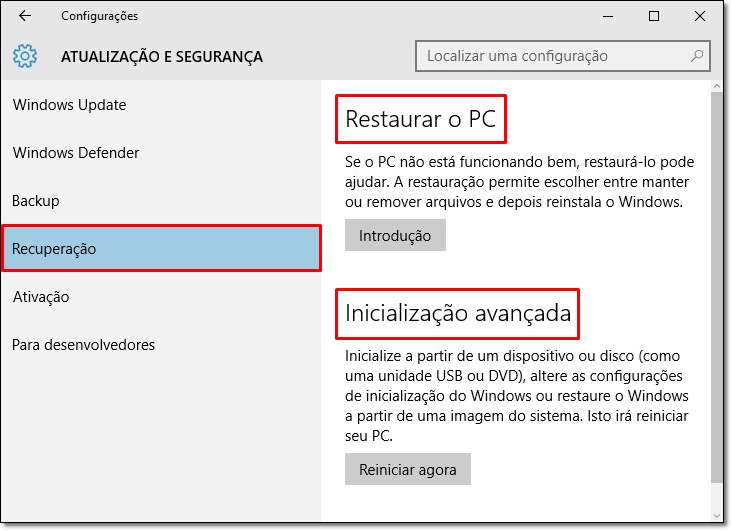
Além da BIOS, o próprio sistema operacional oferece ferramentas para gerenciar comportamentos relacionados à inicialização. No Windows, por exemplo, o "Configurações > Sistema > Recuperação" permite acessar opções avançadas de inicialização, como reiniciar em modo seguro, restaurar imagens ou acessar o prompt de comando para comandos mais específicos. Saber usar esses recursos complementa o trabalho de quero alterar a inicialização do sistema feito na BIOS.
Já em distribuições Linux, é comum utilizar o GRUB como gerenciador de boot. Ao ligar ou reiniciar, você pode pressionar uma tecla (geralmente Shift ou Esc) para acessar o menu do GRUB, onde é possível selecionar diferentes kernels, modo de recuperação ou ajustar parâmetros de inicialização temporários. Configurar o GRUB via terminal com comandos como sudo update-grub também é uma prática comum para quem busca ajustes mais precisos no processo de inicialização.
![[Guia passo a passo] Como Alterar a Unidade de Inicialização do Windows 10](https://www.passfab.com/images/topics/partition-manager/change-boot-drive-advanced-options.jpg?w=1376&h=732)
Considere segurança e práticas seguras ao alterar a inicialização
Antes de alterar qualquer configuração relacionada à inicialização, é essencial entender que mudanças incorretas podem impedar o sistema de ligar corretamente. Por isso, quero alterar a inicialização do sistema deve ser feito com cautela e acompanhamento de orientações claras. Faça anotações do estado atual antes de modificar algo e, se possível, tire screenshots das telas de configuração para referência futura.
Além disso, ativar recursos como a inicialização segura (Secure Boot) pode aumentar a segurança do seu sistema, mas também exige atenção adicional ao inserir novos sistemas ou drivers. Se for necessário desativar esse recurso temporariamente para instalar um sistema operacional alternativo, certifique-se de reativá-lo após concluir a tarefa. Práticas como essas garantem que ajustes relacionados a quero alterar a inicialização do sistema sejam feitos de forma segura e sem riscos à estabilidade do equipamento.
Solução de problemas comuns após ajustes na inicialização
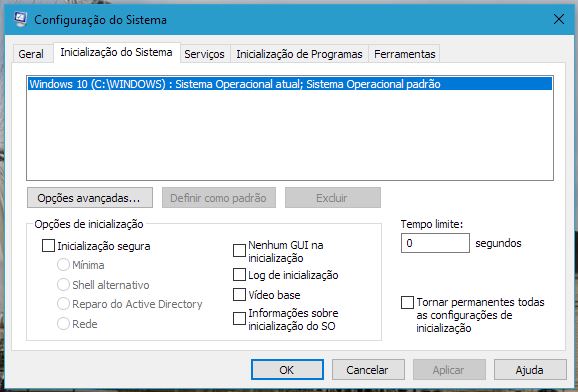
Após realizar as alterações, reinicie o computador e observe se o comportamento de boot corresponde ao esperado. Caso o sistema não inicie corretamente, utilize as opções de recuperação disponíveis, como o modo seguro ou menus de reparo, para voltar a configurações anteriores. Muitos problemas surgem apenas por causa de uma seleção incorreta de dispositivo ou conflito temporário durante a transição entre modos de inicialização.
Se persistirem dúvidas, consulte o manual do seu computador ou placa-mãe, pois eles geralmente oferecem instruções específicas e detalhadas para ajustes de boot. Fazer quero alterar a inicialização do sistema com conhecimento não apenas resolve problemas pontuais, como também capacita o usuário a enfrentar futuros desafios relacionados ao funcionamento geral do equipamento.
Em resumo, saber como e quando quero alterar a inicialização do sistema é um diferencial importante para qualquer usuário que queira dominar seu ambiente, solucionar falhas ou simplesmente explorar ao máximo as funcionalidades de hardware e software disponíveis. Com paciência, atenção e as orientações certas, você pode transformar a forma como seu computador inicia e se prepara para o uso diário.
Processo de Inicialização (BOOT) - O que é e como customizar
Neste vídeo você verá o Processo de Inicialização (BOOT) do seu computador. Vamos explicar o que ele é e como customizá-lo.
