Raiz Quadrado No Teclado
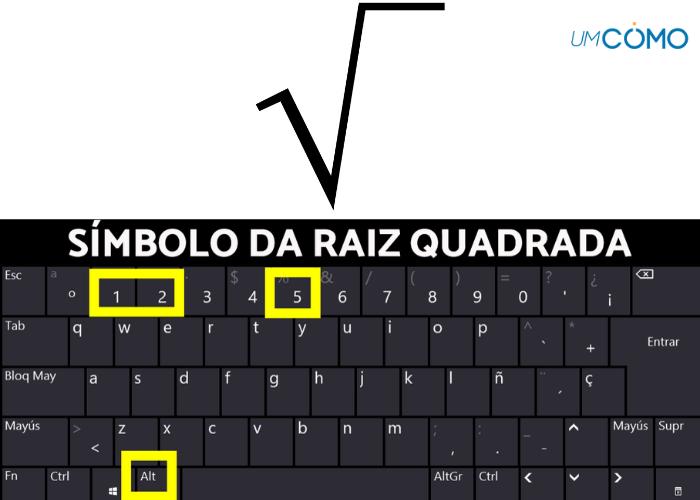
Encontrar a raiz quadrado no teclado de forma rápida é uma dúvida comum, especialmente para quem trabalha com números ou estuda matemática no computador. Existem atalhos e recursos que variam conforme o sistema operacional, desde teclas de função até combinações com o Alt e até mesmo programas de calculadora integrados.
Como identificar o símbolo de raiz no teclado
O primeiro passo para usar a raiz quadrado no teclado é localizar o símbolo correto. Na maioria dos teclados padrão, especialmente os brasileiros, você não encontra um botão com a raiz quadrada representada por um símbolo distinto. Geralmente, a função de raiz está associada ao teclado numérico ou a combinações de teclas que exigem a tecla Alt ou Fn.
É importante notar que existem diferenças entre teclados de notebook, teclados externos e layouts de idioma. Enquanto alguns teclados oferecem acesso direto a caracteres estendidos, outros exigem que você use códigos Alt ou ative um painel de inserção de símbolos matemáticos. Portanto, saber onde e como acionar a raiz quadrado no teclado exige um pouco de prática e familiarização com as ferramentas do seu computador.
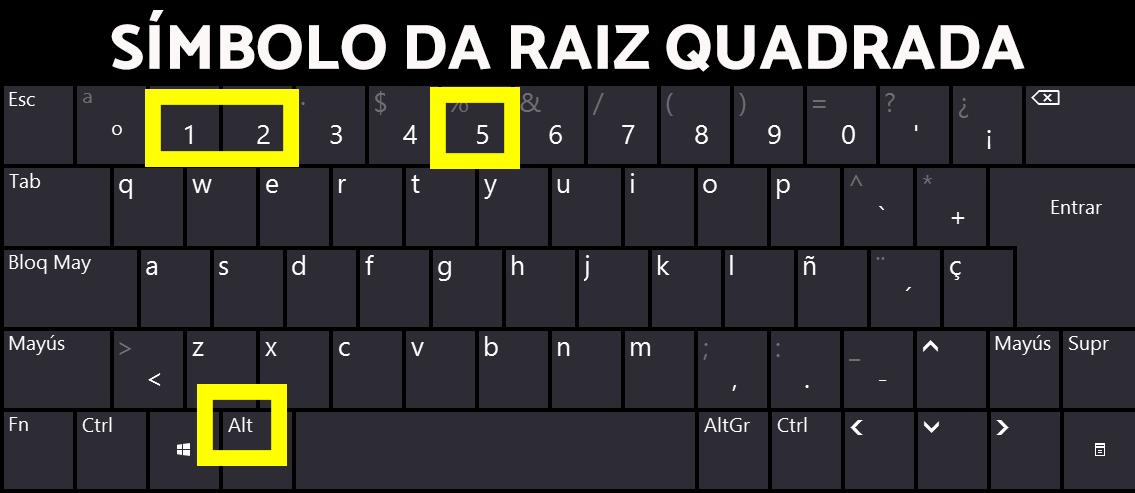
Atalhos no Windows para inserir a raiz quadrada
No sistema operacional Windows, uma das maneiras mais eficientes de inserir a raiz quadrado no teclado é usando o teclado numérico combinado com a tecla Alt. Enquanto mantém pressionada a tecla Alt, você digita no teclado numérico (o pequeno à direita) o código 2, 5 e 1 simultaneamente, ou seja, Alt + 2, 5, 1. Isso insere o símbolo de raiz (√) diretamente no documento ou campo de texto.
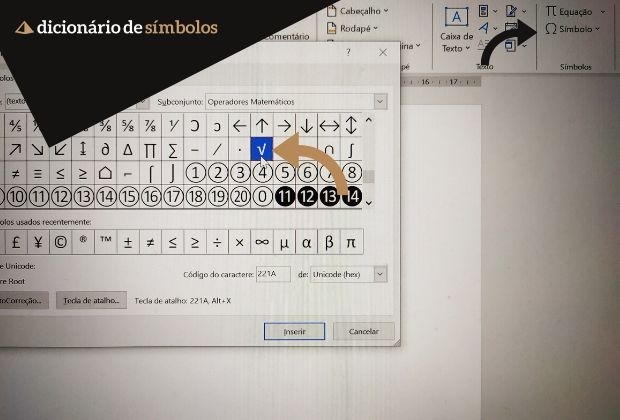
Outra opção é usar a ferramenta de Caracteres Especiais do Windows. Você pode acessá-la através do menu Iniciar, digitando "Caracteres Especiais" ou "Mapa de Teclado de Caracteres". Lá, encontra-se o símbolo da raiz quadrada e pode copiá-lo com um clique. Para quem utiliza com frequência, criar um atalho ou macro pode agilizar muito o processo, tornando a raiz quadrado no teclado uma tarefa quase automática.
Usando o Alt Code no teclado numérico
Para quem tem um teclado com teclado numérico separado, a raiz quadrado no teclado pode ser inserida de forma bem simples com o uso de códigos Alt. Enquanto mantém pressionada a tecla Alt, você deve digitar, no teclado numérico, os números 8, 7 e 1 juntos. Este é um dos códigos Alt Code mais comuns para o símbolo de raiz (√).

É essencial que você esteja utilizando o teclado numérico correto, geralmente localizado à direita do teclado principal, e que o Bloco Numérico esteja ativado. Se o seu teclado não possuir essa parte, pode ser necessário usar a combinação Fn + Alt ou buscar alternativas via software ou aplicativos de inserção de símbolos. Dominar essa técnica de Alt Code é uma das formas mais rápidas de resolver a questão da raiz quadrado no teclado sem depender de menus complexos.
Alternativas no macOS e em laptops
Já para usuários de macOS, o processo de inserir a raiz quadrado no teclado é um pouco diferente, mas igualmente prático. Uma das formas é usar a visualização de caracteres especiais. Você pode pressionar Control + Command + Espaço para abrir o painel de caracteres e encontrar o símbolo da raiz diretamente na paleta. Basta clicar nele e ele será inserido no ponto de inserção de texto.
Em laptops onde o teclado numérico é compartilhado com outras funções, pode ser necessário pressionar a tecla Fn junto com as teclas que possuem o símbolo alternativo. Embora o macOS ofereça caminhos mais visuais, o atalho de caracteres especiais garante que você possa adicionar a raiz quadrado no teclado de maneira ágil, sem interromper o fluxo de trabalho.
Através de aplicativos de cálculo e ferramentas online
Se inserir o símbolo da raiz quadrado no teclado manualmente for muito complicado, existem aplicativos de cálculo e ferramentas online que oferecem uma solução rápida. Calculadoras científicas digitais, como as disponíveis no próprio sistema operacional ou em sites específicos, geralmente possuem um botão dedicado à raiz quadrada.
Nesses casos, você digita o número ou expressão e, ao pressionar o botão de raiz, o aplicativo insere automaticamente o símbolo ou o resultado formatado corretamente. Isso é especialmente útil para quem precisa deixar fórmulas matemáticas prontas em documentos ou apresentações, pois une a praticidade da raiz quadrado no teclado com a precisão de ferramentas especializadas.
Dicas práticas e truques para agilizar o processo
Dominar a raiz quadrado no teclado exige prática constante e a descoberta das ferramentas certas para o seu sistema. Uma dica valiosa é criar modelos de texto ou utilizar ferramentas de substituição automática em programas de texto. Por exemplo, você pode configurar uma sequência como "raiz" para ser automaticamente substituída pelo símbolo √, economizando tempo e aumentando a eficiência.

Além disso, explorar as opções de acessibilidade e personalização do seu teclado pode trazer novas alternativas. Verifique se o seu sistema permite a criação de atalhos personalizados ou a inserção de caracteres especiais através de gatilhos rápidos. Com essas estratégias, a raiz quadrado no teclado deixa de ser um obstáculo e se torna um recurso cotidiano e indispensável no seu fluxo de trabalho diário.
Em resumo, saber como localizar e usar a raiz quadrado no teclado é fundamental para otimizar tarefas que envolvem matemática e cálculos. Seja através de códigos Alt, caracteres especiais, aplicativos dedicados ou atalhos criados por você, existem diversas formas de inserir esse símbolo essencial. Com as técnicas apresentadas, você pode transformar um processo que antes parecia difícil em algo simples, rápido e natural, aumentando sua produtividade e conforto ao trabalhar com números no computador.
GUIA COMPLETO PARA VOCÊ DIGITAR OS SÍMBOLOS (°) GRAU, (º) ORDINAL, (√) RAIZ QUADRADA NO TECLADO
O teclado nativo de um computador ou notebook é composto de inúmeros caracteres, aqueles que chamamos de “simples”, que ...
