Reconhecer Minha Webcam E Driver
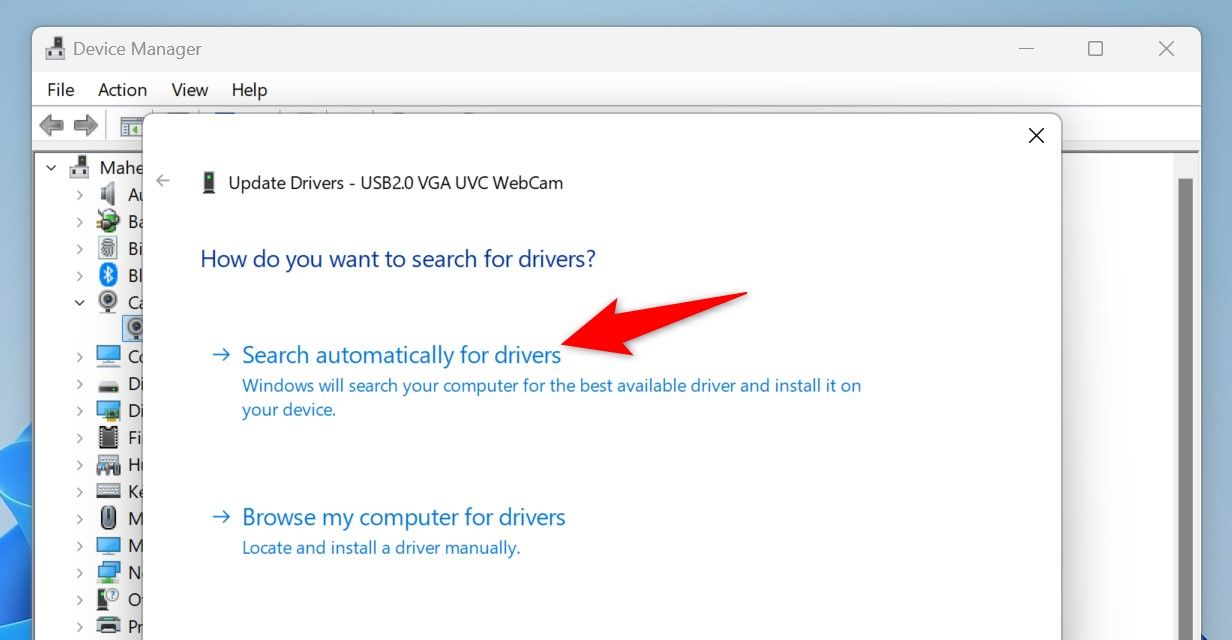
Se o seu sistema está com dificuldade para reconhecer minha webcam e driver, você não está sozinho e a solução pode ser mais simples do que parece.
Entendendo o que é uma webcam e o papel do driver
Antes de partir para a correção, é essencial saber exatamente o que estamos lidando ao tentar reconhecer minha webcam e driver. Uma webcam é um dispositivo de captura de vídeo que, como qualquer outro hardware, precisa de um software específico, chamado driver, para se comunicar corretamente com o sistema operacional. Sem o driver correto instalado e atualizado, o computador simplesmente não "enxerga" a câmera, resultando na famosa mensagem de que nenhum dispositivo foi encontrado.
O driver atua como uma ponte entre o hardware físico e o sistema operacional, traduzindo comandos e garantindo que a imagem seja processada da melhor forma possível. Quando você busca reconhecer minha webcam e driver, na verdade está buscando garantir que ambos estejam funcionando em harmonia. Cada fabricante tem seu próprio driver, por isso a identificação precisa do modelo da sua webcam é o primeiro passo para um processo bem-sucedido.

Como identificar o modelo da sua webcam
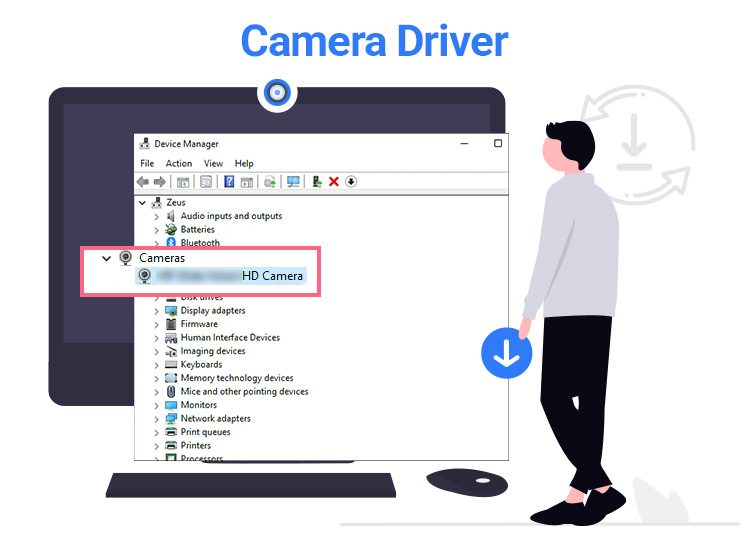
Para reconhecer minha webcam e driver com precisão, você precisa descobrir exatamente qual modelo está utilizando, pois isso define qual driver baixar. Um dos métodos mais rápidos é acessar o Gerenciador de Dispositivos no seu computador. Lá, na seção de "Câmeras", você encontrará o nome exato do dispositivo conectado, que geralmente inclui a marca e o modelo, sendo a primeira pista para reconhecer minha webcam e driver corretamente.
- Insira o dispositivo na porta USB e aguarde alguns segundos.
- Clique com o botão direito no ícone do Windows e selecione "Gerenciador de Dispositivos".
- Expanda a categoria "Câmeras" e anote o nome exato que aparece.
Caso o dispositivo não apareça ou esteja com uma seta amarela ao lado, isso indica que o driver está ausente, corrompido ou incompatible. Nesse cenário, a ação de reconhecer minha webcam e driver torna-se ainda mais crítica, pois o sistema operacional não consegue ler o hardware sem a devida instrução. Anotar o nome exato ajuda a evitar erros ao buscar a solução definitiva.
Onde baixar o driver correto
Após identificar o modelo, a próxima etapa para reconhecer minha webcam e driver é encontrar o local oficial para download. Sites de terceiros podem conter versões desatualizadas ou até maliciosas, por isso recomendamos sempre buscar no site oficial do fabricante. Se for uma webcam embutida em um notebook, o driver geralmente está no suporte do fabricante do equipamento.
Você também pode usar ferramentas de diagnóstico que, de forma automática, tentam reconhecer minha webcam e driver e sugerem as atualizações necessárias. Essas ferramentas são úteis, mas é fundamental validar a autenticidade do arquivo antes de prosseguir com a instalação. Baixar o driver errado pode causar conflitos e deixar o problema ainda mais complexo de resolver.
Solução de problemas básicos no Windows
O sistema operacional do Windows conta com ferramentas nativas que ajudam muito quando a questão é reconhecer minha webcam e driver. Uma das primeiras ações é reiniciar o computador, pois muitas vezes basta recarregar os serviços para que o hardware seja devidamente detectado. Após a reinicialização, verifique novamente se a câmera aparece no Gerenciador de Dispositivos.
Outra dica valiosa é executar o assistente de solução de problemas de hardware. No Windows, você pode acessar esse recurso diretamente pelo Painel de Controle ou Configurações. Esse assistente varre os dispositivos com problemas e pode instalar automaticamente os drivers faltando, facilitando reconhecer minha webcam e driver sem complicações. Utilizar essas ferramentas oficiais aumenta bastante as chances de sucesso.
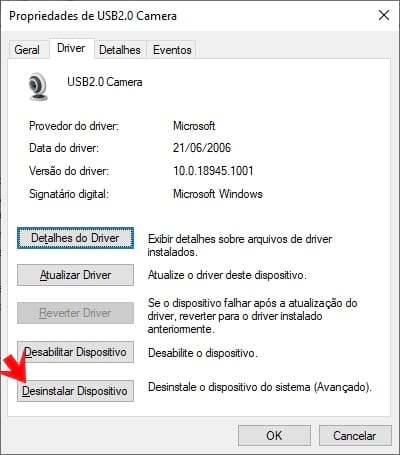
Passos para instalar o driver manualmente
Se as soluções automáticas não funcionarem, você precisará instalar o driver manualmente para reconhecer minha webcam e driver da forma correta. O processo envolve baixar o arquivo, localizá-lo no seu computador e executar a instalação passo a passo. É crucial desativar temporariamente o antivírus durante esse procedimento, pois alguns programas de segurança podem bloquear a instalação do driver por considerarem o arquivo suspeito.
Após baixar o driver no site oficial, siga estas etapas:
- Extraia o arquivo, se necessário, e localize o executável de instalação.
- Clique duas vezes no arquivo e siga as instruções da instalação.
- Reinicie o computador ao término para aplicar as alterações corretamente.
Um detalhe importante: sempre verifique a compatibilidade do driver com a versão do seu Windows (32 bits ou 64 bits). Instalar a versão errada é um dos principais motivos para o reconhecimento falhar, fazendo com que o sistema não reconheça a webcam mesmo após a instalação.

Dicas finais e prevenção de problemas
Manter o sistema atualizado é uma das melhores formas de prevenir problemas ao tentar reconhecer minha webcam e driver. Atualizações de segurança e patches frequentemente incluem correções para suporte a hardware, incluindo câmeras integradas. Além disso, evite usar cabo USB longos ou conectados a hubs não alimentados, pois isso pode causar instabilidade no reconhecimento do dispositivo.
Também é válido testar a webcam em outro computador para verificar se o problema está no hardware ou no software. Se ela funcionar normalmente em outra máquina, o problema reside no driver ou nas configurações do seu sistema. Manter a limpeza dos portas USB e evitar a instalação desnecessária de softwares de câmera conflitantes são práticas que ajudam a garantir que reconhecer minha webcam e driver se torne um processo rápido e sem dores de cabeça.
Concluindo, reconhecer minha webcam e driver exige atenção aos detalhes, desde a identificação correta do modelo até a instalação adequada do software necessário. Com as etapas apresentadas, é possível solucionar a maioria dos problemas de forma prática e segura. Ao seguir essas orientações, você garante que seu dispositivo funcione plenamente, permitindo videoconferências, gravações e transmissões sem interrupções indesejadas.

Como instalar uma Webcam - Rápido e Simples (para leigos)
Formatação de computadores em Valinhos/SP: https://paulofagoto.com.br.
