Reinstalar O Windows A Partir Deste Dispositivo
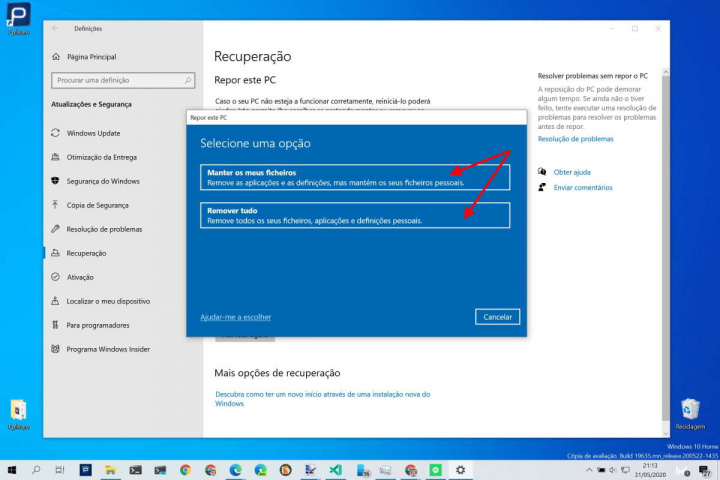
Reinstalar o Windows a partir deste dispositivo pode ser a solução mais rápida para corrigir problemas de desempenho, erros críticos do sistema ou quando você precisa limpar completamente o computador sem perder a licença ativa do Windows. Este método utiliza as partições de recuperação já presentes no seu disco rígido ou um recurso integrado do sistema para restaurar a instalação original do fabricante, garantindo que todos os componentes de hardware sejam devidamente reconhecidos.
Como funciona a reinstalação do Windows a partir deste dispositivo
A opção de reinstalar o Windows a partir deste dispositivo utiliza uma cópia original do sistema operacional que vem pré-instalada pelo fabricante no momento da compra. Durante o processo, o Windows exclui apenas as pastas pessoais e programas instalados pelo usuário, mantendo intactas as partições de recuperação que permitem retornar ao estado de fábrica. Isso é particularmente útil para remover vírus, corrompimentos de sistema ou configurações prejudiciais que não conseguem ser resolvidas por uma simples limpeza.
Diferente de reinstalar o Windows com uma chave genérica em outro computador, esse método preserva drivers específicos do fabricante, ajustes de energia, temas e configurações de hardware pré-otimizadas. Ele é acionado geralmente através da inicialização a partir de uma partição oculta ou de um drive USB de recuperação criado pelo próprio sistema. Portanto, se você está procurando uma maneira segura de resolver problemas sem precisar formatar tudo do zero, essa é a alternativa ideal.

Quando você deve reinstalar o Windows a partir deste dispositivo
Você deve considerar essa opção quando o computador está muito lento, apresenta reinícios frequentes, erros de inicialização ou após uma infecção mal resolvida por antivírus. Também é recomendável antes de vender ou doar o equipamento, pois remove todos os dados pessoais e deixa o sistema em condições ideais para o novo proprietário. Em muitos casos, é mais prático do formatar manualmente e instalar o Windows do zero, pois automatiza todo o processo de drivers e configurações.
Outro cenário comum é quando o sistema operacional para de reconhecer certos programas ou apresenta conflitos entre atualizações. Uma reinstalação limpa através deste recurso redefine as configurações do sistema para o padrão do fabricante, corrigindo falhas de registro e conflitos de software. Você ganha uma máquina estável sem precisar buscar uma mídia de instalação externa ou se preocupar em ativar o Windows novamente, desde que a licença esteja vinculada à placa-mãe.
Requisitos e precauções antes de iniciar
Antes de iniciar o processo de reinstalar o Windows a partir deste dispositivo, é essencial fazer backup de todos os arquivos importantes, como documentos, fotos, e-mails e configurações de navegadores. Embora o sistema preserve pastas pessoais como Documentos, Imagens e Área de Trabalho, é prudente armazenar cópias em um HD externo ou na nuvem para evitar perdas acidentais durante a limpeza.
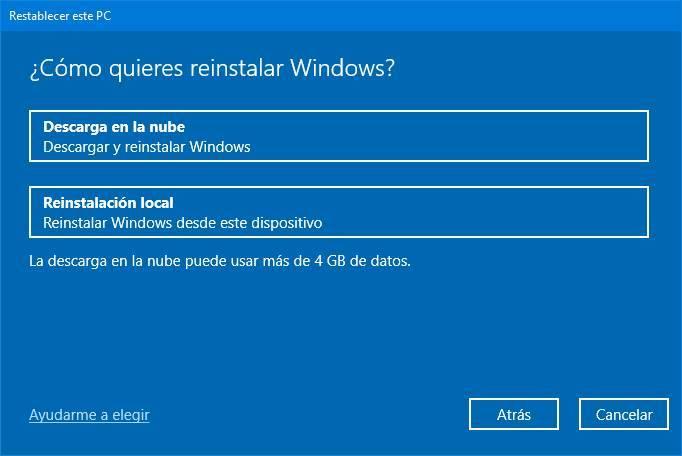
- Verifique se há espaço suficiente no disco rígido para concluir a operação.
- Desative temporariamente programas de terceiros que possam interferir na instalação.
- Certifique-se de que a fonte de alimentação esteja estável ou use um carregador portátil em notebooks.
- Anote ou faça backup de senhas de Wi-Fi e e-mail, pois elas podem ser apagadas durante o processo.
Passo a passo para reinstalar o Windows a partir deste dispositivo
O primeiro passo para reinstalar o Windows a partir deste dispositivo geralmente envolve reiniciar o computador e pressionar uma tecla específica, como F11, F9, F12 ou Esc, dependendo do fabricante. Ao aparecer o menu de inicialização, selecione a opção de recuperação, reparo ou restauração de fábrica. Em alguns modelos, pode ser necessário acessar as configurações UEFI/BIOS para definir a ordem de boot adequada.
Na tela seguinte, escolha a opção de “Reinstalar Windows”, “Limpar tudo e instalar o Windows” ou “Restaurar fábrica”. Siga os avisos na tela e confirme que deseja prosseguir. O sistema reiniciará automaticamente e começará o processo de limpeza, que pode levar de alguns minutos a uma hora, dependendo do tamanho da partição e da velocidade do disco rígido. Não interrompa o processo sob qualquer circunstância.
Dicas para evitar problemas durante a reinstalação
Para garantir uma reinstalação bem-sucedida, certifique-se de que o dispositivo esteja totalmente carregado e, se estiver usando um notebook, conecte-o à tomada. Evite usar o computador enquanto o processo está em andamento, pois qualquer queda de energia pode corromper o sistema. Além disso, atualize o firmware da BIOS/UEFI antes de iniciar, caso haja versões mais recentes disponíveis no site do fabricante.
/i.s3.glbimg.com/v1/AUTH_08fbf48bc0524877943fe86e43087e7a/internal_photos/bs/2017/f/q/cUMpxYQiOkch52gyF6AA/fresh-4.png)
Se o computador não oferecer a opção de reinstalar através do menu de inicialização, você pode criar uma unidade de recuperação com uma cópia original do Windows usando as ferramentas da Microsoft em outro PC. Isso garante que você tenha acesso a uma versão compatível mesmo quando as partições de recuperação estiverem danificadas. Após a conclusão, o sistema volta a funcionar como na primeira vez, com todas as proteções de fábrica ativadas.
Benefícios de reinstalar o Windows a partir deste dispositivo
Uma das maiores vantagens de reinstalar o Windows a partir deste dispositivo é a rapidez e a praticidade. Você não precisa baixar uma imagem ISO, gravar um DVD ou criar um pen drive de boot com ferramentas complexas. O recurso já está pronto e configurado especificamente para o seu modelo de computador, o que reduz o risco de falhas durante a instalação. Além disso, muitas versões ativadas via OEM reconhecem automaticamente a licença digital após o processo.
Do ponto de vista técnico, essa abordagem garante que o sistema volte às condições ideais de fábrica, com otimizações de hardware específicas para o seu notebook ou desktop. Isso significa melhor gerenciamento de bateria, controle térmico ajustado e drivers testados pelo fabricante. Para a maioria dos usuários domésticos e profissionais, é a maneira mais segura de recuperar a estabilidade do Windows sem precisar de conhecimento avançado em instalação manual do sistema.

Conclusão
Reinstalar o Windows a partir deste dispositivo é uma excelente alternativa para quem busca uma solução rápida, segura e oficial para problemas no sistema. Com baixo risco de erro e a vantagem de manter a licença ativa e os drivers otimizados, esse método se torna a primeira opção antes de recorrer a reinstalações manuais mais trabalhosas. Seguindo as precauções e passos indicados, você pode recuperar a performance do computador em poucos minutos, com total tranquilidade e conformidade com as políticas de licença do Windows.
IMPRESSIONANTE! Como Reinstalar o Windows sem Formatar o PC ( Oficial Microsoft )
IMPRESSIONANTE! Como Reinstalar o Windows sem Formatar o PC ( Oficial Microsoft ) ▻ Deixe seu Gostei e Se inscreva no ...
