Salvar Documento No Word
Salvar documento no Word de forma rápida, segura e organizada é uma das habilidades essenciais para quem trabalha com textos, relatórios, currículos e apresentações.
Como salvar um documento no Word pela primeira vez
Aprender a salvar documento no Word na primeira vez é simples, mas exige atenção para evitar perder o conteúdo ao fechar o arquivo. Ao abrir o programa, crie seu texto, ajuste as formatações e, em seguida, clique em "Arquivo" e depois em "Salvar como". Na janela que surge, escolha o local onde deseja armazenar o arquivo, como Área de Trabalho, Documentos ou um pen drive, e digite um nome claro para identificar o documento no futuro.
Na maioria das versões, você também pode usar o atalho Ctrl + S para acionar a caixa de diálogo de salvamento rapidamente. É recomendável salvar em locais com fácil acesso e, se o trabalho for longo, repetir esse procedimento a cada etapa importante. Dessa forma, você garante que o progresso seja preservado mesmo com possíveis travamentos ou interrupções de energia.
Salvar em nuvem e versões mais recentes do Word
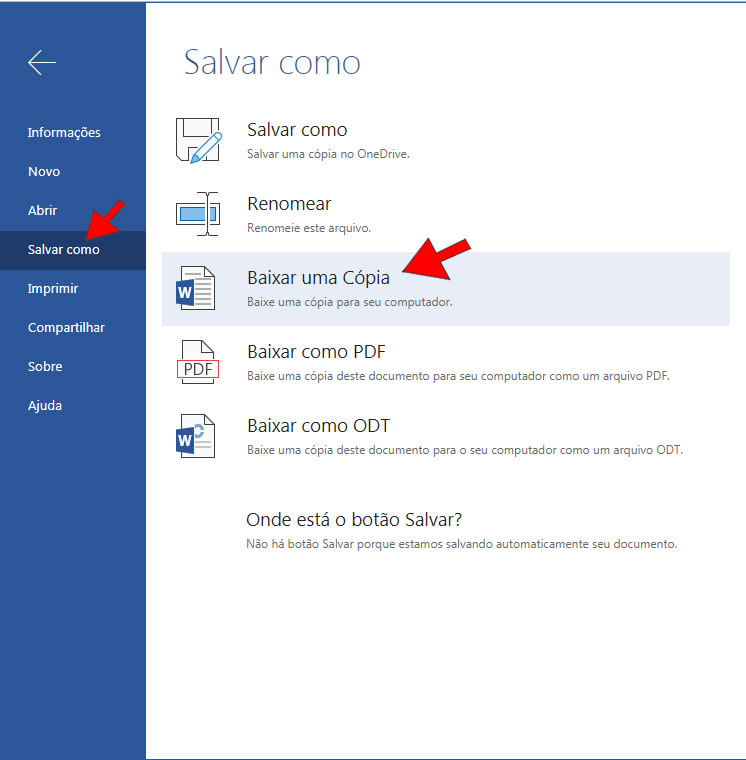
Com o avanço da nuvem, salvar documento no Word passou a incluir opções como OneDrive e SharePoint, permitindo acessar os arquivos de qualquer lugar com internet. Ao usar o Word Online ou aplicativo desktop, escolher "Salvar no OneDrive" sincroniza o conteúdo automaticamente e cria backups seguros sem precisar se preocupar com pen drives perdidos.
Além disso, versões mais novas do programa mostram um painel lateral com o histórico de versões, possibilitando recuperar versões anteriores caso haja edições indesejadas. Aproveite esses recursos para manter seus documentos organizados, rotular as versões e colaborar com outras pessoas sem perder a linha do tempo de alterações.
Formatos de arquivo e opções avançadas de salvamento
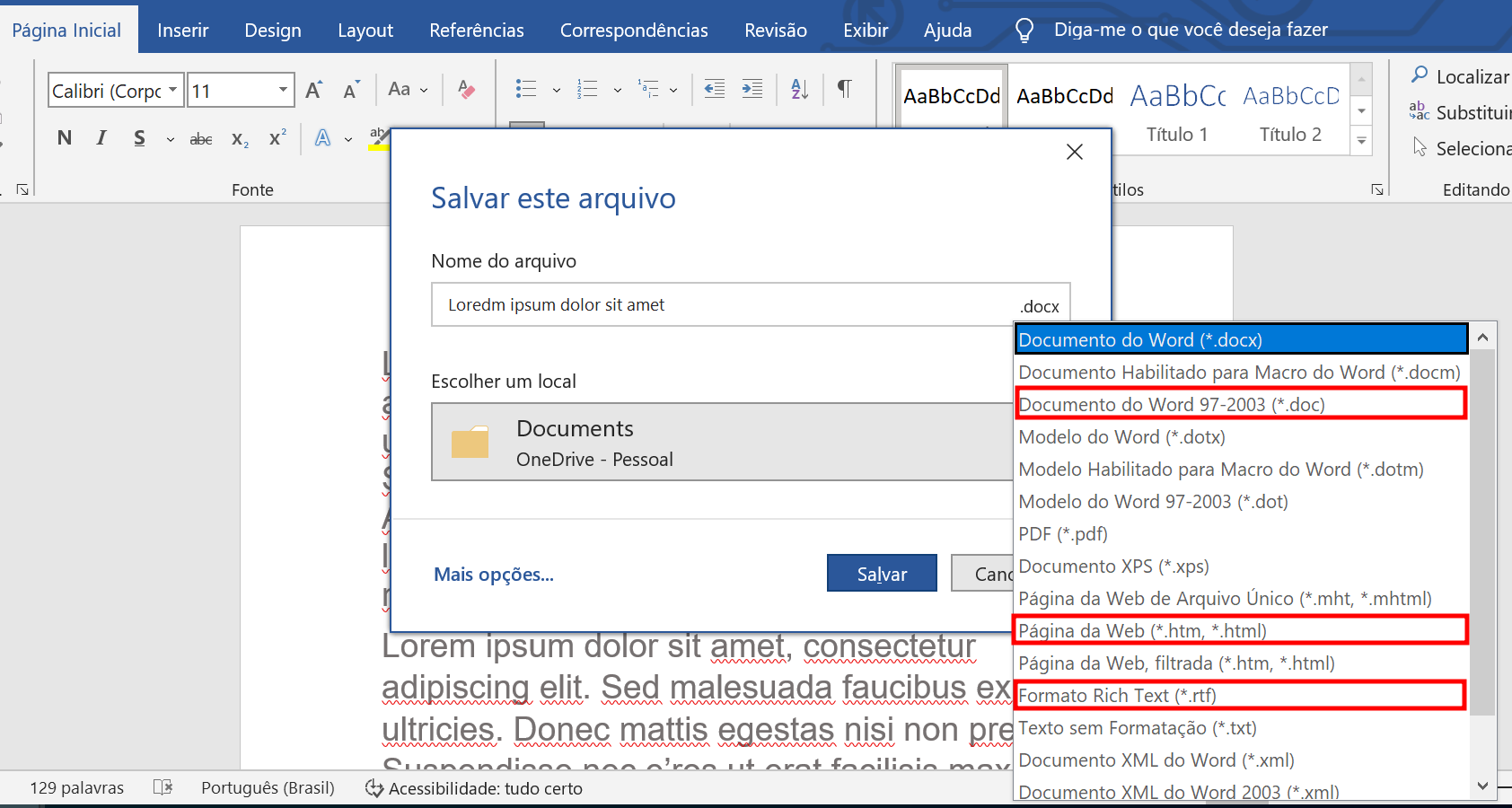
Na hora de salvar documento no Word, vale a pena conhecer os formatos de arquivo disponíveis. O padrão .docx é o mais comum e oferece compatibilidade com recursos modernos, enquanto o .doc mantém acessibilidade em versões mais antigas do software. Se for compartilhar o documento com quem usa outro programa, considere salvar como PDF para preservar formatação e layout em qualquer dispositivo.
![Como salvar documento no Word [Diferentes formatos]](https://www.bitmag.com.br/wp-content/uploads/2023/02/Screenshot_2023-02-09_18-10-26-1536x774.png)
- Modo de compatibilidade: ative essa opção se precisar que o documento abra em versões anteriores sem perder informações.
- Inserir marca d'água: útil para identificar rascunhos ou confidencialidade sem sobrecarregar a página.
- Compactação de imagens: reduz o tamanho do arquivo para facilitar o envio por e-mail ou armazenamento em nuvem.
No menu "Salvar como", é possível acessar opções avançadas, como senha para abertura e permissões de edição. Configurar uma senha forte é uma prática inteligente quando o documento contém dados sensíveis ou informações privadas que devem ser protegidas contra acessos não autorizados.
Dicas para evitar a perda de documentos e trabalho perdido
Perder um documento depois de horas de trabalho é uma das frustrações mais comuns, mas pode ser evitada com hábitos simples na hora de salvar documento no Word. Ative a opção de "Salvar automaticamente" nas configurações, que grava versões de intervalo regularmente enquanto você digita, reduzindo o risco caso ocorra falha no sistema.
Também é útil desativar recursos pesados e reiniciar o programa periodicamente para limpar memória. Faça backup dos arquivos mais importantes em locais separados, como nuvem e disco externo, para dobrar a segurança. Essas pequenas ações no dia a dia fazem toda a diferença na hora de recuperar um texto essencial sem estresse.
![Como salvar documento no Word [Diferentes formatos]](https://www.bitmag.com.br/wp-content/uploads/2023/02/Screenshot_2023-02-09_18-25-24-1024x498.png)
Organização e nomenclatura para encontrar documentos rapidamente
Salvar documento no Word de forma organizada pode economizar muito tempo na hora de localizar um arquivo entre dezenas de pastas. Crie uma estrutura de pastas por ano, projeto ou assunto e use nomes descritivos que indiquem o conteúdo, como "Relatorio_Financeiro_2024" ou "Currículo_Jose_Silva".
Evite nomes genéricos como "novo" ou "document1", pois dificultam a identificação rápida. Invista alguns segundos no momento de salvar para garantir que, no futuro, você saiba exatamente onde e qual versão do documento precisa. Um pouco de organização hoje poupa frustração amanhã.
Quando o botão de salvar não responde ou o Word trava
Em algumas situações, o botão para salvar documento no Word pode travar ou não responder, especialmente após travamentos repentinos ou atualizações do sistema. Nesses casos, feche e reabra o aplicativo com cuidado e, se o problema persistir, use o modo de segurança do Word para descartar conflitos de complementos.

Outra alternativa é recriar o documento a partir de uma cópia de segurança automática, que o próprio Word mantém em pastas temporárias com versões anteriores. Conhecer esses recursos de recuperação de emergência garante tranquilidade e evita o desespero com a perda acidental de informações importantes.
Dominar a forma de salvar documento no Word com estratégias simples, mas consistentes, transforma uma tarefa rotineira em um processo seguro e eficiente. Ao combinar nomes claros, backups regulares e uso inteligente da nuvem, você protege seu tempo, seu trabalho e sua produtividade. Invista nesses hábitos e tenha sempre acesso rápido aos seus arquivos, sabendo que eles estão seguros e prontos para quando precisar.
COMO SALVAR DOCUMENTO DO WORD DA FORMA CERTA
Breve vídeo para quem esta começando a mexer no Word e não sabe como salvar seu documento. #word #dicasdeinformática.
