Selecionar Todo O Texto No Word

Selecionar todo o texto no Word é uma das ações mais rápidas para organizar, formatar ou revisar documentos, e você pode dominá-la em apenas alguns segundos.
Como selecionar todo o texto no Word com atalhos do teclado
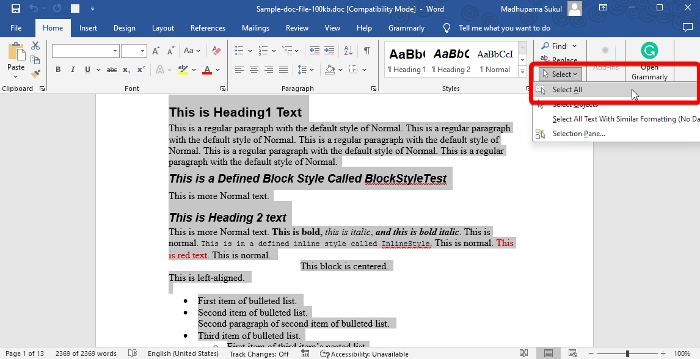
A maneira mais comum de selecionar todo o texto no Word é usando o atalho de teclado Ctrl + A, que funciona praticamente em todos os programas do Windows e também no macOS com Command + A.
Com o documento aberto, basta pressionar e segurar Ctrl + A e todo o conteúdo será destacado de uma vez, incluindo textos, tabelas, imagens e cabeçalhos, desde que estejam dentro da área de edição.

Dica rápida para teclados sem tecla Windows
- No macOS, use Command + A para selecionar tudo no Word.
- Em alguns tablets, você pode precisar tocar no menu Selecionar tudo dentro do menu de contexto ou Ribbon.
Selecionar tudo com o mouse ou touchpad
Se preferir usar o mouse, existem formas rápidas de selecionar todo o texto no Word sem precisar pressionar Ctrl + A o tempo todo.
Uma técnica comum é clicar no início do documento, rolar até o fim, segurar a tecla Shift e, mantendo pressionada, clicar no último parágrafo, destacando assim todo o conteúdo entre os dois pontos.
Atalho do mouse que também funciona
- Clique com o botão esquerdo três vezes rapidamente no início do documento: algumas versões do Word interpretam esse gesto como seleção parcial estendida.
- Use o botão da rolagem do mouse pressionado enquanto move o cursor sobre o texto para arrastar e selecionar grandes trechos de forma mais precisa.
Selecionar texto em áreas específicas antes de expandir
Às vezes, você não quer selecionar todo o documento, mas apenas grandes blocos ou uma seção específica, e depois expandir a seleção.

Posicione o cursor no início do bloco que deseja trabalhar, arraste para baixo ou para a direita para marcar a base e, em seguida, use Shift + Setas ou combinações de teclas para ampliar a seleção até cobrir o necessário.
Truque para blocos longos
- Segure Shift e clique no final do bloco para ver a seleção em tempo real.
- Use Ctrl + Shift + Setas para estender a seleção palavra a palavra ou linha a linha, mantendo o foco no ponto inicial.
Selecionar todo o texto em colunas ou layouts complexos
Documentos com colunas, texto em torno de imagens ou tabelas podem confundir a seleção tradicional, mas o comando Ctrl + A normalmente abrange todos os elementos visíveis.
Mesmo quando o texto está disposto em áreas não retangulares, o Word entende que "selecionar tudo" significa incluir todos os objetos dentro da página, desde que estejam no corpo principal do documento.
Cuidados com cabeçalhos e rodapés
- Se estiver editando cabeçalhos ou rodapés, o comando Ctrl + A pode selecionar apena aquela área, e não todo o corpo principal.
- Nesses casos, alterne entre os modos de exibição ou clique fora do cabeçalho antes de usar o atalho para evitar seleções parciais.
Selecionar tudo para formatação rápida
Selecionar todo o texto no Word é especialmente útil quando você quer aplicar formatação global, como alterar a fonte, tamanho, cor ou alinhamento de uma só vez.
Após usar Ctrl + A, você pode ajustar rapidamente o estilo padrão do documento, aplicar negrito, itálico ou limpar formatações indesejadas sem precisar marcar cada parágrafo individualmente.
Antes de aplicar mudanças em massa
- Faça sempre uma cópia de segurança ou use o modo de rascunho para evitar alterações acidentais.
- Teste a formatação em um pequeno trecho primeiro para garantir que o resultado final seja o esperado.
Diferenças entre selecionar tudo e copiar tudo no Word
Selecionar todo o texto no Word não é o mesmo que copiar, pois a seleção apenas marca o conteúdo para ações futuras, enquanto a cópia armazena os dados na área de transferência.
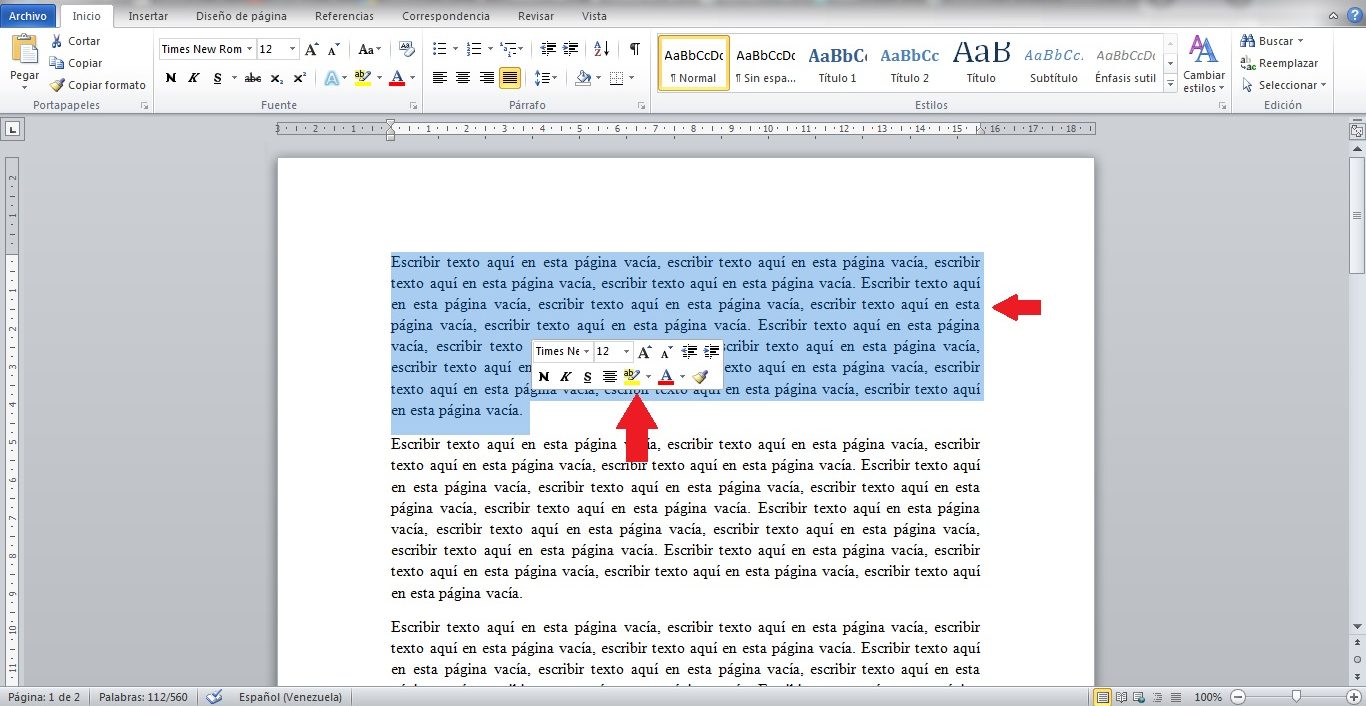
Você pode usar Ctrl + C após Ctrl + A para copiar o documento inteiro e colá-lo em outro lugar, mas lembre-se de que isso cria uma nova instância do texto, já a seleção desaparece ao clicar fora da área de edição.
Conclusão
Dominar a maneira de selecionar todo o texto no Word poupa tempo, evita erros manuais e torna o trabalho com documentos mais ágil, seja para ajustes rápidos, revisão completa ou formatação em massa.
Como Selecionar Todo o Texto no Word
Como Selecionar Todo o Texto no Word, quer Selecionar Todo o Texto do Word no Computador? Neste vídeo eu ensino Como ...
