Selecione A Alternativa Que Descreve Corretamente A Ferramenta Formas
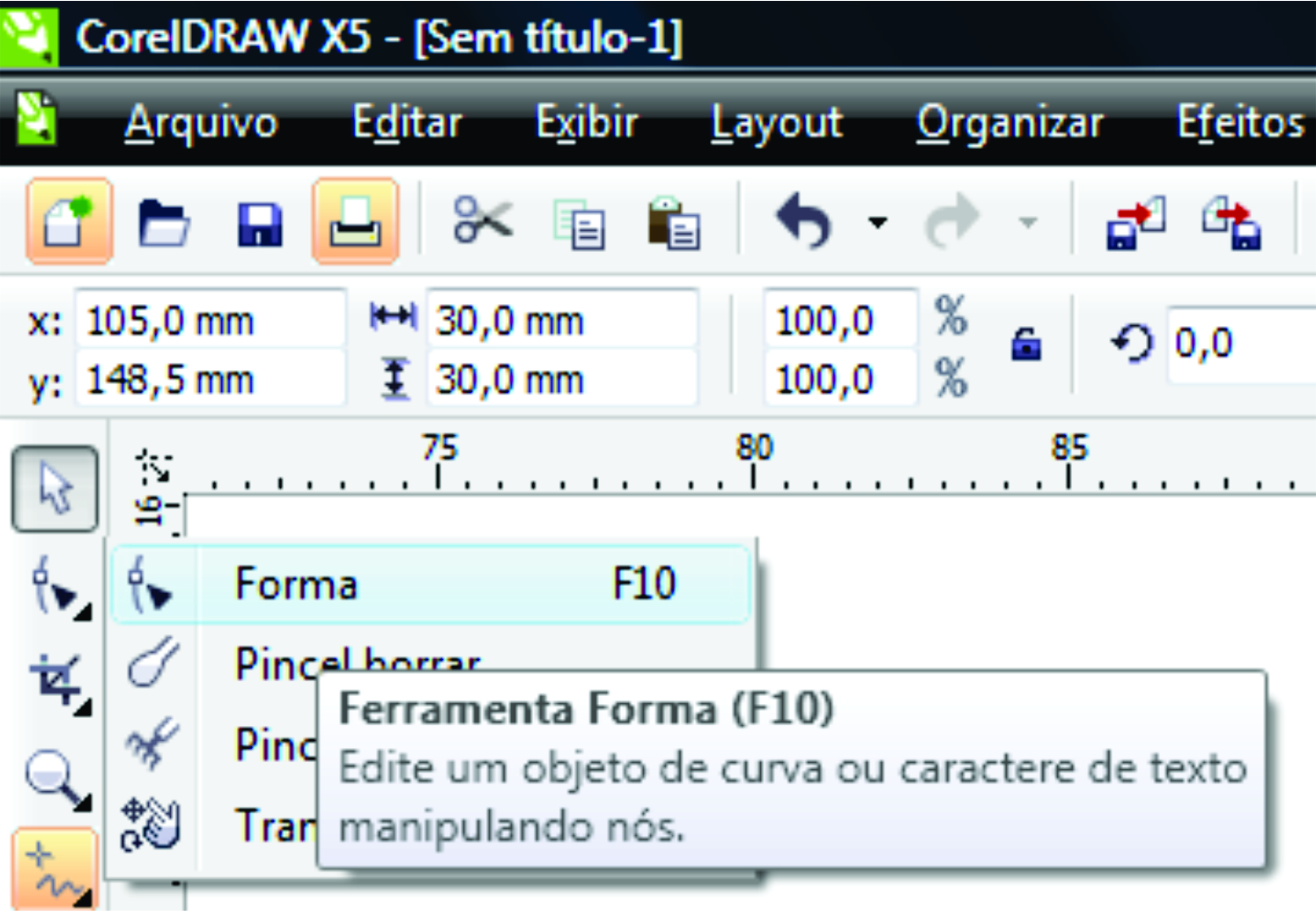
Selecione a alternativa que descreve corretamente a ferramenta Formas, um recurso versátil que permite criar, editar e organizar diferentes tipos de formas geométricas e desenhadas em diversos contextos, desde apresentações até projetos de design.
O que é a ferramenta Formas e para que serve
A ferramenta Formas é um recurso comum em softwares de produtividade, design gráfico e edição de imagens, que possibilita a inserção e personalização de elementos geométricos e ilustrativos. Ela permite desenhar retângulos, círculos, triângulos, setas, setas de fluxo, entre outros, com ajustes de cor, tamanho, borda e efeitos. No contexto de apresentações, documentos ou projetos visuais, a ferramenta Formas ajuda a estruturar informações, ilustrar conceitos e melhorar a comunicação visual de forma clara e profissional.
Essa funcionalidade está presente em diversas plataformas, como Microsoft PowerPoint, Google Slides, planilhas, editores de imagens e até mesmo em ambientes de design como Figma ou Canva. Sua versatilidade a torna indispensável para quem precisa criar diagramas, mapas mentais, fluxogramas ou ilustrações rápidas sem depender de recursos avançados de desenho. Ao dominar a ferramenta Formas, você ganha agilidade na montagem de conteúdos visualmente organizados e impactantes.
Principais tipos de formas disponíveis
Entender os tipos de formas que a ferramenta Formas oferece é essencial para usar essa funcionalidade com eficiência. Em geral, as categorias incluem formas geométricas básicas, como retângulos, quadrados, círculos, elipses e triângulos, além de formas de seta, setas de conexão, setas de chamada e ícones padronizados. Cada tipo tem finalidades específicas: por exemplo, as setas são ideais para indicar fluxos ou direção, enquanto os retângulos e círculos servem como base para blocos de texto ou destaque de informações.
Além disso, muitas ferramentas incluem formas temáticas, como setas de fluxo, blocos de decisão, documentos, fitas, entre outras, que facilitam a criação de diagramas de processos ou organogramas. Ao selecionar a alternativa correta que descreve a ferramenta Formas, é importante considerar essa variedade, pois ela permite que você adapte o recurso às necessidades de comunicação, desde apresentações simples até projetos complexos de diagramação.
Como personalizar as formas inseridas
Após inserir uma forma usando a ferramenta Formas, você pode personalizá-la de várias maneiras para alinhar com o estilo visual do seu projeto. As opções mais comuns incluem ajustar a cor de preenchimento, cor da borda, largura da linha, sombras, efeitos de transparência e rotação do objeto. Essas funcionalidades ajudam a integrar as formas ao design geral, seja para destacar uma informação, agrupar itens relacionados ou criar hierarquias visuais claras.

É ainda possível combinar múltiplas formas para criar composições mais complexas, unindo camadas ou usando operações de mesclagem em alguns editores. Ao selecione a alternativa que descreve corretamente a ferramenta Formas, lembre-se de que a personalização vai além da estética: ela também pode melhorar a legibilidade e a compreensão do conteúdo, especialmente em telas de apresentação ou infográficos.
Dicas práticas para usar a ferramenta Formas de forma eficiente
Usar a ferramenta Formas com eficiência exige algumas práticas que melhoram a produtividade e o resultado final. Uma dica importante é manter a consistência visual: use estilos semelhantes para elementos do mesmo tipo, como bordas e cores, para criar unidade no design. Também é útil organizar as formas em camadas ou grupos, especialmente quando o projeto envolve muitos elementos, facilitando a edição e o alinhamento preciso.
Outra prática valiosa é utilizar atalhos de teclado para agilizar o processo de inserção e modificação de formas, tornando o trabalho mais rápido, sobretudo em apresentações ao vivo ou edições sob pressão. Ao selecione a alternativa que descreve corretamente a ferramenta Formas, considere também a acessibilidade: garanta que as formas tenham contraste adequado e que a informação não dependa apenas da cor para ser interpretada, inclusive para usuários com deficiência visual.

Como a ferramenta Formas se integra a outros recursos
A ferramenta Formas não atua isoladamente, mas se integra a diversas funções de programas de produtividade e design. Por exemplo, no PowerPoint, é possível vincular formas a hiperlinks, animá-las ou incluí-las em modelos prontos. Em planilhas, formas podem ser usadas para criar botões interativos ou ilustrar relações entre dados. Essa integração amplia as possibilidades de uso, permitindo desde construções simples até protótipos interativos, dependendo da plataforma escolhida.
Além disso, muitas ferramentas oferecem a opção de travar a proporção ao redimensionar, alinhar automaticamente com outros objetos e até mesmo converter formas em símbolos reutilizáveis. Ao analisar a alternativa que descreve corretamente a ferramenta Formas, é fundamental levar em conta essa capacidade de integração, que a torna um recurso central em ambientes colaborativos e de criação ágil de conteúdo visual.
Conclusão sobre a ferramenta Formas
A ferramenta Formas é muito mais do que um recurso de desenho básico: ela é uma solução prática e poderosa para organizar informações, ilustrar ideias e embelezar projetos de forma acessível. Seja para criar um fluxograma claro em uma apresentação ou ilustrar um conceito complexo com ícones e setas, saber como selecionar e usar as opções certas faz toda a diferença. Ao selecione a alternativa que descreve corretamente a ferramenta Formas, você reconhece seu potencial como parte essencial de qualquer ambiente de criação visual.

Caixinha de Seleção que Atualiza Automaticamente | Selecione a Opção ao Invés de Escrever | Excel
Aprenda Excel comigo e seja Referência no Mercado de Trabalho: http://excelentejoao.com.br/sejaexcelente #Excelentejoao ...
