Simbolo De Divisão No Excel
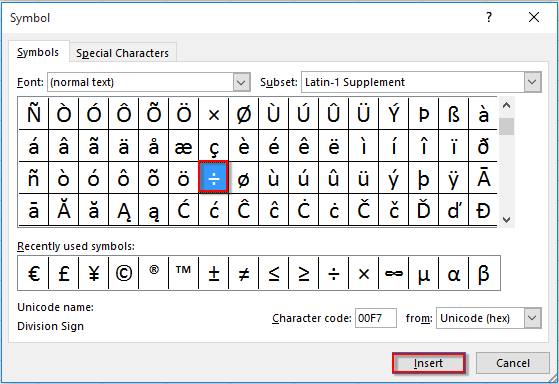
O simbolo de divisão no Excel aparece em fórmulas quando você precisa dividir números ou referências de célula, representado pela barra inclinada "/".
Como inserir o simbolo de divisão no Excel corretamente
Para usar o simbolo de divisão no Excel, basta digitar a barra "/” entre os números ou entre as referências de célula dentro de uma fórmula. Por exemplo, “=10/2” retorna 5, enquanto “=A1/B1” divide o valor da célula A1 pelo valor da célula B1. É importante pressionar Enter para confirmar a fórmula e ver o resultado aparecer na célula.
Em planilhas mais complexas, o símbolo de divisão costuma aparecer dentro de funções aninhadas, como em “=SOMA(A1:A10)/CONT.SE(B1:B20;”ativo”)”. Nesses casos, mantenha a sintaxe correta, usando parênteses para agrupar operações quando necessário. O Excel avalia a expressão da esquerda para a direita, respeitando a precedência de operadores, e o símbolo de divisão tem prioridade sobre somas e subtrações, mas não sobre expoentes.

Diferença entre símbolo de divisão e função QUOCIENTE
Além do símbolo de divisão "/", o Excel oferece a função QUOCIENTE, que retorna a parte inteira de uma divisão, descartando o resto. Enquanto “=10/3” exibe “3,3333”, “=QUOCIENTE(10;3)” retorna “3”. Use a função QUOCIENTE quando precisar apenas da divisão inteira, por exemplo, ao calcular quantas caixas inteiras podem ser preenchidas com um determinado número de itens.
Se desejar o resto da divisão, combine a função QUOCIENTE com a operação de subtração ou use a função RESTO. Por exemplo, “=RESTO(10;3)” resulta em “1”. O símbolo de divisão tradicional é mais versátil para cálculos que exigem casas decimais, mas conhecer essas alternativas ajuda a escolher a ferramenta certa para cada necessidade específica no Excel.
Erros comuns ao usar o símbolo de divisão e como evitá-los
Um dos erros mais frequentes ao usar o símbolo de divisão no Excel é a divisão por zero, que gera o erro #DIV/0!. Isso acontece quando o denominador é zero ou se refere a uma célula vazia ou com valor zero. Para evitá-lo, use funções como SE ou ÉERROS para validar o denominador antes de executar a divisão.
Outro problema comum é interpretar células de texto como números, o que faz com que a fórmula retorne erro #VALUE!. Certifique-se de que as células envolvidas na divisão contenham valores numéricos, formatados como Número ou Geral. O uso de funções como VALOR ou NÚMERO.PARA pode ajudar a converter textos em números antes da operação.
Práticas recomendadas para fórmulas de divisão no Excel
Ao trabalhar com o simbolo de divisão no Excel, organize suas fórmulas de forma clara e legível. Use espaços em branco ao redor do símbolo, como em “= (Total_Vendas / Quantidade)”, para facilitar a leitura e a manutenção posterior. Evite fórmulas muito longas em uma única célula; prefira dividir os cálculos em etapas usando colunas auxiliares quando necessário.
Também é recomendável nomear intervalos significativos, como “=Total/Quantidade”, o que deixa a planilha mais compreensível. Utilize comentários ou planilhas de documentação para registrar o propósito de divisões complexas. Essas práticas ajudam não apenas você, mas também outros usuários que forem trabalhar com a mesma base de dados no futuro.
Quando usar referências absolutas e relativas na divisão
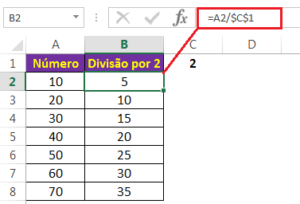
O uso de referências absolutas e relativas é crucial ao replicar fórmulas de divisão em várias células. Uma fórmula como “=A2/B2” ajusta automaticamente as linhas ao ser copiada para baixo, enquanto “=$A2/B$2” fixa certas linhas ou colunas, dependendo da necessidade. Isso evita erros de deslocamento ao aplicar a fórmula em grandes intervalos de dados.
Considere usar referências absolutas para constantes, como uma alíquota de imposto armazenada em uma única célula. Por exemplo, “=Preço*$C$1” garante que todos os cálculos multipliquem pelo mesmo valor, mesmo ao arrastar a fórmula. O domínio do simbolo de divisão aliado ao uso estratégico de referências torna as planilhas mais precisas e profissionais.
Resumo e conclusão sobre o simbolo de divisão no Excel
O simbolo de divisão no Excel é uma ferramenta simples, mas poderosa, que permite realizar cálculos rápidos e precisos quando usada com conhecimento básico de sintaxe e boas práticas. Saber alternar entre o uso direto da barra e funções específicas como QUOCIENTE e RESTO amplia as possibilidades de análise numérica.
Evitar erros comuns, organizar as fórmulas e utilizar referências de forma estratégica são hábitos que transformam uma planilha básica em uma ferramenta robusta e confiável. Com prática, você se sentirá mais confiante para criar cálculos complexos apenas com o símbolo de divisão e recursos complementares do Excel.
Como realizar operações de divisão no Microsoft Excel e qual o símbolo usar?
Aprendendo a realizar operações de divisão, como realizar e mostrando qual o símbolo que representa a divisão no Excel.
