Simbolo Diferente En Excel
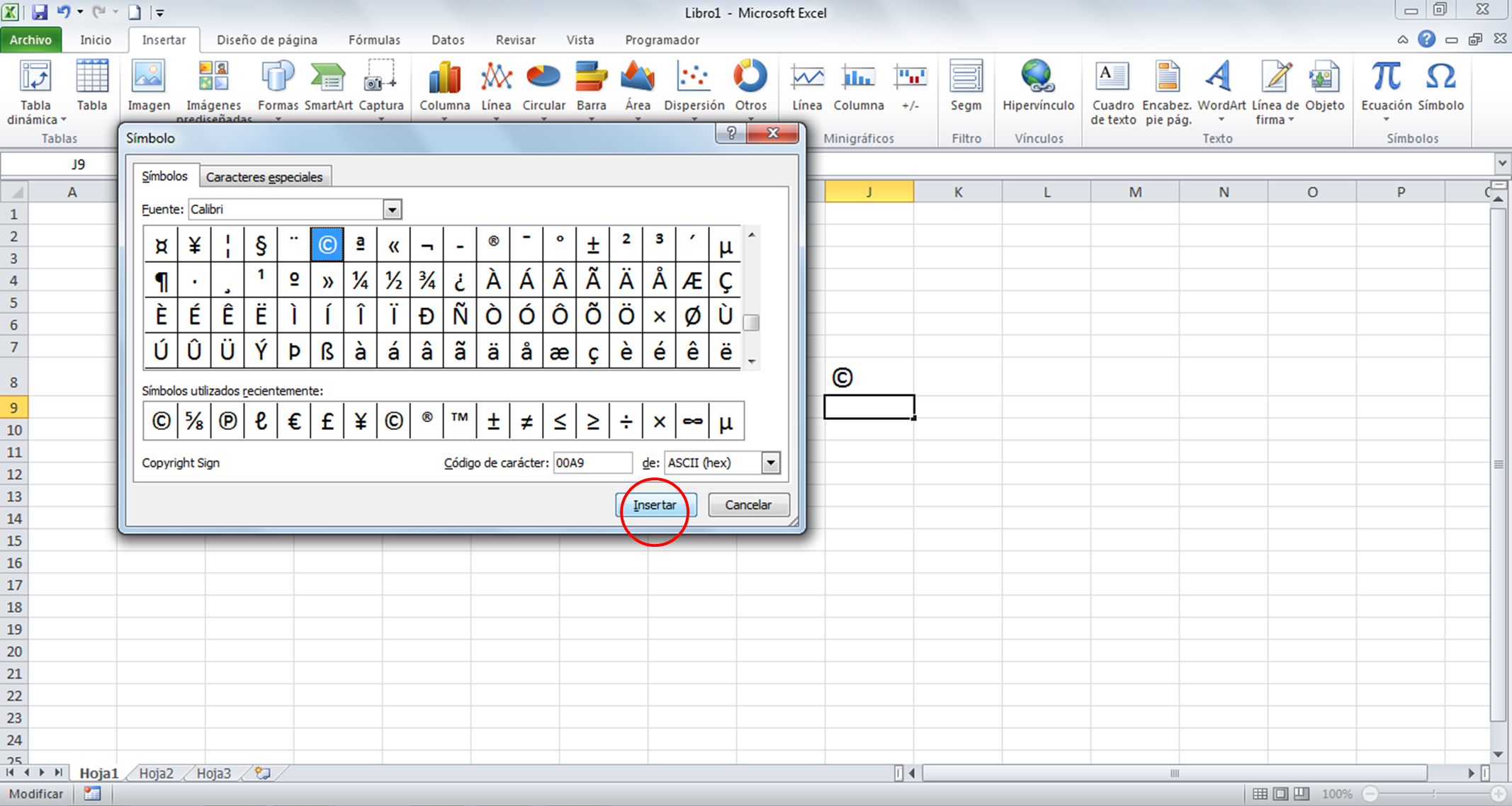
En el mundo del trabajo con hojas electrónicas, encontrar un simbolo diferente en Excel puede marcar la diferencia entre un dato confuso y uno perfectamente interpretado.
Tipos de símbolos comunes en Excel y su significado
Cuando hablamos de un simbolo diferente en Excel, debemos entender que la aplicación utiliza varios tipos de signos para distintos fines. Los símbolos matemáticos como el signo más +, el signo menos -, la asterisco * para la multiplicación y la barra inclinada / para la división son la base de las fórmulas y cálculos. Además, los símbolos de agrupación como los paréntesis ( y ), las llaves { y }, y los corchetes [ y ] son esenciales para estructurar funciones complejas y definir el orden de las operaciones de forma clara.
Otro grupo importante lo conforman los símbolos de comparación, fundamentales para construir condiciones lógicas. Estos incluyen el signo igual =, usado para iniciar una fórmula o para comparar igualdad; el signo mayor > y el signo menor < para establecer relaciones de mayor o menor; y sus combinaciones como >= (mayor o igual) y <= (menor o igual). No menos importantes son los símbolos de puntuación y formato, como las comas , que separan argumentos en funciones, los puntos y comas ; en ciertos formatos regionales, y los dos puntos : que definen rangos de celdas, permitiendo así una referencia precisa y eficiente dentro de los datos.
El símbolo del dólar $ y sus usos estratégicos
Uno de los simbolo diferente en Excel más relevantes y que genera más preguntas es el símbolo del dólar $. Su función principal es fijar una referencia en las fórmulas, impidiendo que cambie al copiar la celda. Cuando antepones $ a la letra de la columna, como en $A, estás bloqueando la columna para que no se mueva horizontalmente. Por el contrario, si antepones $ al número de fila, como en A$1, bloqueas la fila para que no se desplace verticalmente. La combinación $A$1 fija tanto la columna como la fila, creando una referencia absoluta que es crucial para mantener la coherencia en cálculos repetitivos o al arrastrar funciones por toda la hoja.
Este símbolo no solo es útil para la precisión técnica, sino también para mejorar la legibilidad del modelo. Al usar referencias absolutas con $, dejas claro para otros usuarios (y para ti mismo en el futuro) qué celdas son puntos de partida fijos. Por ejemplo, en un presupuesto mensual, es probable que la tasa de impuestos o el tipo de cambio permanezcan constantes en una celda específica, digamos $B$2. Al referenciar esa celda con el símbolo de dólar en tus fórmulas, garantizas que todos los cálculos utilicen exactamente ese valor, eliminando errores costosos de copiado y pegado.
Símbolos de agrupación para estructurar fórmulas complejas
Dominar el uso de los símbolos de agrupación es clave para dominar un simbolo diferente en Excel y convertirte en un usuario avanzado. Los paréntesis ( y ) actúan como marcadores visuales y funcionales que organizan las operaciones anidadas dentro de una fórmula. Excel los procesa en un orden específico: primero lo que está dentro del paréntesis más interno, luego el siguiente, y así sucesivamente, siguiendo el principio de PEMDAS (Paréntesis, Exponentes, Multiplicación y División, Suma y Resta).
Utilizar estos símbolos correctamente puede transformar una fórmula larga y difícil de depurar en una secuencia clara y legible. En lugar de escribir una línea plana y confusa como A+B*C-D/E, agrupa las operaciones con ( y ) para definir el flujo lógico, por ejemplo: (A+B)*(C-D)/E. Esto no solo reduce la probabilidad de error, sino que también hace que tu trabajo sea comprensible para cualquier persona que revise tu hoja, facilitando la revisión y el mantenimiento a largo plazo de tus documentos.
Símbolos de error y su interpretación rápida
Otro simbolo diferente en Excel que todos los usuarios encuentran tarde o temprano son los indicadores de error. Estos símbolos, que aparecen en las celdas cuando algo va mal, son pistas valiosas para identificar problemas de inmediato. El famoso #¡VALOR! aparece cuando una fórmula espera un tipo de dato (como un número) y recibe otro (como texto). El #¡DIV/0! se muestra cuando intentas dividir un número entre cero o una celda vacía, un error matemático fundamental. #N/A significa que no hay disponible un valor, mientras que #REF! alerta de que una referencia celular ya no es válida, generalmente porque se eliminó una fila o columna a la que se hacía referencia.
Entender estos simbolo diferente en Excel te permite reaccionar rápidamente ante problemas. En lugar de frustrarte con pantallas llenas de triángulos rojos, puedes usar la información del símbolo para depurar la fórmula de forma lógica. Por ejemplo, al ver #¿NOMBRE?, sabrás inmediatamente que olvidaste poner comillas alrededor de un texto o que escribiste mal el nombre de una función. Estos símbolos no son fallos, sino herramientas de diagnóstico que, con la práctica, te ahorran tiempo y mejoran la calidad de tus hojas de cálculo.

Conclusión
En resumen, comprender cada simbolo diferente en Excel es esencial para liberar todo el potencial de la aplicación. Desde los operadores matemáticos básicos hasta las sutilezas del símbolo de dólar $, y desde la organización estructural de los paréntesis hasta la lectura crítica de los símbolos de error, cada elemento tiene un propósito estratégico. Prestar atención a estos detalles no solo mejora tu eficiencia, sino que también transforma tu forma de interactuar con los datos, permitiéndote crear soluciones más robustas, precisas y profesionales en el ámbito financiero y analítico.
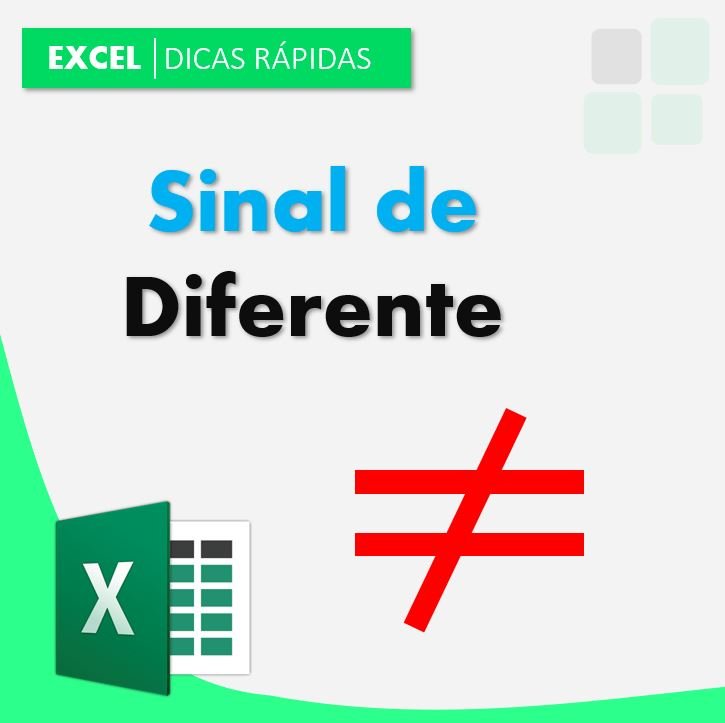
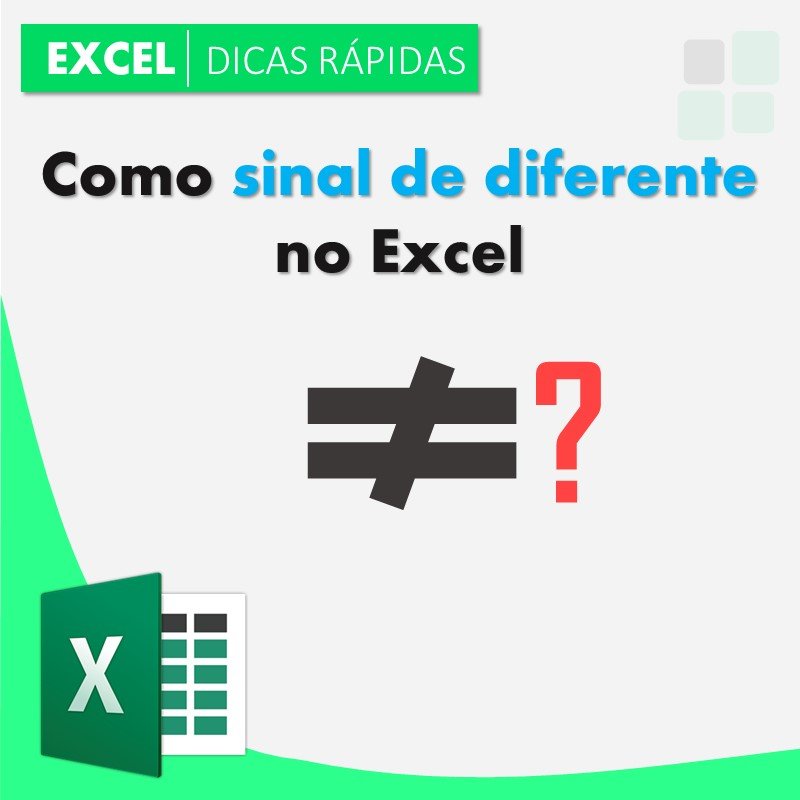
Simbolo de diferente en excel
https://www.youtube.com/watch?v=ahsZUN6E6qM&list=PLPLAPtkU-zZDDU35-_mI9DHJNJZOCrdOx ...
