Simbolos Para O Word
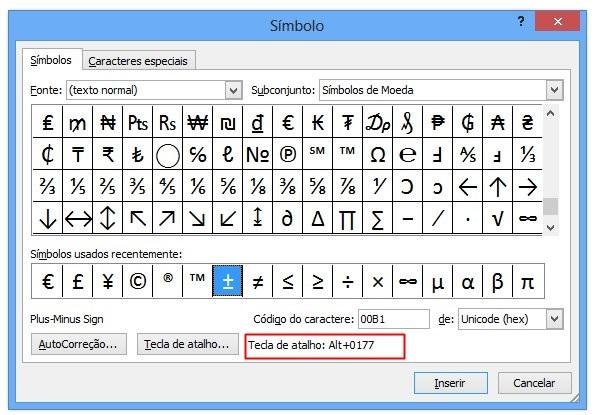
Encontrar os melhores símbolos para o Word é uma solução rápida para deixar textos mais organizados, visualmente ricos e profissionalmente apresentados.
O que são símbolos para o Word e por que usá-los
Símbolos para o Word são caracteres especiais que vão além das letras e números padrões, incluindo ícones, marcas registradas, setas, moedas, frações e elementos de design que você insere diretamente nos documentos. Eles servem para substituir frases longas por atalhos visuais, ilustrar etapas com setas, identificar propriedades com marcas ou destacar informações importantes em listas, melhorando a compreensão do leitor. Usar esses recursos de forma estratégica ajuda a manter a consistência visual em relatórios, manuais, apresentações e outros tipos de texto que exigem clareza e ritmo visual.
Além da praticidade, adicionar símbolos para o Word ao seu fluxo de trabalho pouca tempo e permite criar peças mais polidas sem depender de recursos avançados de design. Um pequeno ícone de atenção, uma seta de direção ou um caractere de verificação podem fazer toda a diferença na forma como o conteúdo é percebido. Por isso, saber onde e como inseri-los é uma habilidade valiosa para quem precisa organizar informações de forma rápida e profissional.
Como inserir símbolos no Word de forma rápida
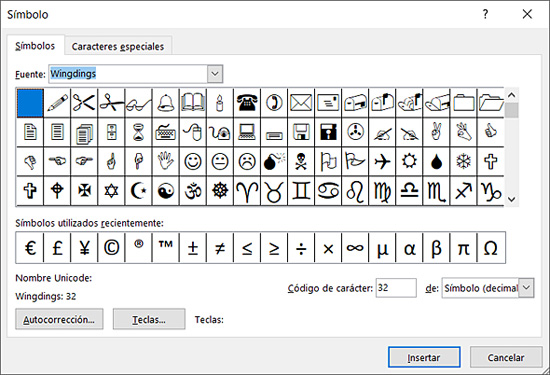
A maneira mais direta de usar símbolos para o Word é através da guia Inserir, que reúne praticamente todos os caracteres especiais necessários. Nela, você encontra opções de símbolos, frações, letras matriciais, algarismos cirílicos, setas, formas básicas e muito mais, tudo em uma interface acessível. O recurso de símbolos recente costuma mostrar os últimos itens que você usou, facilitando a repetição dos favoritos sem buscar novamente no menu.
Outra opção prática é usar atalhos de teclado para inserir símbolos frequentes de forma ainda mais rápida. Por exemplo, pressionar Alt e, no teclado numérico, digitar o código do caractere desejado permite adicionar elementos como ©, ®, ª, º e outras marcas sem precisar clicar em menus extensos. Combinar a tecla Alt com números específicos funciona como um atalho versátíl para quem precisa repetir a mesma tarefa com frequência.
Ícones e setas para organizar visualmente seu conteúdo
Ícones e setas são exemplos de símbolos para o Word que transformam listas e procedimentos em guias visuais claros. Em vez de escrever "passo 1, passo 2", você pode usar setas que apontam para a direita ou ícones de verificação, flechas, relógios e documentos para guiar o leitor pela sequência exata de forma intuitiva. Isso reduz a densidade textual e deixa as instruções mais ágeis, ideais para manuais, tutoriais e apresentações.

Quando o objetivo é destacar diferentes tipos de informação, uma paleta básica de ícones ajuda a categorizar rapidamente o conteúdo. Use símbolos de alerta para avisos, marcas de seleção para itens concluídos e ícones de documento para anexos ou referências. A consistência no estilo dos ícones garante que a identidade visual do seu documento permaneça coesa, mesmo ao usar recursos visuais diversificados.
Marcas registradas, frações e caracteres especiais
Marcas como TM e ® são considerados símbolos para o Word essenciais em textos jurídicos, comerciais e de marketing, pois garantem que a propriedade intelectual seja comunicada de forma correta. Inserir esses caracteres diretamente no documento evita equívocos e demonstra atenção aos detalhes, aspectos fundamentais em contratos, propostas e material institucional. A localização rápida desses símbolos na galeria de símbolos ajuda a manter a precisão sem perder tempo buscando códigos ou fontes externas.
Frações como ½, ¼ e ¾ também são bastante usadas em receitas, especificações técnicas e contratos, e o Word permite inseri-las de forma simples através da ferramenta de frações ou caracteres especiais. Além disso, letras matriciais, algarismos cirílicos e sinais de pontuação adaptados a diferentes idiomas entram na categoria de símbolos para o Word que ampliam a capacidade de formatação global do seu documento. Saber onde encontrá-los facilita a digitação de textos multilíngues e a padronização de normas técnicas e científicas.
Dicas para manter a consistência e profissionalismo
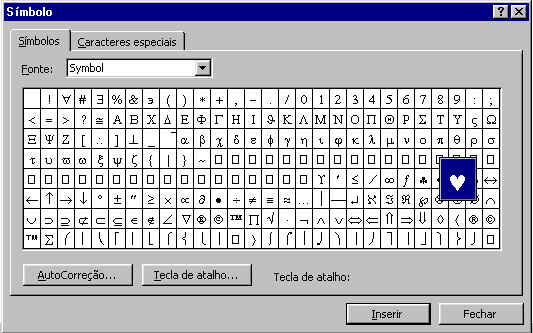
Para aproveitar ao máximo os símbolos para o Word, é importante usar a mesma família de fontes em todo o documento, pois alguns caracteres podem ter aparências diferentes em tipos de letra distintas. Evite sobrecarregar a página com ícones ou setas sem necessidade; cada elemento visual deve ter uma função clara de organização ou destaque. Definir um padrão de ícones para tipos de informação ajuda o leitor a reconhecer rapidamente o significado de cada marca.
Também é válido criar seus próprios atalhos ou inserir combinações frequentes de símbolos como elementos automáticos, economizando tempo em tarefas repetitivas. Ao revisar o documento, cheque se os símbolos estão alinhados com a tipografia, se as legendas fazem sentido e se a navegação visual está fluida. Pequenos ajustes nesses detalhes trazem grandes melhorias na legibilidade e na apresentação final, reforçando a profissionalismo do material.
Conclusão
Dominar o uso de símbolos para o Word é uma forma inteligente de incrementar a qualidade visual e a compreensão do conteúdo, seja em textos técnicos, manuais ou apresentações corporativas. Com acesso rápido a ícones, setas, frações e caracteres especiais, você pode transformar informações complexas em peças claras e objetivas, sem precisar de recursos avançados de design. Explore as ferramentas de inserção e atalhos do Word para deixar seus documentos mais profissionais, consistentes e fáceis de ler.

Como apago símbolo que aparece quando escrevo no Word - Símbolo chato do Word
Neste vídeo ensino como ocultar este símbolo "chato" o qual, em algumas ocasiões, nos incomoda ao digitarmos um documento ...
