Símbolo De Raiz Quadrada No Teclado
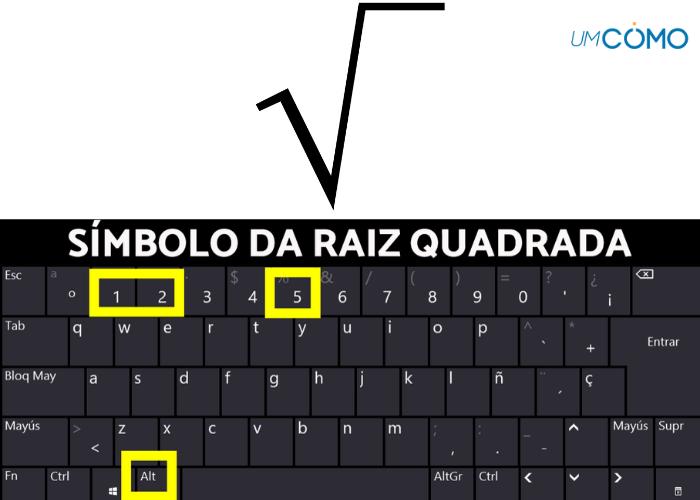
Encontrar el símbolo de raiz cuadrada no teclado de forma rápida es algo que muchos estudiantes, profesionales de las matemáticas y usuarios ocasionales del ordenador necesitan saber, especialmente al escribir fórmulas o realizar cálculos avanzados sin usar un editor especializado.
Dónde está el símbolo de raíz cuadrada en teclados estándar
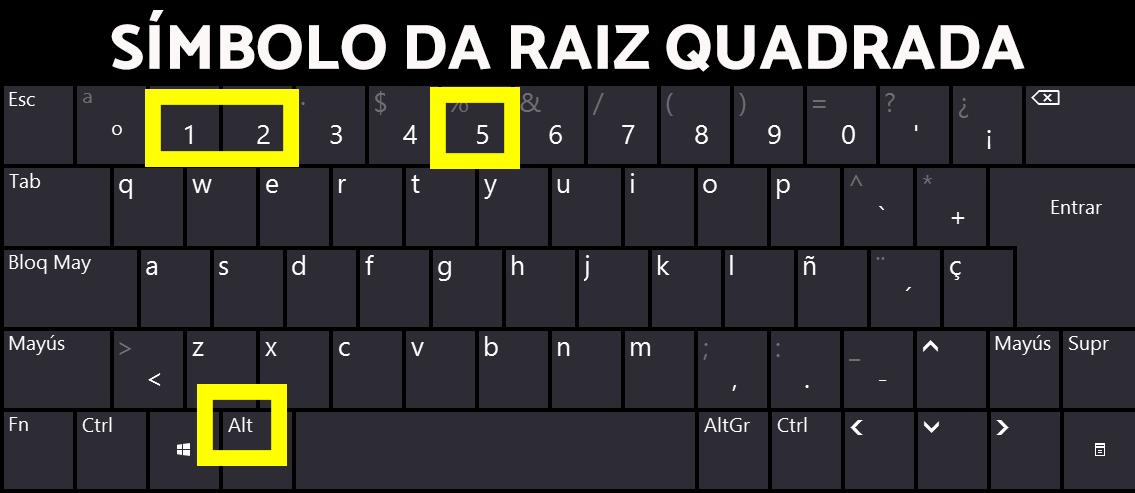
La forma más común de acceder al símbolo de raiz cuadrada no teclado en un teclado latino estándar de computadoras Windows o portátiles es utilizando la combinación de teclas Alt y los números del teclado numérico. Debes mantener presionada la tecla Alt y, sin soltarla, teclear en el teclado numérico (el bloque de números a la derecha de la tecla Bloq Mayús) el número 2, 5 y luego 1 para obtener √. Si tu teclado no tiene un teclado numérico separado, puedes intentar activar el Bloqueo de teclado numérico (Num Lock) o usar las combinaciones con la tecla Fn en portátiles, aunque los resultados pueden variar según el fabricante.
En sistemas operativos como macOS, el proceso cambia un poco pero sigue siendo intuitivo. Puedes usar la función de Emoji y símbolos que se activa con la combinación Control + Comando + Espacio. Se abrirá un panel donde podrás buscar "radical" o "square root" y seleccionar el símbolo √ directamente con el ratón o el trackpad. También puedes recurrir a la tecla de acceso rápido Option + V, una solución rápida para los usuarios más expertos que buscan el símbolo de raiz cuadrada no teclado sin abrir menús.
Alternativas en teclados virtuales y móviles
En la era actual, es muy frecuente necesitar el símbolo de raiz cuadrada no teclado en dispositivos móviles como smartphones y tablets. En estos casos, no hay un atajo de teclado tradicional, sino que debemos recurrir a los menús de símbolos. En el teclado virtual de iOS (iPhone o iPad), generalmente debes tocar el botón de 123 para cambiar al teclado numérico y luego el botón de = o + para acceder a más símbolos, donde suele aparecer la raíz cuadrada. En Android, la ubicación varía, pero lo más común es tocar el botón de .? o = para desplegar un segundo conjunto de caracteres y encontrar el símbolo allí.
Si usas un teclado en pantalla de forma habitual, vale la pena aprender a añadir la raíz cuadrada a los atajos de texto. Tanto en iOS como en Android puedes crear textos automáticos que, al escribir una palabra clave como "raiz", se conviertan automáticamente en el símbolo √. Esto ahorra tiempo si escribes ecuaciones con frecuencia y es una solución elegante para el símbolo de raiz cuadrada no teclado de forma permanente en dispositivos táctiles.
Métodos para insertar el símbolo en documentos y programas
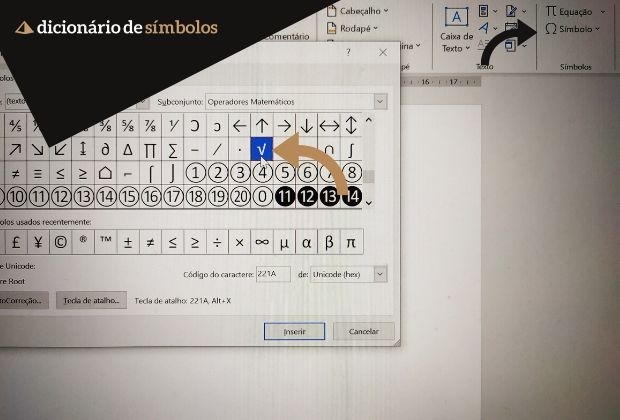
Otra situación común es necesitar pegar el símbolo de raiz cuadrada no teclado dentro de un documento de texto, una presentación o una hoja de cálculo. En programas de Microsoft Office como Word, puedes ir a la pestaña Insertar y hacer clic en Símbolo, donde encontrarás el √ entre las opciones más comunes. También existe un atajo interno: presionar Alt + 0221A (usando el teclado numérico) insertará directamente la raíz cuadrada en tu documento, replicando así el método visto anteriormente pero de forma más estable en entornos profesionales.
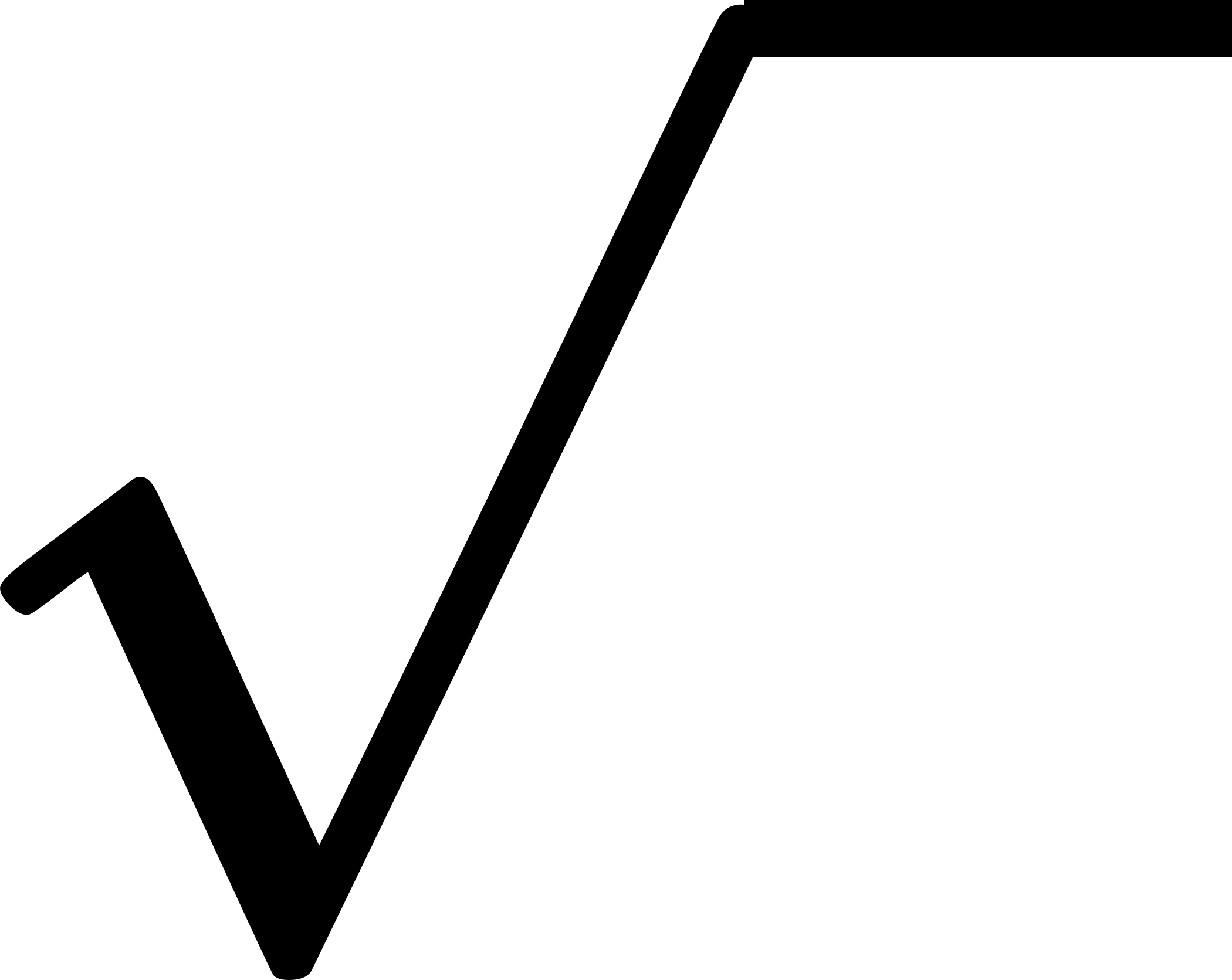
En editores de código como Visual Studio Code o Sublime Text, el símbolo de raiz cuadrada no teclado se escribe igual que en matemáticas, usando la barra invertida \sqrt{} seguida del contenido entre llaves para indicar qué va debajo del radical. Esto es esencial para programar funciones matemáticas o crear documentación técnica. Por ejemplo, escribir \sqrt{x} y presionar Tab en algunos editadores generará automáticamente la estructura de la raíz, demostrando que el símbolo tiene un uso práctico más allá de la escritura estándar.
Errores comunes y cómo evitarlos
Un fallo habitual al buscar el símbolo de raiz cuadrada no teclado es confundir la tecla Intro o Enter con el bloque numérico. Recuerda que la combinación Alt + números solo funciona si usas el teclado numérico de la derecha, no el teclado numérico superior que algunas laptops muestran encima de las letras, a menos que hayas activado el Bloq Num. Si pulsas las teclas correctas pero no aparece el símbolo, es probable que el Scroll Lock o el Estado de las teclas esté activado de forma inesperada.
Otro error frecuente es intentar usar la combinación Ctrl + Shift + / o ?, lo cual no producirá la raíz cuadrada. Para móviles, no intentes buscar el símbolo en el teclado principal; siempre busca en los menús de símbolos o utiliza la función de texto automático. Superar estos pequeños obstáculos te permitirá dominar el uso del símbolo de raiz cuadrada no teclado sin frustraciones.
Consejos rápidos y buenas prácticas
Para agilizar tu trabajo, identifica cuál es tu método preferido y practícalo hasta que sea automático. Si eres estudiante de matemáticas o física, memorizar la combinación Alt + 251 en Windows te ahorrará segundos valiosos durante un examen o al hacer tareas rápidamente. Los usuarios avanzados pueden personalizar sus atajos de teclado en sistemas operativos para crear una combinación aún más directa que la estándar, haciendo que el símbolo de raiz cuadrada no teclado esté literalmente a un dedo.
Finalmente, siempre que vayas a compartir documentos o archivos, verifica que el símbolo se haya insertado correctamente y se visualice en otros dispositivos. Algunos sistemas antiguos o aplicaciones web pueden no interpretar bien el código ASCII o Unicode del √, por lo que, en casos de duda, conviene convertir la fórmula en una imagen o usar un editor de ecuaciones que garantice la compatibilidad. Así te aseguras de que tu uso del símbolo de raiz cuadrada no teclado sea claro y profesional en cualquier contexto.
Dominar el uso del símbolo de raiz cuadrada no teclado es una habilidad práctica que mejora tu eficiencia al trabajar con matemáticas y tecnología, y con los métodos aquí expuestos estarás preparado para escribirlo sin mirar un manual cada vez.
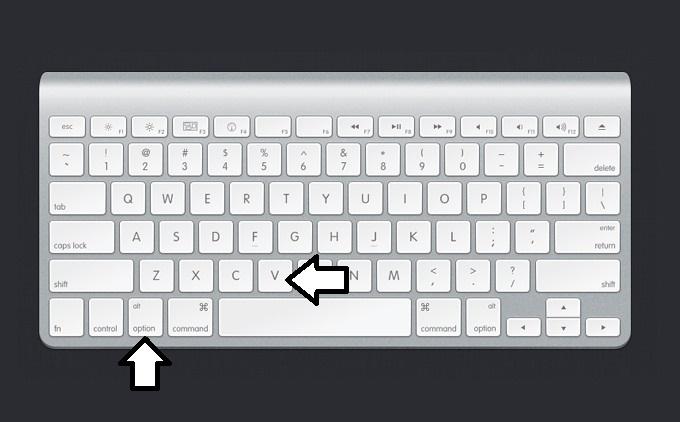
GUIA COMPLETO PARA VOCÊ DIGITAR OS SÍMBOLOS (°) GRAU, (º) ORDINAL, (√) RAIZ QUADRADA NO TECLADO
O teclado nativo de um computador ou notebook é composto de inúmeros caracteres, aqueles que chamamos de “simples”, que ...
