Tabela Dinâmica Em Excel
/i.s3.glbimg.com/v1/AUTH_08fbf48bc0524877943fe86e43087e7a/internal_photos/bs/2018/r/M/7H907rRLuQKIZmHP6NYA/print-2018-09-21-11-02-21-9ry6m.jpg)
Dominar a tabela dinâmica em Excel é a chave para transformar planilhas gigantesca em resumos claros, rápidos e prontos para análise.
O que é uma tabela dinâmica e para que serve
Uma tabela dinâmica em Excel é uma ferramenta poderosa que permite organizar, resumir e explorar grandes volumes de dados de forma flexível, sem alterar a fonte original. Com poucos cliques, você pode agrupar informações, calcular totais, médias, contagens e criar comparações instantaneamente.
Essa funcionalidade é especialmente útil para quem precisa tomar decisões baseadas em padrões escondidos em planilhas complexas, como relatórios financeiros, vendas por região ou desempenho de equipes. A tabela dinâmica funciona como um painel de controle interativo, onde você define quais campos usar como linha, coluna, filtro ou valor, e o Excel recalcula a exibição automaticamente.
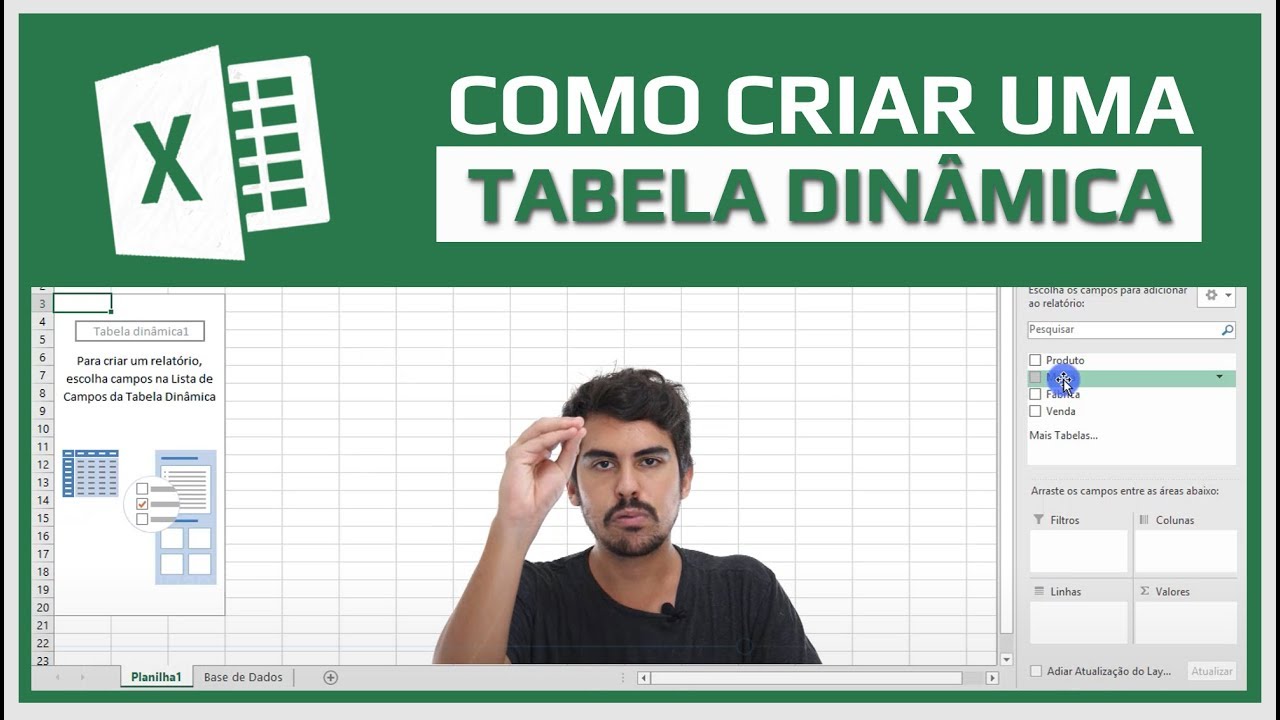
Como criar uma tabela dinâmica no Excel passo a passo
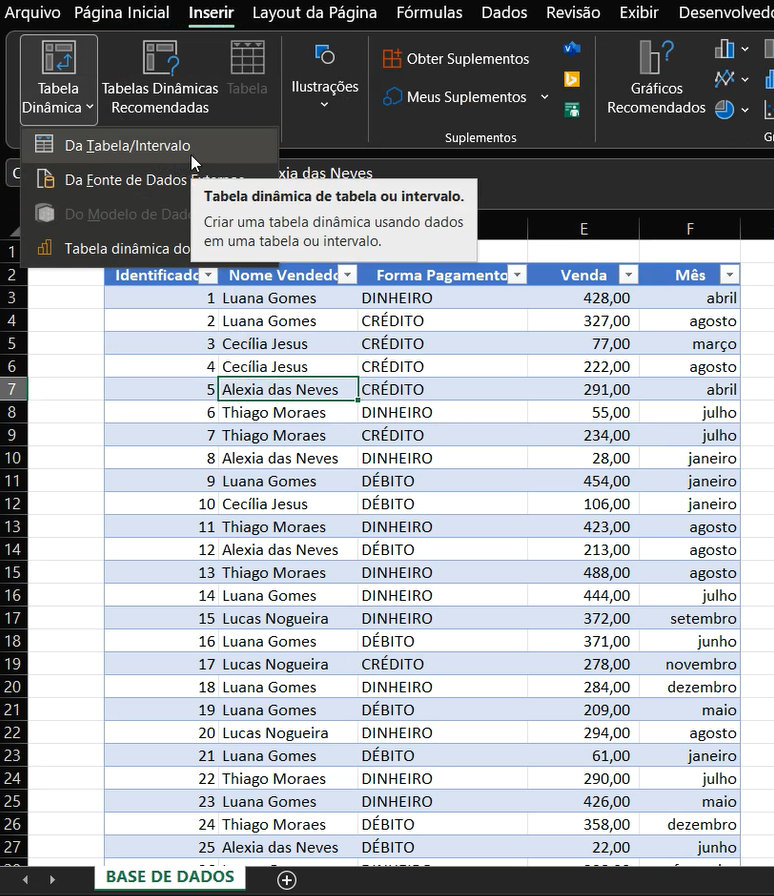
Antes de construir a tabela dinâmica em Excel, organize seus dados em uma estrutura limpa: colunas com cabeçalhos claros e linhas sem linhas em branco no meio. Isso garante que o recurso reconheça corretamente a área completa.
Siga esses passos básicos:
- Selecione qualquer célica dentro da sua lista de dados.
- Clique em Inserir e depois em Tabela Dinâmica.
- Escolha se a tabela será criada na mesma planilha ou em uma nova.
- Na área de campos, arraste os campos para Linhas, Colunas, Filtros e Valores conforme a análise que deseja fazer.
O Excel cria automaticamente um painel com resumos, e você pode ajustar os cálculos (soma, média, contagem, mínimo, máximo) conforme a necessidade de cada coluna de valor.
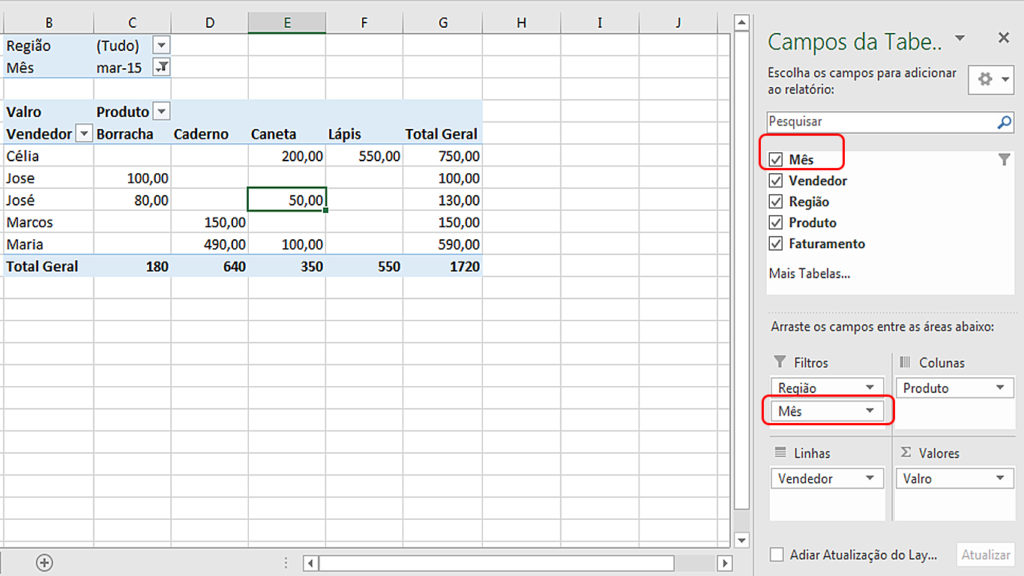
Estrutura de campos: linha, coluna, filtro e valor
A flexibilidade da tabela dinâmica em Excel aparece na forma como você distribui os campos. O campo de linha define como os rótulos serão exibidos verticalmente, enquanto o campo de coluna os organiza horizontalmente, criando uma matriz fácil de comparar.
Use filtros para restringir os dados sem excluir informações, mantendo a base intacta. Já os campos de valor são os que realmente calculam, permitindo desde somatórios rápidos até análises mais avançadas com médias, desvios padrões e percentuais. A chave está alinhar cada um desses painéis com a pergunta de negócio que você está tentando responder.
Dicas avançadas para otimizar sua tabela dinâmica
Vá além do básico e explore recursos que tornam a tabela dinâmica em Excel ainda mais produtiva. Use agrupamento para datas (por dia, semana, mês ou ano) e crie campos calculados personalizados quando precisar de fórmulas específicas que não existam nativamente.
- Atualize os dados com Atualizar Tudo sempre que a planilha base for alterada.
- Use estilos e formatação condicional dentro da tabela para destacar pontos críticos.
- Explore o recurso Tabela Dinâmica + Gráfico para transformar resumos em visualizações rápidas.
Outro truque poderoso é combinar a tabela dinâmica com tabelas e faixas nomeadas, o que ajuda o Excel a reconhecer automaticamente novas linhas quando você atualiza a fonte. Isso evita retrabalho e mantém seus relatórios sempre atualizados.
Como formatar e personalizar para apresentações
Uma tabela dinâmica bem formatada transmite profissionalismo e clareza. Ajuste os números para casas decimais adequadas, use máscaras de moeda ou porcentagem e escolha layouts que facilitem a leitura, como consolidar itens em categorias mais simples.
Você também pode renomear campos diretamente na tabela para linguagem mais alinhada ao seu público, aplicar filtros rápidos e até mesmo inserir tabelas dinâmicas em um painel interativo com slicers, componentes que permitem cortar dados em tempo real com apenas cliques.

Resolvendo problemas comuns
É comum encontrar erros como totais quebrados ou campos não reconhecidos, mas a maioria tem solução simples. Verifique se não há células vazias no meio da base, se os cabeçalhos estão uniformizados e se os tipos de dados estão corretos (texto versus número).
Se a tabela dinâmica em Excel não atualizar conforme o esperado, use a opção Alterar Fonte de Dados para expandir o intervalo ou recriar a tabela a partir de uma nova estrutura. Pequenos ajustes nos organizadores de linha e coluna podem revelar insights que pareciam escondidos no primeiro olhar.
Conclusão
Dominar a tabela dinâmica em Excel significa ter um aliado poderoso para transformar dados brutos em decisões rápidas e assertivas, economizando tempo e aumentando a precisão dos seus relatórios.
![Tabela dinâmica Excel [Como fazer?] - BIT magazine](https://www.bitmag.com.br/wp-content/uploads/2023/01/1-33-1024x717.png)
Como Fazer Tabela Dinâmica no Excel em 5 Minutos?
CLIQUE AQUI PARA SABER MAIS SOBRE O CURSO COMPLETO EXCEL IMPRESSIONADOR: ...
