Tecla De Atalho Para Imprimir

A tecla de atalho para imprimir é uma combinação rápida que permite enviar documentos e páginas diretamente para a impressão sem precisar navegar por menus demorados. Se você já precisou imprimir algo com pressa, já deve ter se perguntado qual é a tecla de atalho para imprimir mais prática e segura no seu computador ou no navegador que está usando.
Atalho padrão para imprimir no Windows
No sistema operacional Windows, a tecla de atalho para imprimir mais comum e amplamente reconhecida é a combinação Ctrl + P. Ao pressionar esses dois botões simultaneamente, você abre rapidamente a caixa de diálogo de impressão, já com a impressora selecionada caso você já a tenha configurado. Essa tecla de atalho funciona em praticamente todos os programas, desde editores de texto até navegadores e planilhas, economizando tempo e clicando menos.
Se preferir uma abordagem ainda mais direta, pode usar a combinação Ctrl + Shift + P em alguns aplicativos, que também pode abrir a janela de impressão ou um menu de opções avançadas. A versatilidade da tecla de atalho para imprimir no Windows permite que você mantenha as mãos no teclado e evite interromper o fluxo de trabalho, ideal para quem lida com múltiplas tarefas ou precisa revisar documentos rapidamente.

Atalho padrão para imprimir no macOS
Quem utiliza Mac encontra sua própria tecla de atalho para imprimir integrada ao sistema. A combinação Command + P funciona da mesma forma que no Windows: ao pressioná-la, você acessa a janela de configuração de impressão com velocidade. Esse atalho é compatível com praticamente todos os programas nativos e de terceiros, incluindo editores, navegadores e ferramentas de produtividade.
Em alguns contextos mais específicos, como no Preview ou no Safari, segurar Command + Shift + P pode abrir opções adicionais relacionadas a impressão, como a escolha do layout ou cópia dupla de página. Manter essas teclas de atalho em mente ajuda a imprimir de forma mais organizada, sobretudo em ambientes corporativos ou acadêmicos onde a eficiência é essencial.
Atalhos no navegador para imprimir rapidamente
Dentro dos navegadores, a tecla de atalho para imprimir funciona de forma muito similar aos sistemas, mas com algumas particularidades. No Google Chrome, Microsoft Edge e navegadores baseados no Chromium, Ctrl + P (ou Command + P no Mac) aciona a mesma caixa de diálogo de impressão que você já conhece. Isso é especialmente útil quando você está lendo um artigo longo, uma receita ou um relatório e não quer perder tempo rolando menus.
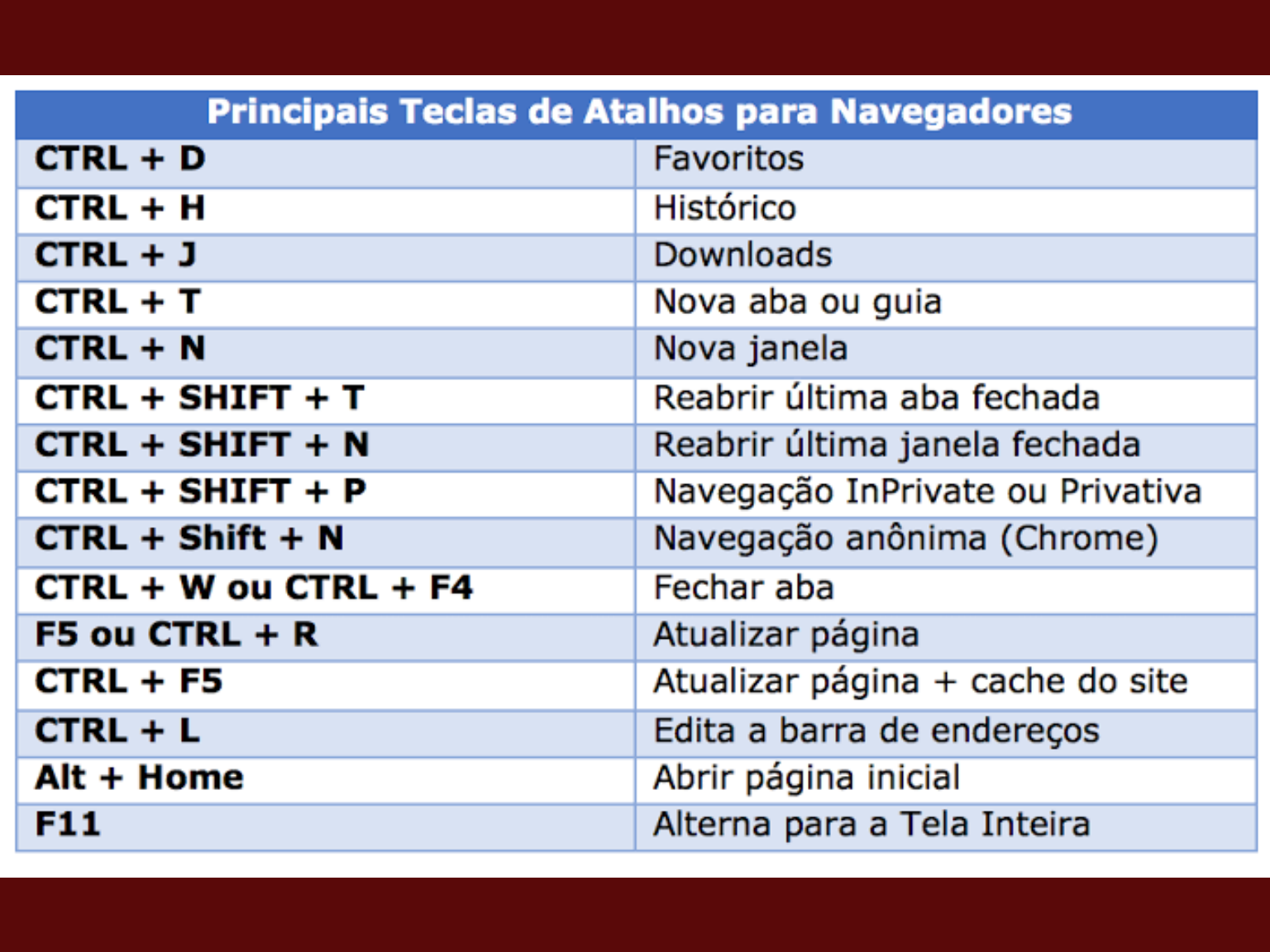
Outra dica importante é que, em algumas versões mais recentes dos navegadores, a tecla de atalho para imprimir pode ser integrada a recursos de economia de papel, como a opção "Imprimir em PDF". Isso permite que você crie arquivos digitais de documentos sem precisar de papel ou tinta, bastando selecionar a impressora virtual ao invés de uma impressora física.
Como personalizar ou solucionar problemas com atalhos de impressão
Em alguns casos, a tecla de atalho para imprimir pode não funcionar devido a configurações específicas do programa, conflito de teclado ou até por um vírus que modificou as atribuições de teclas. Se Ctrl + P ou Command + P não estiverem respondendo, verifique se o atalho não foi sobrescrito por outro comando no software que você está usando.
- Teste a combinação em diferentes programas para identificar onde ela está ativa.
- Confira nas configurações de teclado do sistema ou do aplicativo se a tecla de atalho para imprimir foi reatribuída.
- Considere criar um atalho personalizado em seu próprio software ou sistema, especialmente se costuma imprimir frequentemente documentos específicos.
Dicas práticas para usar a tecla de atalho para imprimir com eficiência
Dominar a tecla de atalho para imprimir é mais do que uma questão de rapidez: trata-se de praticidade e de reduzir etapas desnecessárias no seu dia a dia. Uma boa prática é configurar impressoras padrão no sistema operacional para que, ao usar o atalho, a caixa de diálogo já apareça com a impressora correta selecionada. Isso economiza ainda mais tempo, especialmente em locais onde há várias máquinas disponíveis.

Além disso, é interessante explorar as opções avançadas que aparecem após pressionar o atalho, como ajuste de margens, número de cópias e orientação da página. A tecla de atalho para imprimir pode ser combinada com outras funções, como visualizar antes de imprimir, o que ajuda a evitar erros desperdiçadores de papel e tinta. Invista alguns minutos para testar esses recursos e você verá como a simplicidade de um atalho pode transformar a forma como você lida com tarefas cotidianas.
Conclusão
Dominar a tecla de atalho para imprimir é uma pequena mudança que traz grandes ganhos de produtividade, seja no ambiente de trabalho, na faculdade ou em casa. Com Ctrl + P no Windows, Command + P no macOS ou os equivalentes nos navegadores, você tem a ferramenta certa para imprimir de forma rápida, organizada e consciente. Reserve um momento para praticar e integrar esse atalho aos seus hábitos diários e comece a sentir a diferença em cada documento que precisar colocar na papelada.
(WINDOWS 11) COMO ATIVAR O ATALHO DE (PRINT DA TELA) USANDO A TECLA PRINTSCREEN DE QUALQUER TECLADO
Aprenda a ativar aquela tecla que todo mundo conhece que permite fazer Prints da Tela usando o teclado do computador com ...
