Tecla Que Bloqueia O Teclado
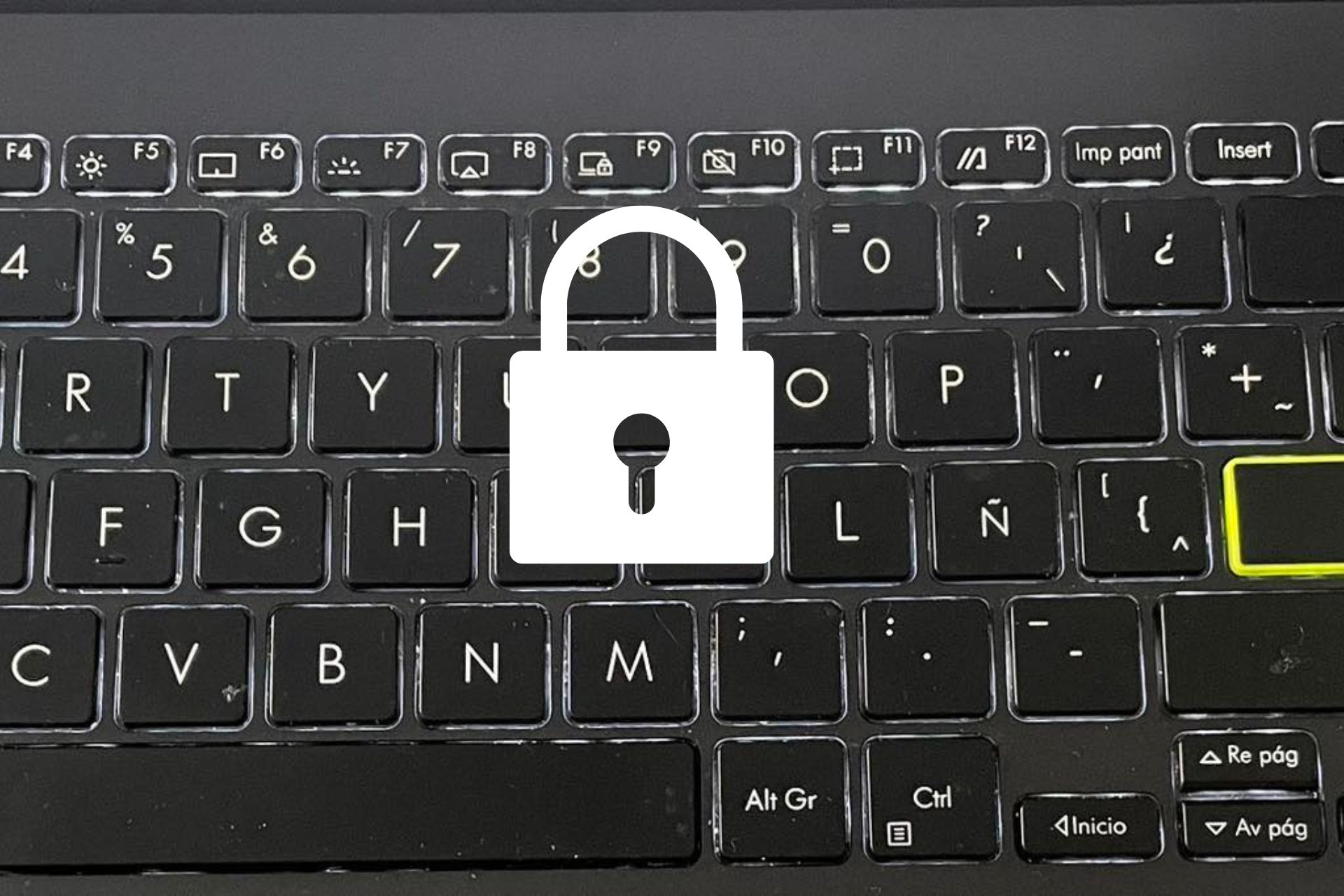
A tecla que bloqueia o teclado é um recurso presente em muitos teclados físicos e virtuais que, ao ser ativada, impede temporariamente a digitação, geralmente para evitar acionamentos acidentais durante transporte, limpeza ou ao usar o computador em locais movimentados. Dependendo do fabricante e do modelo, essa função pode ser acionada por um interruptador deslizante, por uma combinação de teclas ou até mesmo por configurações no software, garantindo que o teclado esteja realmente \"bloqueado\" quando você não precisar dele.
Como identificar a tecla que bloqueia o teclado no seu dispositivo
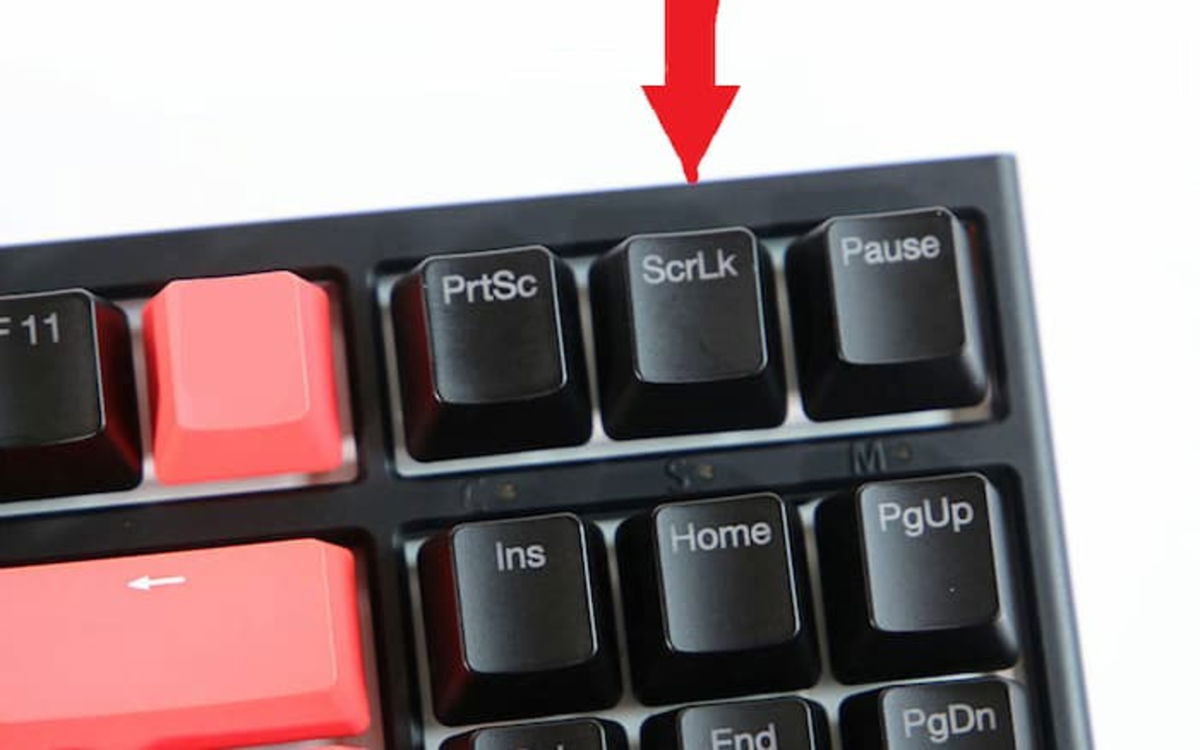
Em muitos teclados de notebook, especialmente os de fabricantes populares, a tecla que bloqueia o teclado pode aparecer como um pequeno interruptivo deslizante ao lado da tecla Bloq Rol ou Scroll Lock, enquanto em outros modelos ela se apresenta como um botão dedicado, às vezes rotulado apenas com um cadeado ou a sigla KB Lock. Em dispositivos móveis ou teclados Bluetooth, o bloqueio geralmente é feito através de uma combinação de teclas, como Ctrl + Alt + B, ou por meio de um atalho configurável no aplicativo do fabricante. Para confirmar se o teclado está realmente bloqueado, observe se o ponteiro do mouse não se move ao digitar, se as teclas não respondem aos comandos ou se uma notificação aparece na tela informando que o teclado foi bloqueado.
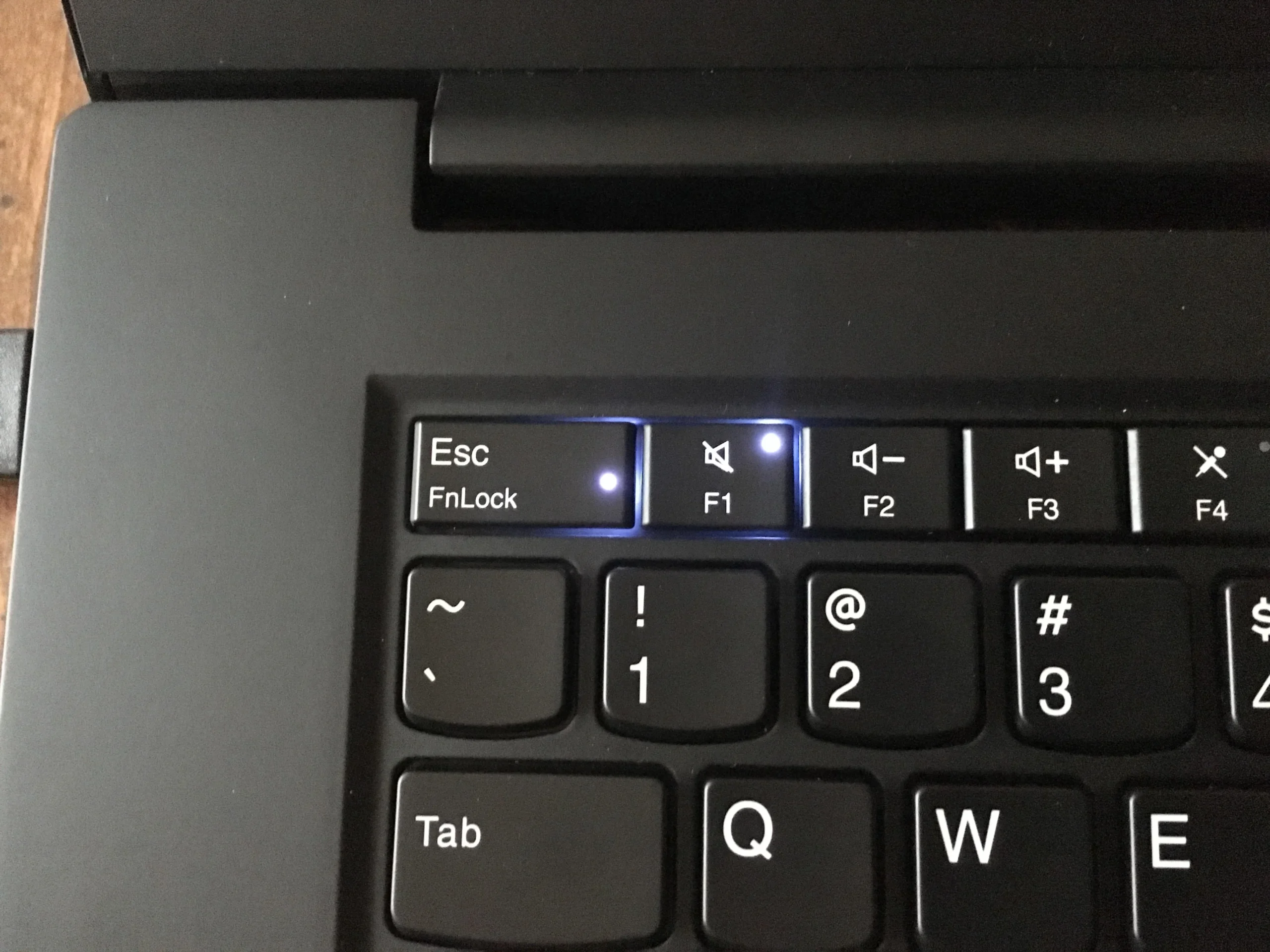
Outra forma de identificar a tecla que bloqueia o teclado é verificando o próprio layout físico: alguns modelos de teclado adicionam um pequeno escudo deslizante ou um botão destacado na parte superior ou lateral, enquanto versões mais recentes podem integrar o recurso ao painel de configuração rápida, acessível por meio de uma tecla de atalho Fn combinada com F10 ou outra função multimídia. Em sistemas operacionais como Windows e macOS, você também pode verificar o status do teclado nas configurações de acessibilidade ou em dispositivos conectados, onde um ícone de cadeado indica que o teclado está temporariamente inativo. Essas pistas visuais e funcionais ajudam a evitar a confusão ao retomar o uso e a entender rapidamente por que certas teclas não respondem.
Por que usar a tecla que bloqueia o teclado é uma boa ideia
Utilizar a tecla que bloqueia o teclado é uma prática inteligente para quem quer evitar riscos de danos físicos, como derramamentos de líquidos ou poeira acumulada durante o transporte, pois um teclado bloqueado evita que partículas externas entrem nas teclas e causem falhas na entrada de dados. Além disso, em ambientes corporativos ou escolares, onde vários usuários compartilham o mesmo equipamento, o bloqueio evita que alterações não autorizadas sejam feitas acidentalmente, preservando a configuração e os dados sensíveis.
Outro benefício importante é a economia de energia e a redução de desgaste desnecessário das teclas, pois um teclado bloqueado não consome processamento enquanto aguarda ser desbloqueado, o que pode ser relevante em dispositivos com bateria limitada. Em situações de digitação rápida ou multitarefa, a tecla que bloqueia o teclado também ajuda a manter a organização, permitindo que o usuário alterne entre diferentes máquinas ou aplicativos sem se preocupar com entradas indesejadas, aumentando assim a produtividade e a segurança.
Dicas para ativar e desativar o bloqueio do teclado sem complicações
Ativar a tecla que bloqueia o teclado geralmente exige apenas um movimento rápido do polegar ou da mão, dependendo do modelo, e, em alguns casos, é necessário pressionar e segurar um botão por alguns segundos até ouvir um clique suave ou ver a luz de status piscar. Para desativar, o processo é o mesmo, o que garante que você possa voltar a digitar rapidamente sem precisar reiniciar o computador ou desconectar e reconectar dispositivos externos.
- Verifique o manual do fabricante para identificar a localização exata da tecla ou interruptivo dedicado.
- Teste o recurso em um ambiente seguro antes de usar em locais movimentados, como transporte público ou área externa.
- Caso o bloqueio seja feito por teclado virtual, use atalhos configuráveis ou aplicativos de gerenciamento de dispositivos para ativar e desativar com agilidade.
Em teclados modernos, muitas funções são integradas a softwares de gerenciamento, permitindo que você controle o bloqueio do teclado a partir de uma interface gráfica intuitiva, onde é possível visualizar o status em tempo real e ajustar configurações adicionais, como tempo de inatividade antes do bloqueio automático. Essas ferramentas digitais complementam a tecla física e oferecem maior controle, especialmente para quem utiliza múltiplos dispositivos simultaneamente.
Soluções alternativas quando a tecla que bloqueia o teclado não funciona
Em algumas situações, a tecla que bloqueia o teclado pode apresentar falhas mecânicas, como teclas travadas ou interruptores desgastados, o que exige uma abordagem alternativa para proteger o equipamento. Nesses casos, o bloqueio pode ser feito manualmente através do sistema operacional, acessando as configurações de teclado e ativando o modo de tela cheia ou o bloqueio de entrada, garantindo que ninguém consiga digitar até que o problema físico seja resolvido.
Outra solução é usar aplicativos de terceiros que permitem bloquear o teclado com senha ou atalho personalizado, oferecendo uma camada extra de segurança além do recurso físico. Se o problema for no teclado virtual, reiniciar o aplicativo, limpar o cache ou reconectar o dispositivo pode resolver a falha. Manter o firmware e os drivers atualizados também ajuda a evitar comportamentos inesperados e garante que a tecla de bloqueio funcione conforme o esperado.

Conclusão sobre a importância de saber usar a tecla que bloqueia o teclado
Entender como localizar e usar a tecla que bloqueia o teclado é uma habilidade prática que protege equipamentos, evita acidentes de digitação e aumenta a eficiência no uso diário de computadores e dispositivos móveis. Seja ao transportar seu notebook, limpar o equipamento ou simplesmente evitar cliques acidentais, saber ativar e desativar esse recurso traz tranquilidade e organização no fluxo de trabalho. Com as dicas apresentadas, você está preparado para tirar máximo proveito desse pequeno recurso que faz grande diferença no dia a dia.
Como desbloquear o teclado no Windows [lock unlock keyboard]
Neste vídeo você descobrirá como bloquear e desbloquear o teclado no Windows e caso o seu cadeado foi ativado na tecla do ...
