Transferir Arquivos Do Celular Para O Pc Via Usb

A maneira mais rápida e confiável de transferir arquivos do celular para o PC via USB é conectando os dois dispositivos com um cabo original ou certificado e ajustando algumas configurações no seu telefone.
Por que o cabo USB é a melhor opção para transferir arquivos
Quando a conexão Wi-Fi está instável ou a internet está indisponível, transferir arquivos do celular para o PC via USB se torna a solução mais prática e segura. Esse método não depende de sinal sem fio, permite uma velocidade constante e evita o risco de enviar os dados para destinatários errados, como acontece com o compartilhamento por nuvem ou e-mail.
Além disso, usar o cabo USB possibilita mover grandes volumes de fotos, vídeos, músicas e documentos de uma só vez, algo muito comum para quem precisa fazer backup ou edição de conteúdo no computador. Diferente de métodos sem fio, a transferência com fio costuma ser mais estável e não consome bateria do celular de forma acelerada, pois a energia é fornecida pelo próprio cabo durante a conexão.

Passo a passo para conectar e transferir com segurança
Antes de iniciar a transferência, certifique-se de que o cabo USB usado é adequado para transferência de dados, não apenas para carregar a bateria. Cabos danificados ou de baixa qualidade podem causar falhas na conexão ou perda de informações durante o processo.
- Conecte o celular ao computador usando o cabo USB.
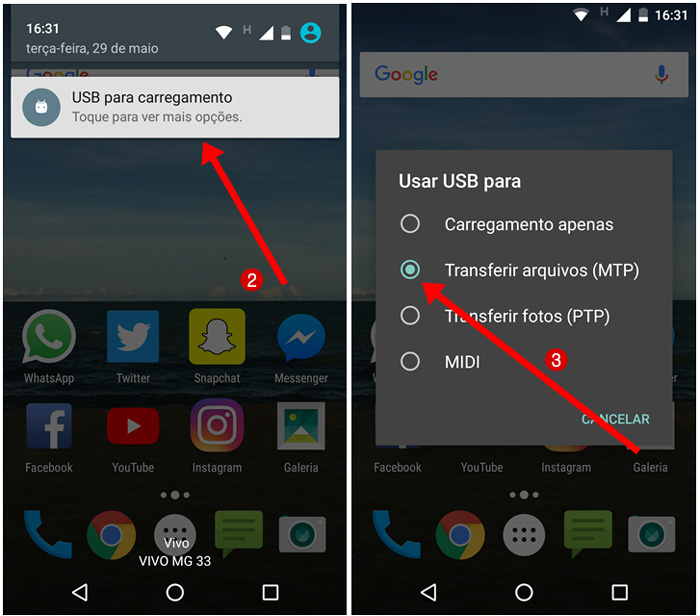
- Deslize a tela do celular para baixo e toque na notificação "Conectado como USB" ou algo similar.
- Selecione a opção "Transferência de arquivos" ou "MTP" para que o PC reconheça o armazenamento do celular.
- No computador, abra "Este PC" ou "Meu Computador" e localize o dispositivo móvel.
- Navegue pelas pastas e arraste os arquivos desejados para uma pasta no seu PC.
Dicas para evitar problemas comuns
Algumas vezes, o computador não reconhece o celular mesmo após a conexão física. Nesses casos, verifique se o cabo está conectado corretamente na porta USB do computador e não apenas em uma porta USB com energia limitada, geralmente indicada por um símbolo de raio ao redor.
Outro problema frequente é a falha ao autorizar a conexão no celular. Ao aparecer a solicitação de permissão, confirme o acesso e, se necessário, marque a opção "Sempre confiar neste computador" para facilitar futuras conexões sem bloqueios repetidos de segurança.
Alternativas quando o cabo USB não é possível
Embora a conexão via USB seja a mais indicada, existem situações emwhich o cabo não está disponível ou o celular apresenta falha na porta. Nessas horas, métodos como Bluetooth, cabo HDMI adaptado para certos modelos ou aplicativos de sincronização podem ser alternativas válidas, embora geralmente mais lentas ou com limitações de espaço.
No entanto, mesmo com essas alternativas, vale lembrar que a transferir arquivos do celular para o PC via USB continua sendo a opção mais versátil, especialmente quando se lida com grandes quantidades de dados ou quando a segurança e a velocidade são prioridades. Invista em um cabo de qualidade e mantenha-o armazenado em local seguro para evitar surpresas em momentos críticos.
Como garantir que os arquivos estejam realmente seguros
Após concluir a transferência de arquivos do celular para o PC via USB, é importante confirmar se todos os dados foram movidos corretamente e se estão acessíveis no computador. Verifique pastas de fotos, vídeos, documentos e outros conteúdos para evitar surpresas depois de desconectar o celular.

Uma boa prática é organizar os arquivos em pastas nomeadas com a data ou tipo de conteúdo, facilitando a localização futura e a manutenção de backups regulares. Se o volume de dados for grande, considere usar programas de sincronização ou software de backup que automatizem esse processo e reduzam o risco de erro humano.
Manutenção e cuidados para prolongar a vida útil do cabo e do celular
Cabos USB suportam uso repetido, mas é comum que, com o tempo, a encaixe e a durabilidade se reduzam. Para preservar a funcionalidade, evite dobrar o cabo abruptamente, forçar a conexão ou deixá-lo exposto a umidade e calor intenso.
Limpar regularmente a porta do celular também ajuda a manter uma conexão estável. Poeira e resíduos podem prejudicar a conexão física e causar falhas na transferência de dados. Com pouca manutenção, tanto o cabo quanto o celular duram mais e a transferir arquivos do celular para o PC via USB se torna um processo ágil e sem complicações.
Conectar celular ao computador pelo cabo USB continua sendo uma das formas mais eficientes e diretas de compartilhar informações, oferecendo velocidade, segurança e praticidade em qualquer situação. Siga as orientações apresentadas e aproveite ao máximo esse recurso indispensável para quem precisa sincronizar dados entre dispositivos com confiança e rapidez.
Como TRANSFERIR ARQUIVOS do CELULAR para o PC! (CABO USB ou WIFI)
Quer transferir e passar as fotos, vídeos e até documentos do seu celular para o seu PC ou Notebook e não sabe como?
