Tv Tcl Pc Como Monitorar O Fps

Se você quer saber como monitorar o fps no seu TV TCL usando um PC, existem formas simples e eficazes de acompanhar a taxa de quadros em tempo real para ajustar configurações de jogo e exibição.
Entendendo o que é FPS e por que isso importa no seu TV TCL
O primeiro passo para monitorar o fps no seu TV TCL a partir de um PC é entender o que são esses números chamados de frames por segundo. O FPS, ou frames per second, indica quantos quadros são exibidos a cada segundo e isso influencia diretamente na suavidade da imagem durante jogos, filmes ou qualquer conteúdo dinâmico.
Quando falamos em TV TCL e PC, o objetivo geralmente é jogar ou reproduzir conteúdo com a melhor fluidez possível, evitando travamentos ou quedas bruscas de desempenho. Quanto maior o FPS estável, mais suave será a motion e menor será a sensação de travamento, o que é especialmente importante para jogos competitivos onde cada milissegundo conta.

Além disso, um monitoramento constante do fps ajuda a identificar problemas de hardware, como GPU insuficiente, gargalos de processamento ou configurações de exibição mal ajustadas na sua TV TCL. Ter esses dados à mão no seu PC permite ajustes rápidos e informados para melhorar a experiência visual.
Como conectar o PC à TV TCL para exibição estendida
Antes de monitorar o fps, é preciso garantir que seu PC esteja corretamente conectado à TV TCL, seja via cabo HDMI, DisplayPort ou outro meio que ofereça suporte a alta definição e taxas de atualização adequadas para o seu uso.
Certifique-se de que os cabos estejam firmemente conectados e que a TV esteja configurada na entrada correta. No painel de exibição do seu PC, você pode ativar modo estendido ou espelhamento, dependendo se deseja usar a TV apenas para exibição ou também para controle.

Uma boa prática é acessar as configurações de vídeo da sua TV TCL e ajustar o modo de exibição para “PC” ou “Entrada HDMI” para reduzir atrasos e garantir que a taxa de quadros seja transmitida sem interferências indesejadas de processamento de imagem.
Ferramentas gratuitas para monitorar FPS em jogos e vídeos
Existem diversas ferramentas leves e gratuitas que permitem monitorar o FPS diretamente no seu PC enquanto o conteúdo é exibido na TV TCL. O mais comum é usar o software integrado ao seu jogo ou um aplicativo de terceiros simples de instalar.
- FPS interno ao jogo: muitos jogos populares, especialmente os competitivos, já trazem uma opção nativa para exibir o FPS na tela durante a partida, bastando ativar isso nas configurações de vídeo ou performance.
- FRAPS: uma das soluções mais tradicionais, fácil de instalar e que exibe o FPS em tempo real no canto da tela, funcionando com praticamente qualquer jogo no Windows.
- MSI Afterburner com RivaTuner: uma ferramenta mais completa que permite monitorar FPS, uso de GPU, temperatura e outros recursos, ideal para quem quer um controle mais detalhado enquanto assiste ou joga na TV TCL.
Configurando a TV TCL para reduzir latência e melhorar a resposta
Monitorar o FPS no PC é útil, mas o desempenho final na TV TCL depende de configurações corretas na própria televisão. Ajustes como tempo de resposta, modo de exibição e processamento de movimento podem influenciar diretamente na percepção de suavidade.

Recomenda-se acessar o menu de imagem da sua TV TCL e ativar modos como “Cinema” ou “Jogo”, que costumam ter menor latência e melhor preservação de FPS. Evite modos “Superfresco” ou “Futebol” que podem distorcer a imagem mesmo aumentando a suavidade.
Também é importante desativar temporariamente efeitos visuais excessivos como desfocamento de movimento ou suavização de bordas, pois eles podem criar artefatos indesejados e atrasos que prejudicam a experiência ao monitorar o desempenho real do seu PC.
Interpretando os dados de FPS e ajustando o desempenho
Uma vez que você está monitorando o fps no seu PC enquanto exibe o conteúdo na TV TCL, a próxima etapa é interpretar os números e entender o que fazer em caso de quedas ou instabilidade.

Se os FPS estiverem consistentemente abaixo do esperado para o seu jogo ou aplicação, pode ser necessário reduzir configurações gráficas, como sombras, reflexos ou resolução renderizada. Pequenas mudanças nesses parâmetros podem fazer a diferença entre 30 FPS e 60 FPS estáveis.
Além disso, é interessante verificar se o gargalo está na GPU, processador ou memória RAM. Ferramentas como o MSI Afterburner ajudam a visualizar o uso de cada componente em tempo real, permitindo um ajuste mais fino para maximizar o FPS sem comprometer a qualidade visual exibida na sua TV TCL.
Manter o monitoramento constante durante sessões longas
Para garantir que o desempenho permaneça estável durante sessões longas de jogos ou maratonas de filmes, é útil manter o software de monitoramento de FPS ativo e visible na tela enquanto o conteúdo é exibido na TV TCL.
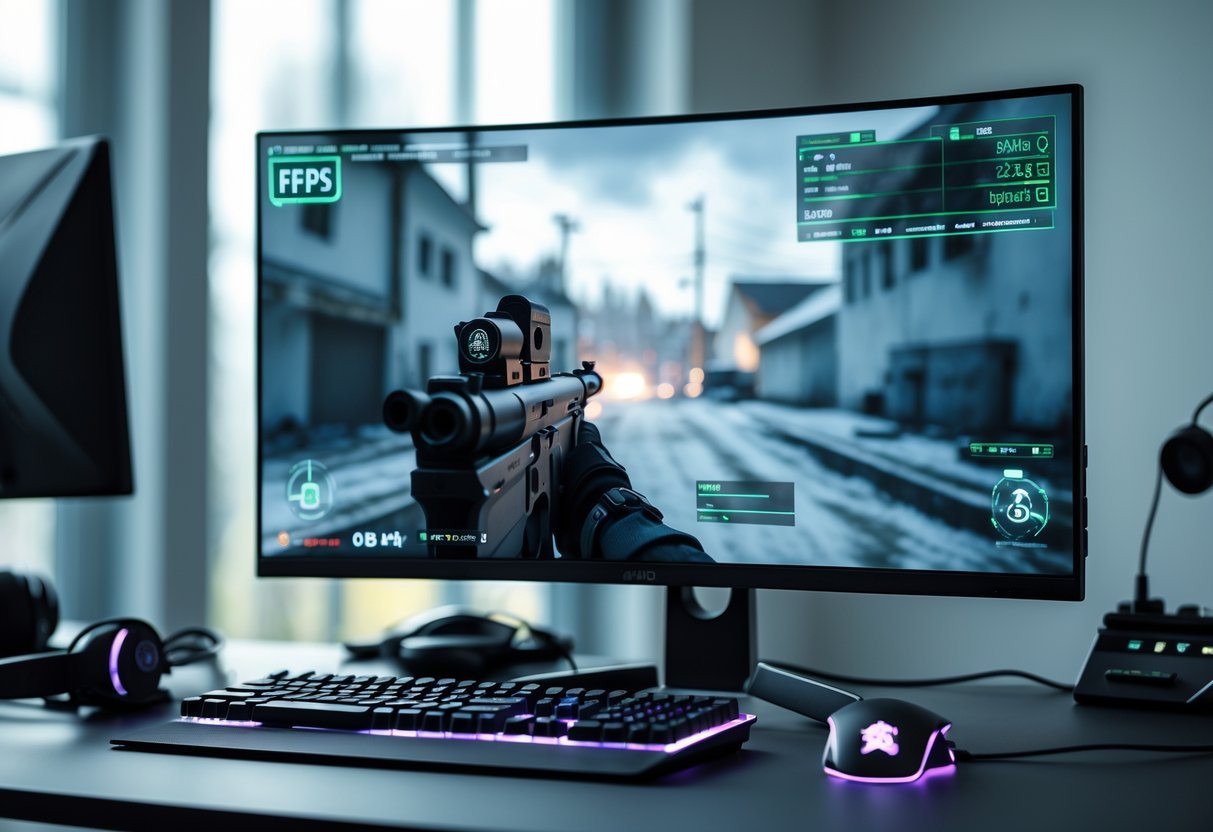
Isso permite que você identifique rapidamente momentos de queda de desempenho, como em cenas muito movimentadas ou durante transições de cenário, e ajuste as configurações sobre a base ou reinicie o sistema para liberar recursos.
Manter um registro mental ou até mesmo anotações simples sobre os FPS médios em diferentes situações ajuda a planejar atualizações de hardware ou a ajustar configurações para sempre buscar a melhor experiência de visualização e jogabilidade possível.
Conclusão: tire o máximo da sua TV TCL com PC
Monitorar o FPS enquanto usa seu TV TCL com um PC conectado é uma prática valiosa para garantir desempenho ideal, evitar travamentos e aproveitar ao máximo jogos, filmes e outros conteúdos multimídia. Com as ferramentas certas e alguns ajustes simples, você pode transformar sua experiência de visualização em algo ainda mais suave e profissional.
[2026] COMO MONITORAR O FPS DOS JOGOS NO PC | COMO USAR MSI AFTERBURNER
MSI AFTERBURNER 2026: Veja como monitorar o FPS e o desempenho do seu PC em jogos com esse tutorial passo a passo do ...
