Um Administrador Bloqueou A Execução Deste Aplicativo
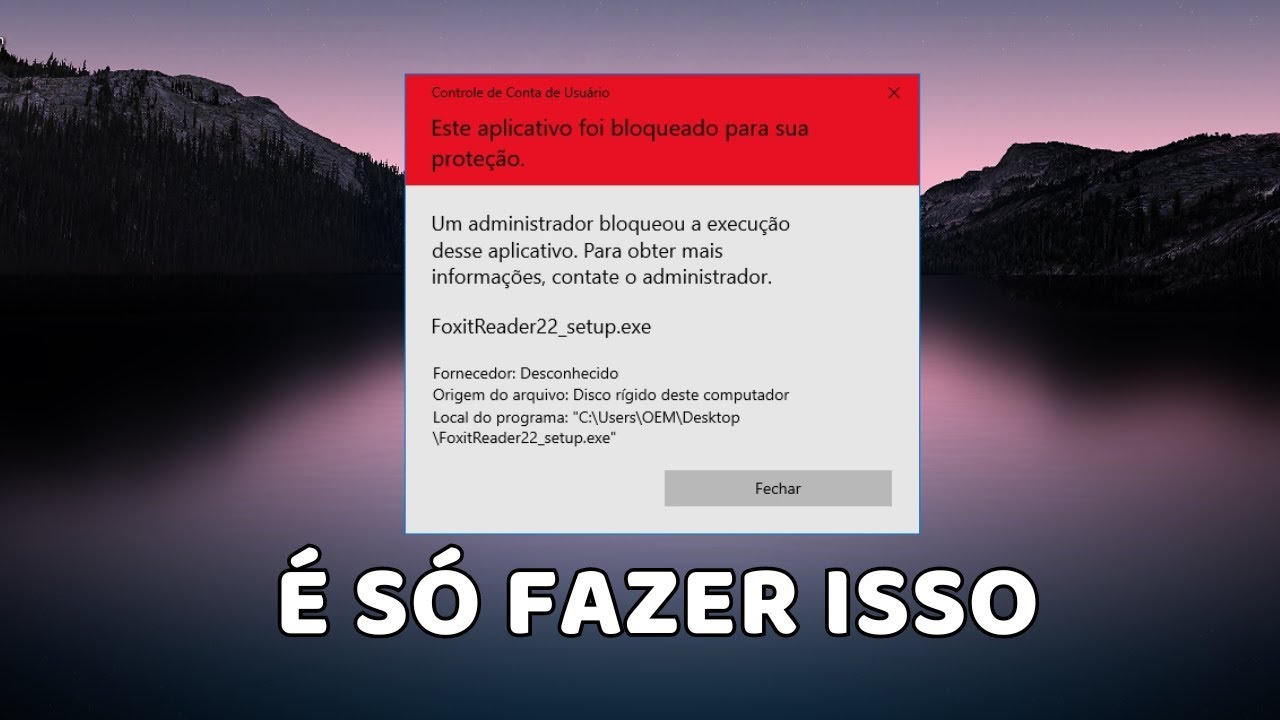
Quando você tenta abrir um programa no seu computador e aparece a mensagem um administrador bloqueou a execução deste aplicativo, isso significa que as políticas de segurança estão impedindo que ele seja executado.
O que significa essa mensagem de bloqueio
A frase um administrador bloqueou a execução deste aplicativo geralmente aparece em computadores corporativos, escolas ou locais onde há uma política de segurança restritiva. Isso acontece quando o administrador da rede ou do dispositivo configurou regras que proíbem a execução de certos programas para proteger dados sensíveis ou manter o ambiente seguro.
Essa mensagem pode aparecer em diferentes versões do Windows, como o Windows 10 e Windows 11, e geralmente ocorre com aplicativos que foram baixados da internet, scripts personalizados ou programas que não estão na lista de aplicativos permitidos. Entender o motivo do bloqueio é o primeiro passo para resolvê-lo de forma segura.

Principais causas do bloqueio de aplicativos
Existem várias razões pelas quais um administrador bloqueou a execução deste aplicativo, e conhecê-las ajuda a evitar confusão e a tomar a melhor decisão sobre como proceder.
- O aplicativo não está na lista branca aprovada pela política de segurança.
- O arquivo foi baixado da internet e o Windows considerou que ele pode ser potencialmente perigoso.
- O programa tenta acessar recursos ou alterar configurações que violam as regras impostas pelo administrador.
- O administrador configurou diretivas de grupo ou software de gerenciamento que controlam quais programas podem ser executados.
Como identificar se você é o administrador
Antes de tentar contornar o bloqueio, é importante saber se você realmente tem permissão para isso. Mesmo que você use a conta que aparece no login, pode não ser o administrador real do sistema, especialmente em ambientes corporativos.
Uma forma de verificar é tentando acessar as configurações de políticas de segurança ou pedir ajuda ao departamento de TI. Se você for o responsável pela máquina, pode precisar alterar as configurações de segurança, mas lembre-se de que isso deve ser feito com cautela para não expor o computador a riscos.
Soluções seguras para contornar o bloqueio
Se você tem autorização para usar o aplicativo e quer resolver a mensagem um administrador bloqueou a execução deste aplicativo, existem algumas abordagens seguras que podem ser testadas, sempre com orientação do profissional de TI.
Uma opção é solicitar ao administrador que inclua o programa na lista de aplicativos confiáveis. Isso costuma ser a solução mais indicada, pois mantém a segurança enquanto permite o uso do software necessário para o trabalho ou estudo.
Verificar o arquivo em outro computador
Antes de alterar configurações avançadas, valide se o problema está no aplicativo ou na política do computador. Execute o mesmo programa em outro dispositivo da mesma rede para ver se ele abre normalmente. Isso ajuda a identificar se o arquivo está corrompido ou se o bloqueio é realmente imposto pelo sistema.
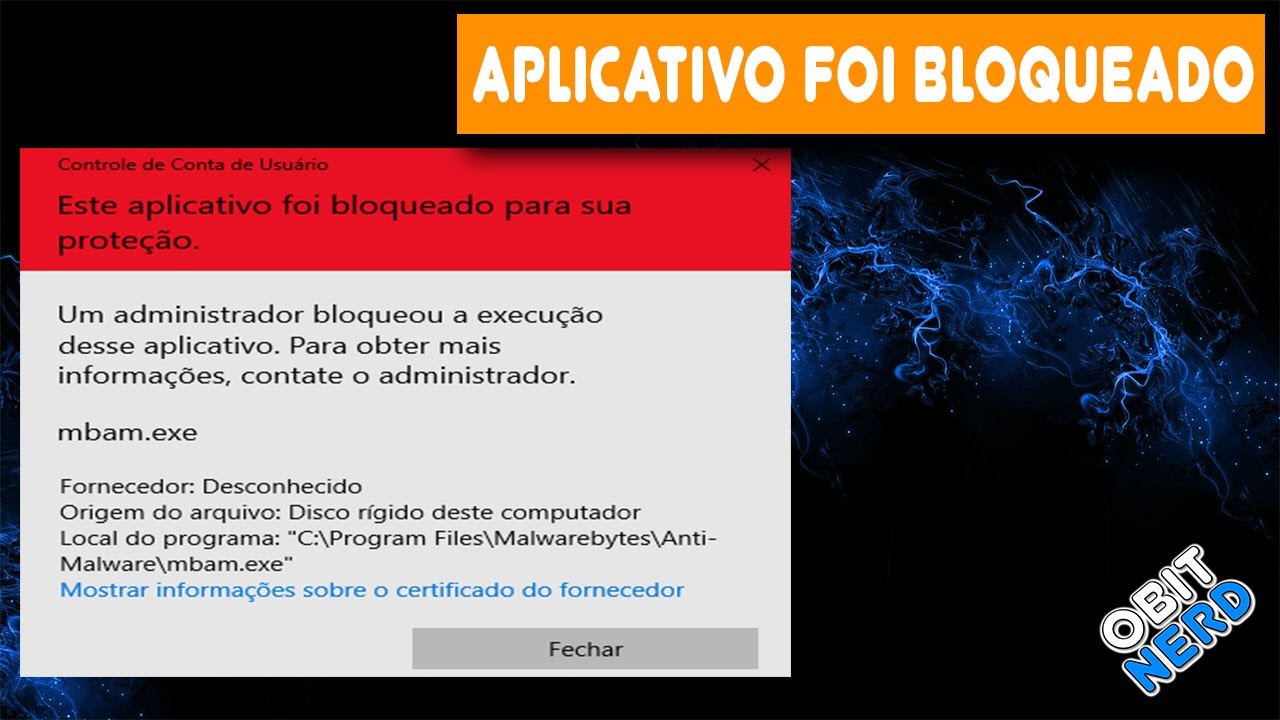
Ajustar configurações de segurança do Windows
O Windows permite ajustes nas configurações de segurança, mas esses devem ser feados com responsabilidade. Você pode, por exemplo, alterar o nível de proteção em Configurações de Atualização e Segurança > Segurança do Windows > Segurança de Aplicativos, mas lembre-se de que essas opções são controladas pela política do administrador e podem ser travadas novamente após reinicializações.
Quando procurar ajuda profissional
Em muitos casos, a melhor saída para lidar com a mensagem um administrador bloqueou a execução deste aplicativo é entrar em contato com o suporte de TI da sua organização ou escola. Eles têm acesso às ferramentas corretas para analisar as políticas de grupo, verificar logs de segurança e autorizar a execução de programas específicos sem comprometer a integridade do sistema.
Tentar contornar o bloqueio sem autorização pode violar regras internas e colocar seu computador em risco. Segurança da informação é um assunto sério e deve ser tratado com responsabilidade, por isso, sempre que possível, consulte o profissional encarregado antes de fazer alterações.
/i.s3.glbimg.com/v1/AUTH_08fbf48bc0524877943fe86e43087e7a/internal_photos/bs/2018/I/f/TVr8QZRGOd0X8mW4B5ZA/print-2018-10-30-15-39-10-d3zc4.jpg)
Prevenção para evitar bloqueios futuros
Se você for o administrador e quer evitar que outros usuários vejam a mensagem um administrador bloqueou a execução deste aplicativo, pode adotar algumas práticas para tornar o ambiente mais flexível e seguro ao mesmo tempo.
- Crie uma lista de aplicativos aprovados e inclua nele os programas essenciais para o trabalho.
- Use assinaturas digitais confiáveis para os executáveis, o que ajuda o Windows a reconhecer programas legítimos.
- Ofereça treinamento para os usuários sobre segurança ao baixar e instalar software.
- Monitore as atividades com ferramentas de gerenciamento que permitam ajustes rápidos sem comprometer a proteção geral.
Entender o motivo por trás de um administrador bloqueou a execução deste aplicativo ajuda a usar a computação de forma mais inteligente e segura, seja como usuário comum como parte da equipe de TI. Ao seguir práticas recomendadas e buscar orientação quando necessário, você reduz riscos e ganha produtividade no dia a dia.
Um Administrador Bloqueou a Execução desse Aplicativo
Este aplicativo foi bloqueado para sua proteção. Um administrador bloqueou a execução desse aplicativo. Se esta mensagem de ...
