Vincular Dados De Uma Planilha Para Outra Excel
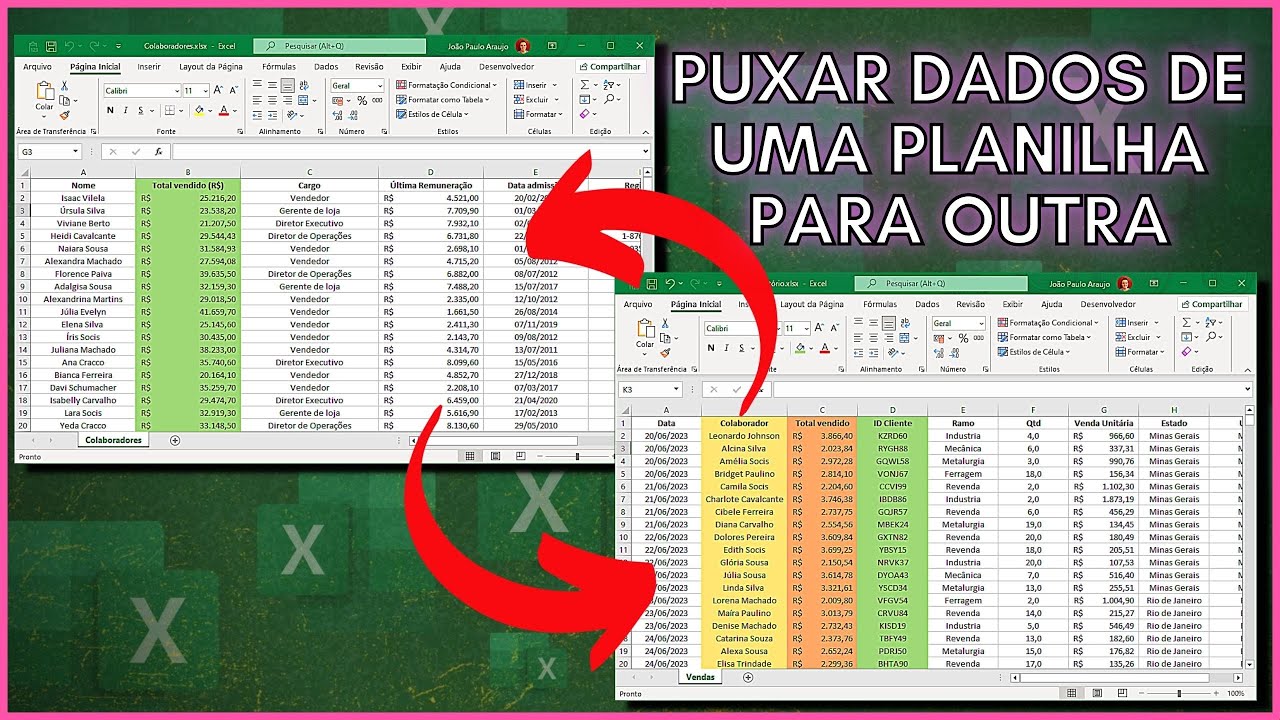
Vincular dados de uma planilha para outra no Excel é uma técnica poderosa que permite criar conexões dinâmicas entre diferentes arquivos, garantindo que as informações estejam sempre atualizadas e sincronizadas sem precisar copiar e colar manualmente.
Entendendo o que significa vincular dados entre planilhas
Quando falamos em vincular dados de uma planilha para outra no Excel, estamos nos referindo a estabelecer uma referência viva que aponta para células específicas em outro arquivo, seja ele um mesmo documento ou uma planilha totalmente diferente. Essa conexão permite que você exiba informações atualizadas automaticamente, poupando tempo e evitando erros causados por cópias desatualizadas. A principal vantagem é que, ao alterar o valor na origem, o resultado na planilha vinculada é recalculado instantaneamente, mantendo a integridade dos seus dados.
Além disso, essa prática é fundamental para organizar seu trabalho de forma modular, separando bases de dados de relatórios finais ou painéis de controle. Você pode manter uma planilha mestre com números atualizados e simplesmente exibi-los em outra aba para análise ou apresentação. A flexibilidade desse método permite desde somas simples até referências complexas que atravessam pastas de trabalho, desde que os caminhos estejam corretamente definidos.
Passo a passo para criar vínculos entre planilhas
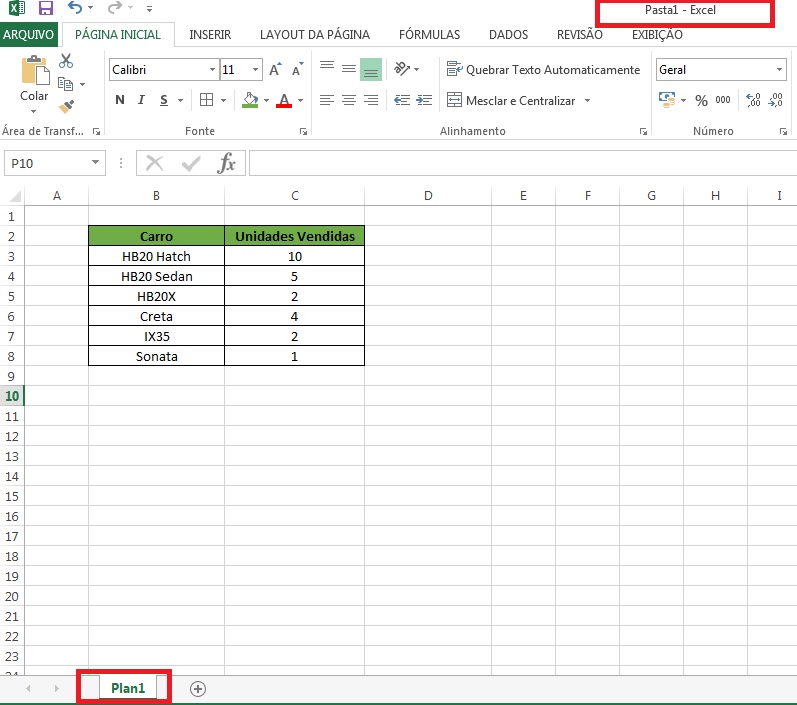
O processo de vincular dados de uma planilha para outra no Excel é intuitivo e pode ser concluído em poucos cliques, começando pela seleção da célula de destino onde você deseja exibir a informação. Em seguida, vá até a célula de origem, copie o valor ou fórmula e cole na célula de destino usando a opção "Colar como link" disponível no menu de contexto. Alternativamente, você pode digitar manualmente o sinal de igualdade, alternar para a outra planilha e selecionar as células desejadas, fechando a fórmula com Enter para ativar o vínculo.
É importante prestar atenção ao caminho completo do arquivo, especialmente quando as planilha estão em pastas diferentes, pois o Excel exibirá automaticamente o caminho na barra de fórmulas. Se o documento for movido para outro local, você precisará atualizar os links para que as conexões não se percam. Manter uma estrutura de pastas organizada e nomes de arquivos consistentes facilita muito a manutenção desses vínculos ao longo do tempo.
Dica rápida: use nomes definidos para simplificar
Uma maneira de deixar seus vínculos mais claros e fáceis de gerenciar é utilizar Nomes Definidos no Excel, que permitem atribuir um nome amigável a um intervalo específico. Assim, em vez de referenciar "Planilha2!A1", você pode usar algo como "TotalVendas" em qualquer parte do seu projeto. Isso aumenta a legibilidade das fórmulas e reduz a chance de erros, especialmente em planilhas complexas com dezenas de conexões.

Além disso, nomes definidos podem apontar para intervalos dinâmicos usando funções como DESLOC ou ÍNDICE, o que significa que seu vínculo pode crescer ou encolher conforme novos dados são adicionados. Essa praticidade é um diferencial para quem precisa manter planilha atualizadas e prontas para análise sem ajustes manuais constantes.
Vantagens de manter conexões ativas entre arquivos
Manter dados vinculados entre planilhas no Excel proporciona uma série de benefícios que vão além da simples economia de espaço. Primeiro, há a segurança de que as informações estão sempre sincronizadas, reduzindo riscos de conflitos entre versões distintas do mesmo dado. Segundo, isso facilita a auditoria, pois é possível rastrear a origem de cada valor diretamente pela seta ou rótulo do vínculo, deixando o processo transparente.
Do ponto de vista operacional, você ganha agilidade ao atualizar relatórios, pois não precisa ajustar cada cópia espalhada em diferentes abas ou arquivos. Basta atualizar a base original e todos os demais documentos que fazem referência são automaticamente atualizados, desde que estejam abertos ou que a conexão seja recalculada. Isso é especialmente valioso em ambientes corporativos onde decisões dependem de dados precisos e em tempo real.
Soluções práticas para problemas comuns
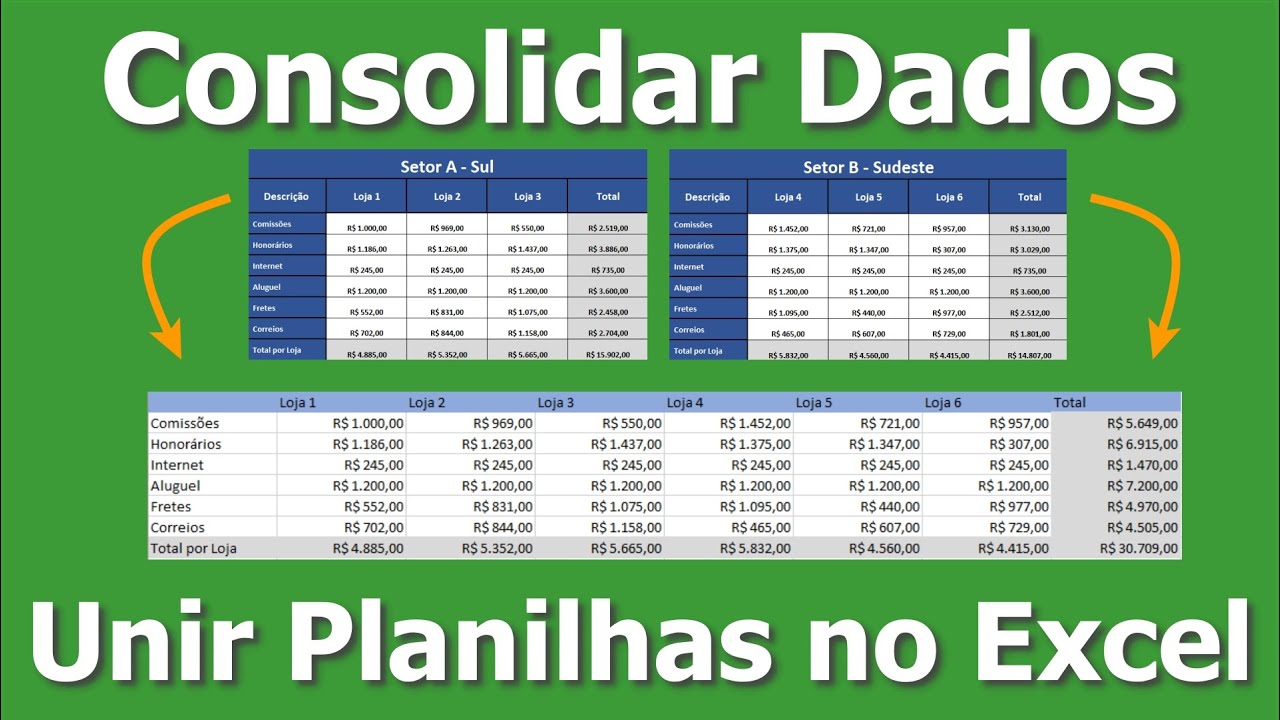
Apesar de ser uma funcionalidade robusta, o vínculo entre planilhas pode apresentar desafios, como links quebrados quando o arquivo de origem é renomeado ou movido. Para evitar interrupções, utilize caminhos relativos sempre que possível ou armazene as planilhas em pastas fixas com nomes estáveis. O Excel costuma exibir alertas quando detecta problemas, permitindo que você localize e corrija rapidamente as referências ausentes.
Outra dica valiosa é gerenciar os links através do menu "Editar Links de Valores", onde é possível atualizar todas as conexões de uma só vez, alterar a origem ou até mesmo quebrar vínculos manualmente se necessário. Saber usar essas ferramentas com frequência evita dores de cabeça futuras e mantém seus relatórios funcionando sem interrupções, mesmo após grandes reorganizações de estrutura de pastas.
Considerações finais sobre a importância de dominar esse recurso
Dominar a habilidade de vincular dados de uma planilha para outra no Excel é um diferencial significativo para qualquer profissional que lida com informações diariamente. Trata-se de uma técnica que economiza tempo, reduz erros e proporciona uma visão consolidada dos dados, permitindo que você trabalhe com inteligência e precisão. Invista um tempo para explorar seus recursos e descubra como eles podem se integrar perfeitamente aos seus fluxos de trabalho.

No fim das contas, usar conexões inteligentes entre planilhas não é apenas uma questão de organização, mas de eficiência e qualidade nos resultados. Com prática, você integrará esses métodos naturalmente e poderá construir sistemas de dados mais robustos, escaláveis e fáceis de manter, aproveitando ao máximo o potencial que o Excel oferece para tomada de decisão e gestão ágil.
Puxar Dados de Uma Planilha Para Outra com Excel | Como fazer passo a passo
Nesse vídeo, vou te mostrar passo a passo como fazer do zero uma correspondência de informações de uma planilha para outra ...
