Atalho Para Girar A Tela
/i.s3.glbimg.com/v1/AUTH_08fbf48bc0524877943fe86e43087e7a/internal_photos/bs/2017/h/J/wKBfFyTDSLBpzBi8Ff1g/como-girar-a-tela-do-notebook-1.jpg)
Se você está procurando um atalho para girar a tela e ganhar agilidade ao trabalhar com diferentes orientações de conteúdo, saiba que existem atalhos nativos e recursos integrados que facilitam muito a vida no dia a dia.
Como identificar quando usar o atalho para girar a tela
O primeiro passo para aplicar um atalho para girar a tela é reconhecer quando a rotação é necessária, seja para acompanhar um documento, assistir a um vídeo ou ler um código de forma mais confortável. Em laptops com tela sensível ao toque ou dispositivos 2 em 1, a rotação física e a digitação naturalmente sugerem a mudança, mas o atalho para girar a tela permite fazer isso sem precisar acessar menus longos ou configurações demoradas.
Além disso, desenvolvedores, designers e produtores de conteúdo frequentemente recorrem ao atalho para girar a tela para testar layouts, conferir apresentações em diferentes ângulos e otimizar o espaço de trabalho. Saber quando acionar esse recurso ajuda a reduzir distrações e a manter o foco na tarefa principal, seja ela editar imagens, escrever código ou simplesmente ajustar a visualização para ler textos longos.
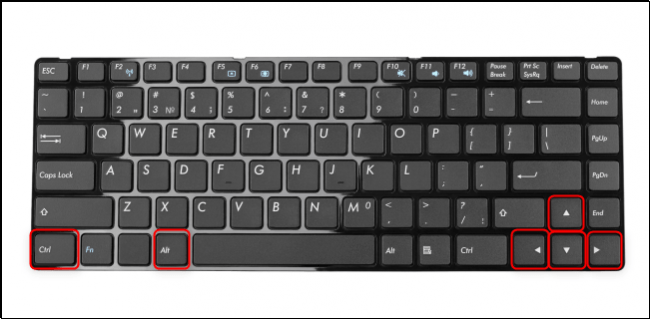
Atalhos nativos no Windows para girar a tela rapidamente
No sistema operacional Windows, uma das formas mais rápidas de usar um atalho para girar a tela é utilizando as combinações de teclado Ctrl + Alt + setas direcionais. Essas teclas permitem girar a exibição em 90 graus no sentido horário ou anti-horário, dependendo da seta pressionada, sendo uma solução prática para monitores conectados em modo retrato ou paisagem.
Caso o atalho padrão não funcione, especialmente em laptops com drivers atualizados ou modos touch avançados, você pode acessar as configurações de exibição pelo Painel de Controle ou pelo menu de configurações e ativar rotações rápidas. Além disso, alguns fabricantes adicionam atalhos específicos, como o uso de teclas de função ou combinações com a tecla Windows, que também oferecem um atalho para girar a tela sem precisar de software adicional.
Soluções no macOS e Chrome OS para alternar orientação
No macOS, embora o sistema não ofereça um atalho para girar a tela tão intuitivo quanto no Windows, é possível configurar atalhos personalizados nas preferências do sistema, especificamente em "Teclado" e "Atalhos de tela", permitindo controlar a rotação de monitores externos e notebooks com alguns comandos repetidos.
/i.s3.glbimg.com/v1/AUTH_08fbf48bc0524877943fe86e43087e7a/internal_photos/bs/2017/g/5/NUL0m9Twm73R9iXjHdpQ/como-girar-a-tela-do-notebook-3.jpg)
Já no Chrome OS, presente em Chromebooks, o processo é mais direto: ao pressionar Ctrl + Shift + seta para cima, você ativa a rotação rápida da tela, que funciona como um atalho para girar a tela em ângulos de 90 graus, ideal para conferir documentos ou usar o dispositivo em diferentes posições, como tablet ou desktop.
Aplicativos e ferramentas que complementam o atalho para girar a tela
Além dos atalhos nativos, existem aplicativos leves e ferramentas de terceiros que ampliam as possibilidades de rotação, oferecendo um atalho para girar a tela com funções adicionais, como travar a orientação, ajustar automaticamente conforme a posição do dispositivo ou integrar recursos de rotação para telas touch.
- Softwares de terceiros permitem configurações avançadas e rotação automática
- Utilitários leves consomem poucos recursos e são ideais para máquinas mais antigas
- Extensões de navegador ajudam a manter a rotação em sites específicos
Essas ferramentas são úteis quando o atalho para girar a tela nativo não oferece a praticidade necessária, garantindo que você possa alternar entre modrato retrato e paisagem de forma ágil, sem comprometer o desempenho do sistema ou precisar recorrer a ajustes manuais demorados.
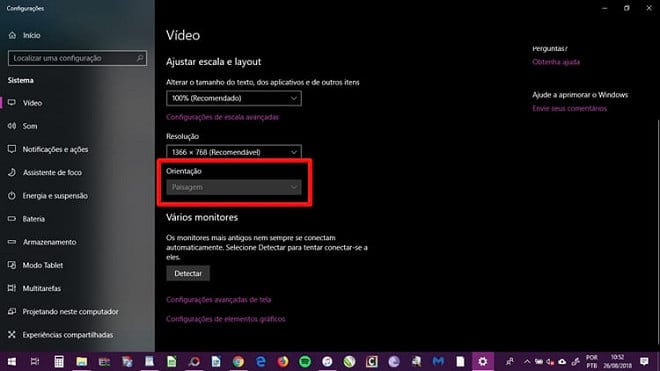
Dicas práticas para melhorar a experiência com o atalho para girar a tela
Para garantir que o atalho para girar a tela funcione de forma consistente, é importante manter os drivers de vídeo atualizados, pois muitas das combinações de teclado dependem de pacotes específicos fornecidos pela fabricante da placa de vídeo ou pelo próprio fabricante do notebook.
Além disso, teste diferentes configurações de rotação em ambientes controlados, como ao ler documentos ou editar imagens, para entender qual ângulo oferece maior conforto visual. Evite usar o atalho para girar a tela em situações de tela cheia com jogos ou vídeos sem verificar a compatibilidade, pois algumas aplicações podem não responder bem à mudança repentina de orientação.
Conclusão sobre o atalho para girar a tela
Dominar o uso de um atalho para girar a tela é uma forma simples e eficaz de otimizar a interação com diferentes tipos de conteúdo, aumentando a produtividade e o conforto durante o uso de computador, seja em casa, no escritório ou em ambientes móveis. Com as opções certas e um ajuste fino nas configurações, você pode transformar pequenos atalhos em grandes aliados no dia a dia digital.
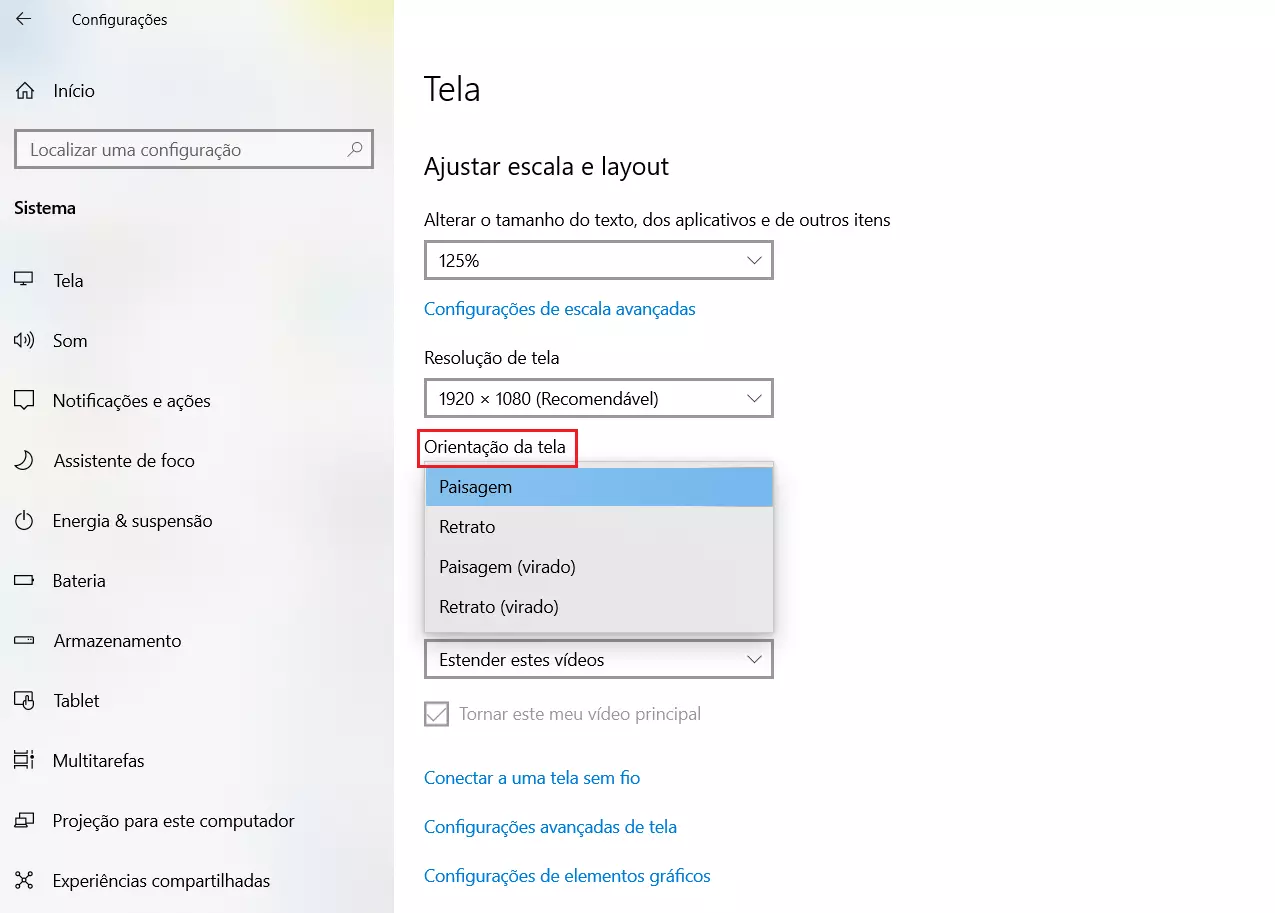
Girar a Tela do Computador ou Notebook
Girar a tela do computador ou a tela do seu notebook de cabeça para baixo e não sabe como resolver? Neste vídeo, vou te ...
