Celular Samsung Travou A Tela

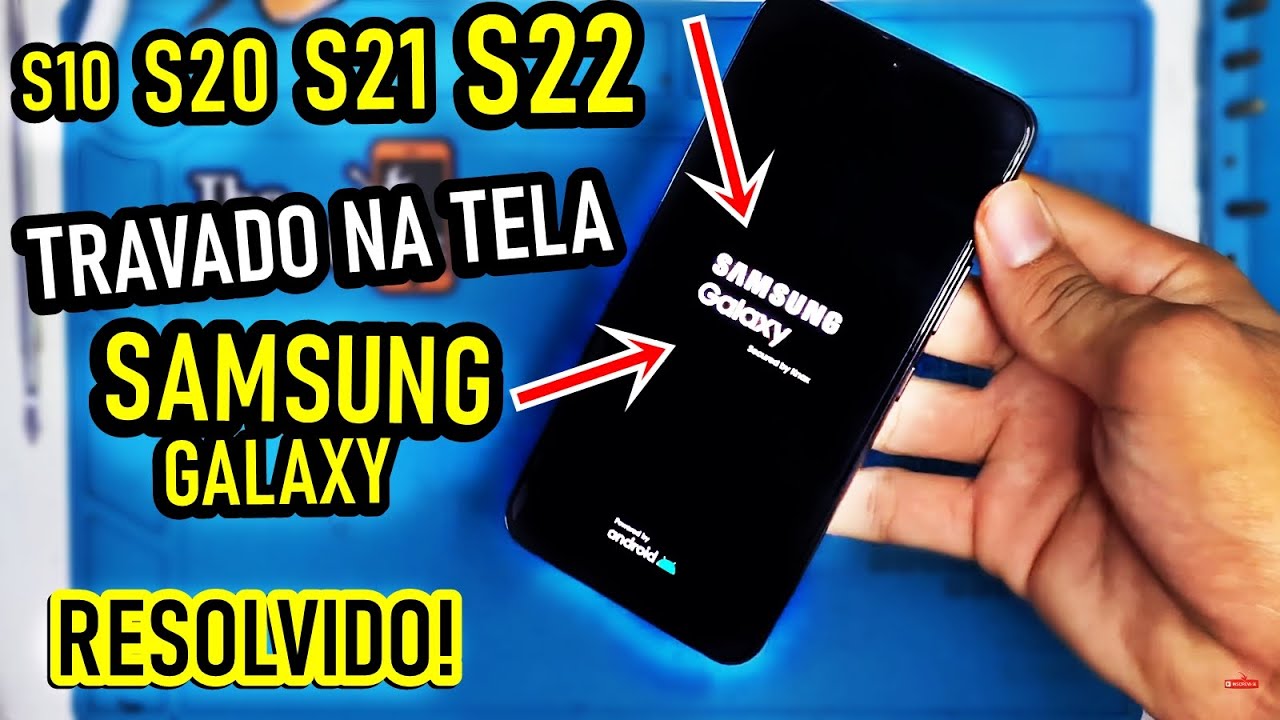
Se o seu celular Samsung travou a tela de repente, saiba que você não está sozinho e existem várias formas de resolver isso sem precisar desistir do aparelho.
Principais causas do celular Samsung travado
Quando falamos em celular Samsung travou a tela, geralmente estamos lidando com um travamento de software, mas as causas podem variar bastante. Entender o motivo ajuda a escolher a solução mais rápida e eficaz, evitando prejuízos desnecessários.
Uma das causas mais comuns é a instalação de um aplicativo incompatível ou com bugs graves que faz o sistema travar completamente. Além disso, atualizações mal-sucedidas ou quedas inesperadas podem danificar componentes internos, exigindo atenção especial para distinguir entre problema de software e problema de hardware.
Sintomas comuns que ajudam a diagnosticar o problema
- Tela preta ou congelada após ligar o aparelho
- Botões de volume e liga/desliga não respondem
- Mensagens de erro intermitentes aparecem na tela
- O celular liga, mas a tela não responde ao toque
Esses sintomas são importantes pistas na hora de decidir se você pode resolver em casa ou precisa levar o celular Samsung em um serviço técnico especializado. Anote o que acontece antes do travamento para facilitar o diagnóstico.

Tentativas iniciais para destravar o aparelho
Antes de recorrer a uma oficina, algumas ações simples podem devolver a vida ao seu celular Samsung e resolver o problema de forma rápida. Essas etapas são seguras e não apagam seus dados, desde que o aparelho ligue pelo menos parcialmente.
Uma das primeiras coisas a fazer é segurar o botão de energia por cerca de 15 a 30 segundos. Isso força o reinício suave e pode liberar memória RAM travada, resolvendo muitos dos casos de celular Samsung travou a tela sem apagar informações.
Passo a passo do reinício forçado
- Identifique os botões laterais do seu modelo (geralmente o botão de volume e o botão de energia).
- Pressione e segure esses botões simultaneamente.
- Aguarde até que o telefone vibré e a tela reinicie.
- Solte os botões assim que o logotipo aparecer novamente.
Se o celular Samsung travou a tela e não responde a nada, o reinício forçado costuma ser a porta de entrada mais eficaz para recuperar a operação normal sem complicações adicionais.
Modo de segurança para identificar conflitos de apps
Quando suspeita que um aplicativo específico está causando o travamento, ativar o modo de segurança é uma excelente estratégia de diagnóstico. Nesse modo, apenas os aplicativos pré-instalados funcionam, o que ajuda a isolar o problema.
O modo de segurança desativa todos os apps de terceiros, incluindo temas e widgets que podem estar sobrecarregando o sistema. Assim, você consegue ver se o problema do celular Samsung travou a tela está relacionado a uma interferência externa ou é algo mais grave no sistema operacional.
Como ativar o modo de segurança no Samsung
- Desligue completamente o aparelho.
- Ligue-o pressionando o botão de energia.
- Assim que aparecer a tela de login, pressione e segure o botão de diminuir volume.
- Solte quando o ícone "Modo de segurança" aparecer na parte inferior da tela.
Se o celular não travar mais no modo de segurança, provavelmente o problema está em um dos seus aplicativos. Desinstale o último app instalado ou atualize todos os seus aplicativos pela Google Play Store para eliminar falhas conhecidas.
Soluções avançadas quando o celular Samsung continua travado
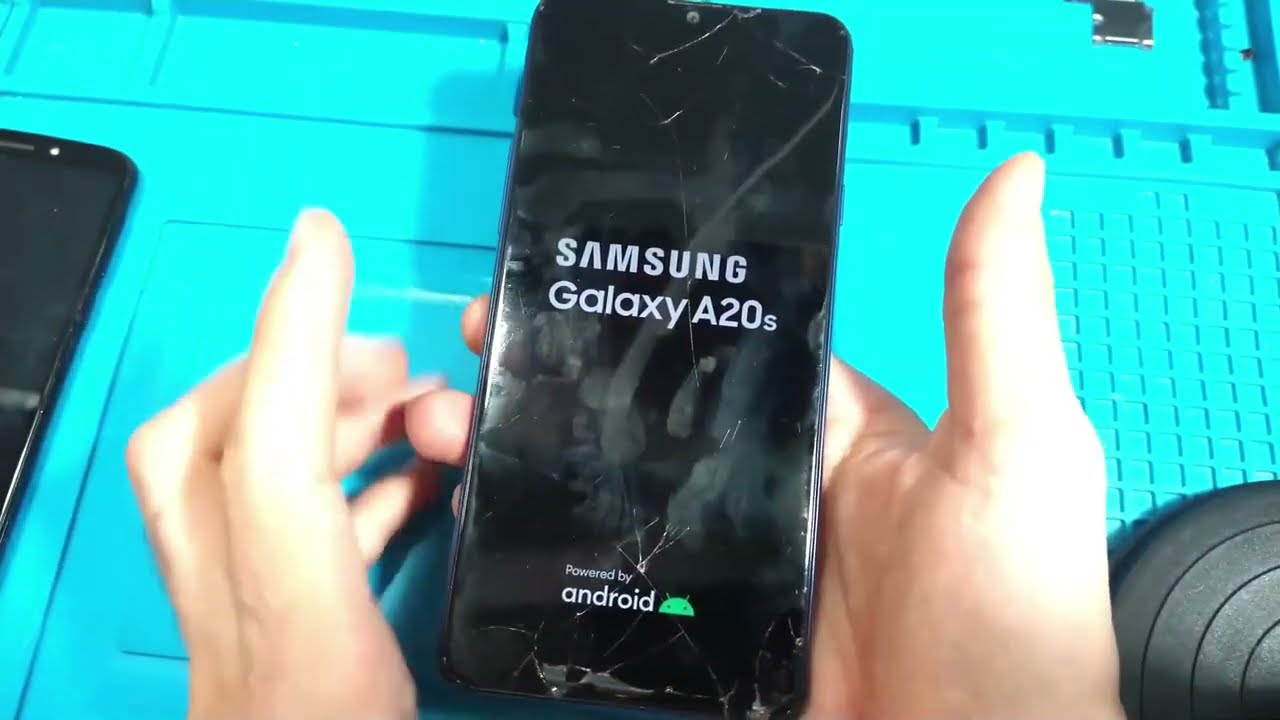
Se as tentativas iniciais não resolverem e o celular Samsung travou a tela de forma persistente, é hora de recorrer a soluções mais avançadas. Essas ações apagam dados, então, se possível, faça o backup via nuvem ou computador antes de prosseguir.
Reinicializar as configurações de fábrica é um dos métodos mais eficazes para corrigir problemas de software profundos. Esse processo limpa configurações e dados do usuário, mas mantém os arquivos pessoais, dependendo da configuração, oferecendo uma nova chance ao sistema operacional do Samsung.
Passos para redefinir as configurações de fábrica
- Abra as Configurações no seu celular Samsung.
- Toque em "General management" (Gerenciamento geral).
- Selecione "Reset" (Redefinir).
- Escolha "Factory data reset" (Redefinição de dados de fábrica).
- Confirme a operação e aguarde a conclusão.
Após o processo, o celular será reiniciado com as configurações originais. Nesse ponto, você pode restaurar seus dados e avaliar se o problema do celular Samsung travou a tela foi solucionado definitivamente.
Quando procurar ajuda profissional
Em alguns casos, o celular Samsung travou a tela devido a falhas de hardware, como tela rachada, placa mãe danificada ou bateria com problema. Se os métodos acima não funcionarem e o aparelho não responder, a melhor opção é levar em um serviço técnico autorizado.
Profissionais especializados têm acesso a ferramentas de diagnóstico avançadas e peças origais para substituir componentes danificados. Tentar reparar sozinho pode agravar o problema, especialmente em modelos mais recentes com tecnologia avançada de tela e sensores.
Identificar rapidamente quando o problema é físico salva tempo e dinheiro, além de garantir que o conserto seja feito de forma segura, preservando a funcionalidade completa do seu celular Samsung.

Dicas para evitar travamentos futuros
Prevenir problemas é sempre melhor que remediar, e existem hábitos que ajudam a reduzir a chance do celular Samsung travou a tela novamente. Manter o sistema atualizado, evitar downloads suspeitos e monitorar o uso de memória são práticas simples que fazem diferença.
Além disso, usar cases e filmes de proteção protegem a tela contra quedas e riscos, enquanto uma limpeza regular de espaço armazenamento evita sobrecargas no sistema. Um pouco de cuidado faz o celular durar mais e funcionar sem interrupções.
Se o seu celular Samsung travou a tela novamente após algum tempo, siga os mesmos passos de diagnóstico com calma. Em muitos casos, o problema pode ser resolvido rapidamente com um reinício ou uma limpeza de aplicativos, sem precisar recorrer a assistência técnica.
Resolver o problema de celular Samsung travou a tela exige paciência e método. Desde os reinícios simples até as soluções mais avançadas, cada passo tem o objetivo de devolver praticidade ao uso do aparelho sem perder dados importantes.
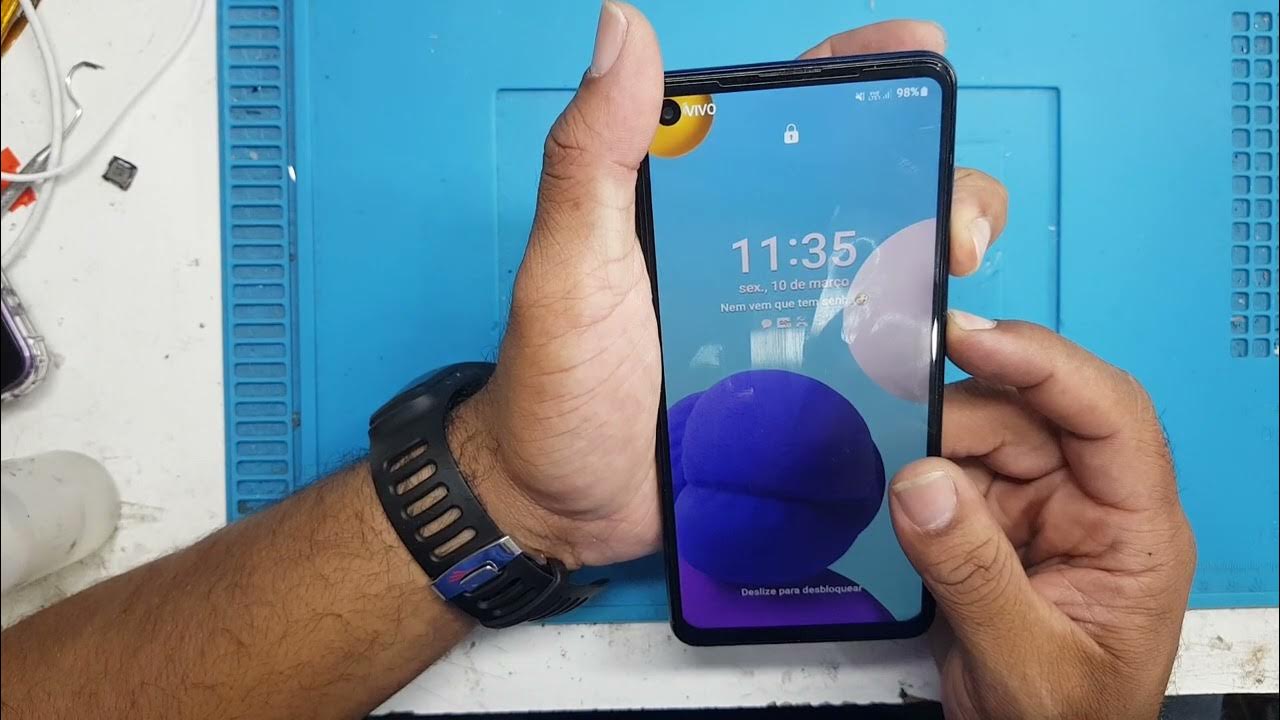
Com as orientações certas, você consegue identificar a causa do travamento, testar soluções caseiras e, quando necessário, buscar ajuda profissional de forma segura. Assim, seu Samsung volta a funcionar normalmente e você volta a usar o celular com confiança no dia a dia.
TOUCH DO CELULAR SAMSUNG PAROU DE FUNCIONAR? TENTE ISSO PRIMEIRO!
AJUDE A MANTER NOSSO CANAL, CONTRIBUA COM QUALQUER VALOR. PIX DO CANAL: pongoncell@gmail.com MEU ...
