Como Aumentar O Brilho Do Notebook Pelo Teclado
/i.s3.glbimg.com/v1/AUTH_08fbf48bc0524877943fe86e43087e7a/internal_photos/bs/2021/N/Q/taEoD7Q9Kkq9Gr8Gol8A/2016-10-07-teclado.jpg)
Se você está se perguntando como aumentar o brilho do notebook pelo teclado, saiba que existem atalhos simples e rápidos para deixar a tela mais nítida sem precugar entrar no menu de configurações.
Atalhos de teclado para ajustar o brilho imediato
A maneira mais prática de como aumentar o brilho do notebook pelo teclado é usando as teclas de função dedicadas, geralmente representadas por um ícone de sol ou de raios de luz.
Normalmente, essas teclas ficam na parte superior e são ativadas ao pressionar Fn junto com a tecla de seta para cima ou com o símbolo de aumento de brilho.
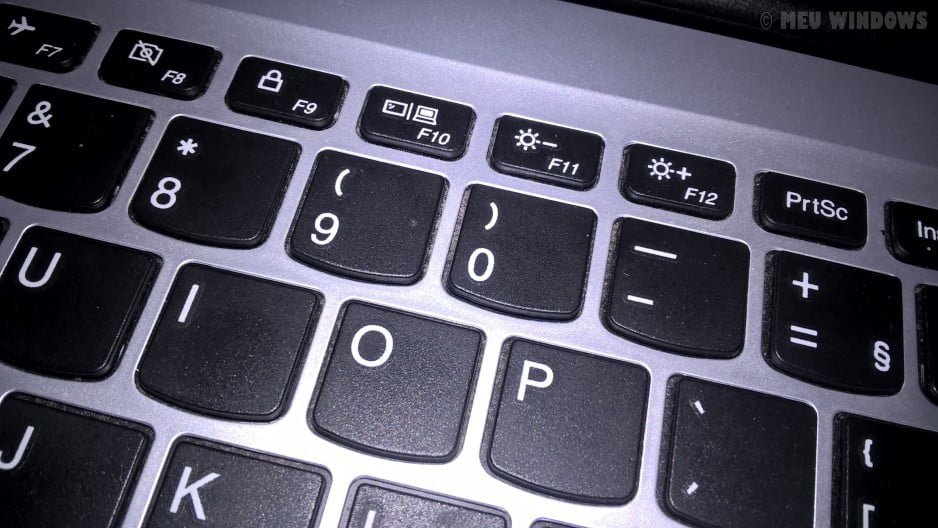
Essa ação envia um comando direto para placa de vídeo e sistema operacional, ajustando a luminosidade em tempo real e proporcionando uma visualização mais confortável, especialmente em ambientes claros.
Configurações avançadas no sistema operacional
Além dos atalhos físicos, é possível entender como aumentar o brilho do notebook pelo teclado através dos painéis de controle do Windows ou do macOS.
No Windows, acesse o menu Iniciar, procure por "configurações de energia" ou "brilho" e ajuste o controle deslizante conforme necessário; já no macOS, vá em "Preferências do Sistema" e clique em "Economizador de energia" para regular a luminosidade da tela.
/i.s3.glbimg.com/v1/AUTH_08fbf48bc0524877943fe86e43087e7a/internal_photos/bs/2017/9/g/95NVlDRIaNxB1Q09rBEQ/02.jpg)
Essas opções são ideais para criar um perfil fixo que pode ser ajustado com o teclado, garantindo que o brilho fique compatível com as condições de iluminação ao seu redor.
Driver de vídeo e software específico do fabricante
Para quem quer saber como aumentar o brilho do notebook pelo teclado de forma ainda mais precisa, é essencial atualizar o driver da placa de vídeo.
Marcas como Intel, AMD e NVIDIA oferecem softwares próprios que permitem ajustes finos de brilho, contraste e saturação diretamente pelo teclado, muitas vezes com atalhos personalizáveis.

Verifique no site do fabricante do seu notebook ou da placa de vídeo se há uma ferramenta específica; ela pode incluir modos de exibição, perfis de energia e configurações que aprimoram a qualidade visual sem precisar tocar no mouse.
Dicas para otimizar a visibilidade da tela
Compreender como aumentar o brilho do notebook pelo teclado também envolve cuidados com o ângulo e a limpeza da tela.
- Mantenha a tela limpa, pois poeira e marcas digitais reduzem drasticamente a percepção de brilho.
- Evite usar o notebook sob luz solar direta ou em ângulos extremos, pois isso prejudica a visibilidade.
- Combine o ajuste de brilho com o contraste e a temperatura de cor para uma experiência mais agradável.
Essas práticas ajudam a preservar a bateria e garantem que o controle pelo teclado seja suficiente para qualquer situação.

Economia de energia e brilho inteligente
Uma forma inteligente de equilibrar conforto e autonomia é aprender a usar como aumentar o brilho do notebook pelo teclado apenas quando necessário.
Sistemas operacionais modernos permitem configurar limites de brilho automático, usando sensores de luz ambiente; assim, o teclado pode ser usado para ajustes pontuais sem prejudicar a economia de energia.
Isso é especialmente útil em laptops, pois um brilho excessivo consome mais bateria e pode causar fadiga ocular ao longo do tempo.

Soluções para teclados com poucos ou sem atalhos
Se o seu teclado não tiver teclas dedicadas de brilho, a questão "como aumentar o brilho do notebook pelo teclado" continua tendo resposta.
Nesse caso, você pode criar atalhos personalizados no Windows usando scripts ou programas de terceiros que simulam as funções de aumento e diminuição de brilho através de combinações de teclas.
Outra alternativa é ajustar o brilho máximo nas configurações de energia e depois usar um software de controle rápido, mantendo a praticidade mesmo sem teclas específicas.
Dominar como aumentar o brilho do notebook pelo teclado garante rapidez, conforto visual e melhor aproveitamento da tela em qualquer ambiente.
Como diminuir ou aumentar o brilho do notebook 🤔 Como clarear a tela do notebook
Como diminuir ou aumentar o brilho do notebook Como clarear a tela do notebook Links úteis: » Chat BOT PREMIUM ...
