Como Espelhar O Iphone No Notebook
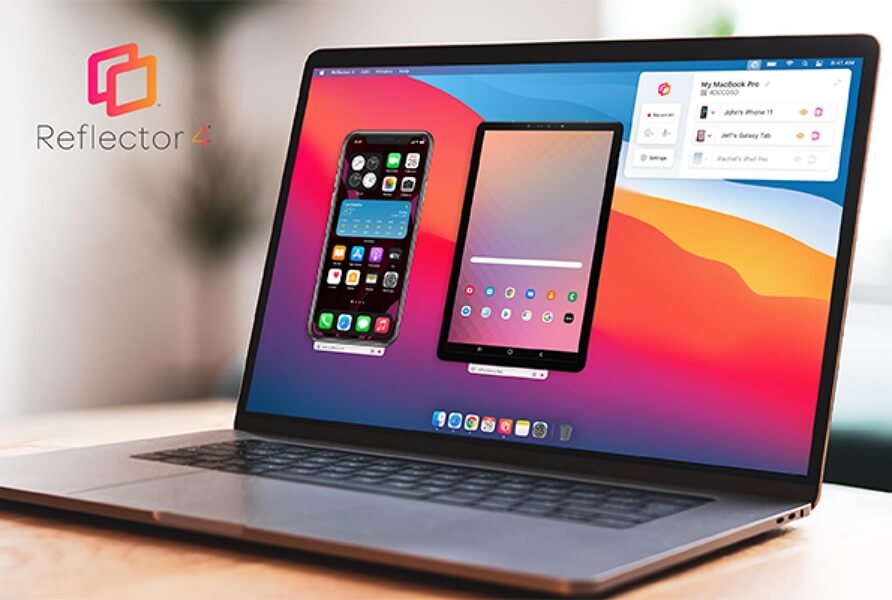
Se você quer saber como espelhar o iPhone no notebook, saiba que existem várias formas rápidas e seguras de replicar a tela do seu celular em um computador, seja para apresentar, jogar ou simplesmente acompanhar melhor as notificações.
Entenda o que é espelhar tela do iPhone no notebook
Espelhar a tela significa transmitir o que acontece no seu iPhone para um notebook com fio ou sem fio, criando uma cópia em tempo real da sua tela. Esse recurso é muito útil para quem precisa mostrar apps, fotos ou mensagens em uma tela maior, facilitando a visualização durante trabalhos, estudos ou entretenimento.
Antes de iniciar, você deve verificar se o iPhone e o notebook estão conectados à mesma rede Wi‑Fi, pois isso é essencial para a maioria dos métodos sem fio. Alguns procedimentos também exigem que o sistema operacional do notebook esteja atualizado, especialmente se for Windows 10 ou 11, macOS ou distribuições Linux que oferecem suporte a espelhamento.
![[Guia completo] Como espelhar iPhone no Notebook facilmente?](https://images.imyfone.com/br/assets/article/espelhar-celular-no-pc/como-espelhar-iphone-no-notebook.jpg)
Use o AirPlay nativo do iOS para espelhar no notebook
Se o seu notebook for um Apple com macOS Monterey ou superior, o caminho mais direto é usar o AirPlay. Basta clicar no botão de espelhamento na parte superior da tela do iPhone e selecionar o Mac na lista que aparece. A conexão é rápida e mantém som e imagem sincronizados sem precisar de cabos.
- Certifique-se de que iPhone e Mac estejam na mesma rede Wi‑Fi.
- Ative o AirPlay no Mac em Configurações > Compartilhamento > Tela.
- Toque no ícone de espelhamento no iPhone e escolha o dispositivo.
Caso o Mac não apareça, pode ser necessário ajustar permissões ou inserir a senha do computador. O AirPlay oferece uma das experiências mais estáveis para quem busca como espelhar o iPhone no notebook com qualidade e pouca latência.
Soluções via cabo para uma conexão mais estável
Uma das formas mais confiáveis de espelhar o iPhone no notebook é usando um cabo Lightning para USB ou USB‑C, dependendo do modelo do seu celular. Conectar o aparelho diretamente ao computador elimina problemas de rede e costuma proporcionar menor atraso entre o celular e a tela do notebook.
![[Guia completo] Como espelhar iPhone no Notebook facilmente?](https://img.youtube.com/vi/BHsfuV7gjk4/maxresdefault.jpg)
Após ligar o cabo, o iPhone pode pedir para permitir acesso confiável, e alguns sistemas ativam automaticamente a exibição estendida ou espelhada. No Windows, você pode precisar abrir o aplicativo do iPhone ou usar o recurso de projeção nativo do sistema, enquanto no macOS a sincronização tende a ser mais automática.
Passos básicos para conexão com cabo
- Use um cabo original ou certificado MFi para evitar falhas.
- Desbloqueie o iPhone e confirme a permissão no celular.
- No notebook, acesse as opções de projeção ou espelhamento e selecione o iPhone.
Essa abordagem é indicada para quem precisa de estabilidade durante jogos, vídeos longos ou apresentações profissionais, pois a conexão física costuma ser mais robusta que o Wi‑Fi.
Utilize aplicativos de terceiros para versões mais completas
Se o AirPlay ou o cabo não forem ideais, existem aplicativos que funcionam como uma ponte entre iPhone e notebook, permitindo recursos adicionais como controle remoto, gravação de tela e até mesmo o uso de recursos do celular diretamente no computador.
![[Guia completo] Como espelhar iPhone no Notebook facilmente?](https://images.imyfone.com/br/assets/article/espelhar-celular-no-pc/usar-apowermanager.jpg)
Essas ferramentas geralmente funcionam instalando um servidor no iPhone e um cliente no notebook, criando uma conexão que pode ser acessada via código ou QR code. Algumas opções populares oferecem planos gratuitos com recursos básicos e planos premium para usuários avançados.
- Controle total do iPhone a partir do notebook.
- Gravação da tela espelhada para vídeos ou tutoriais.
- Compatibilidade com sistemas Windows e Linux mais variada.
Antes de instalar qualquer app, leia avaliações e confira se ele exige assinatura para uso prolongado, pois isso pode impactar sua experiência de espelhamento.
Soluções rápidas com Chromecast ou cabos HDMI
Uma alternativa interessante para quem tem Chromecast é usar o recurso de espelhamento do aplicativo do celular na TV ou em monitores que aceitam HDMI. Com um adaptador ou cabo apropriado, é possível ligar o Chromecast ao notebook e reproduzir a tela do iPhone através da rede.
![[Guia completo] Como espelhar iPhone no Notebook facilmente?](https://images.imyfone.com/br/assets/article/espelhar-celular-no-pc/adicionar-bluetooth-ou-outro-dispositivo-do-notebook.jpg)
Essa técnica pode ser um pouco mais trabalhosa, mas funciona bem em salas de aula, escritórios ou residências que já possuem esse tipo de equipamento. O custo pode ser baixo se você já tiver um Chromecast em casa e queira aproveitar a estrutura existente.
Dicas de segurança e desempenho
Quando for usar uma das opções para espelhar o iPhone no notebook, preste atenção a alguns cuidados simples. Reduzir o brilho do celular e do notebook pode economizar bateria durante sessões prolongadas. Além disso, desativar recursos desnecessários do celular, como GPS ou Bluetooth, ajuda a manter um desempenho mais consistente.
Em ambientes corporativos ou escolares, evite espelhar conteúdo sem permissão e prefira sempre usar conexões privadas, especialmente ao usar aplicativos de terceiros. Proteger a privacidade é tão importante quanto aprender como espelhar o iPhone no notebook com rapidez e qualidade.
![[Guia completo] Como espelhar iPhone no Notebook facilmente?](https://images.imyfone.com/br/assets/guide/screen-mirror/start-ios-screen-casting.jpg)
Com as opções certas, espelhar a tela do iPhone no notebook pode ser simples, rápido e bastante prático, abrindo portas para apresentações, entretenimento e produtividade sem complicações.
Conclusão
Agora você tem um guia completo sobre como espelhar o iPhone no notebook, cobrindo desde os recursos nativos do iOS até soluções com cabos e aplicativos externos. Escolha a opção que melhor se adapta ao seu cenário, teste diferentes métodos e aproveite a praticidade de ter a tela do seu celular em qualquer tela maior disponível.
COMO ESPELHAR TELA DO IPHONE NO PC? WINDOWS
Apple é referência quanto à integração de seus dispositivos e promete conexão rápida e simples entre aparelhos. Entenda o que ...
