Como Executar O Verificador De Conexão Da Impressora Epson
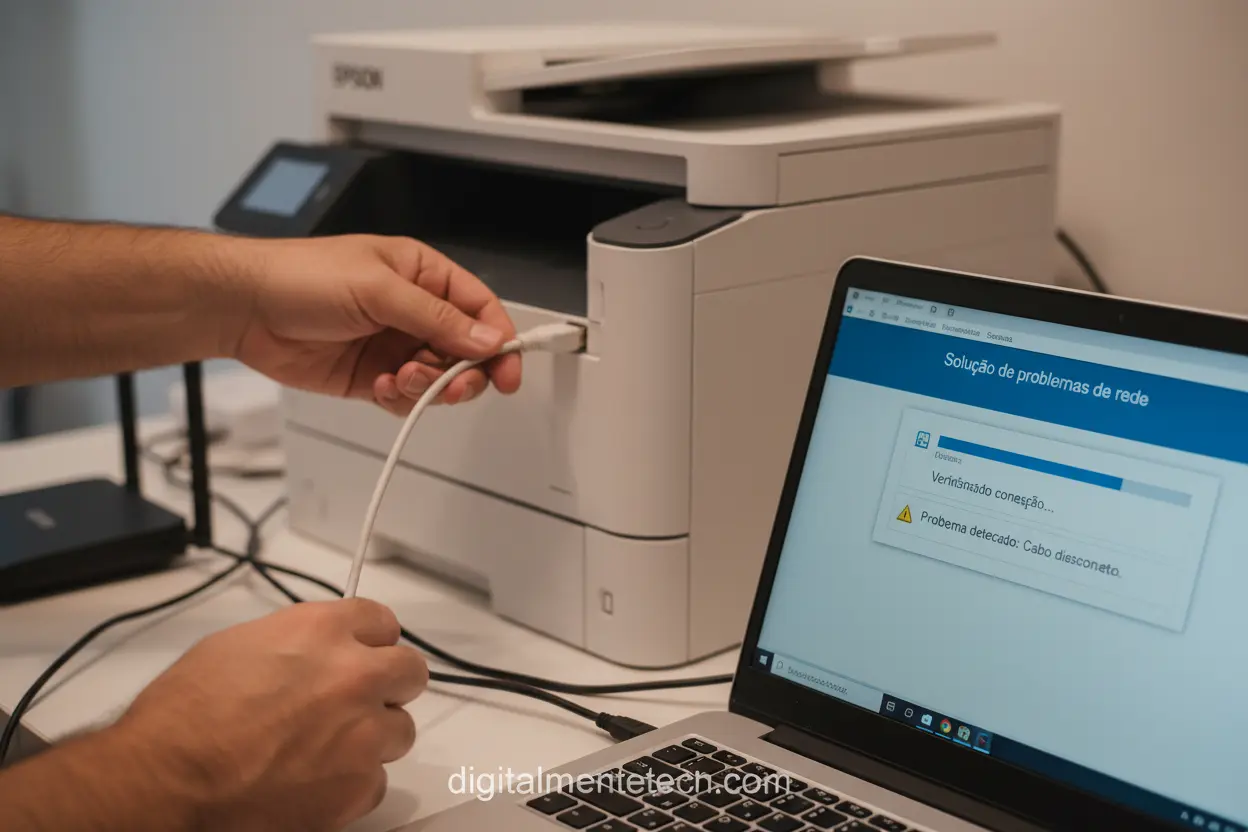
Se você está com problemas de comunicação entre o computador e a sua impressora Epson, saiba que pode usar o verificador de conexão da impressora Epson para solucionar a maioria dos erros de forma rápida e prática.
O que é o verificador de conexão da impressora Epson
O verificador de conexão da impressora Epson é uma ferramenta desenvolvida pela própria fabricante para diagnosticar problemas de comunicação entre a impressora e o computador. Com esse utilitário, é possível identificar falhas na conexão USB, na rede Wi‑Fi ou Ethernet, além de verificar se os drivers e softwares estão devidamente instalados.
Esse recurso está disponível em diferentes versões, dependendo do modelo da sua impressora e do sistema operacional utilizado. Em muitos casos, o aplicativo faz parte do Epson Scan ou do Epson Smart Panel, e pode ser acessado diretamente no painel de configurações da impressora ou através do menu do software no computador.
Onde encontrar o aplicativo de verificação
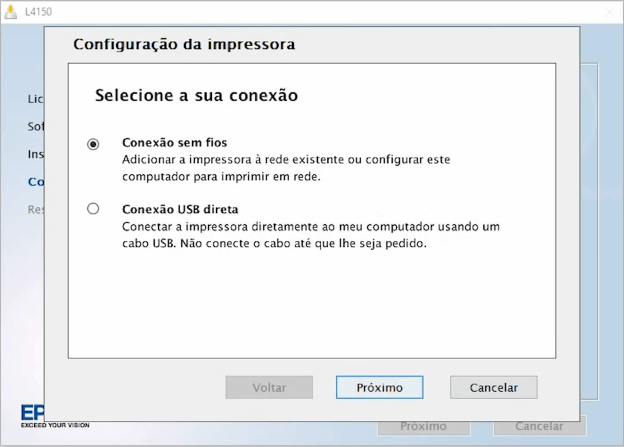
Para executar o verificador de conexão da impressora Epson, o primeiro passo é localizar o aplicativo correto no seu computador. Normalmente, ele já vem instalado quando você realiza a configuração inicial da impressora, mas pode ser necessário baixar uma nova versão caso o software esteja desatualizado.
- No Windows, procure por programas como Epson Connection Assistant, Epson Status Monitor ou ferramentas similares no menu Iniciar.
- No macOS, geralmente o aplicativo é instalado na pasta de aplicativos da Epson ou pode ser acessado através do Utilitário de Impressoras.
- É recomendável sempre baixar a versão mais recente no site oficial da Epson para garantir compatibilidade e recursos atualizados.
Passo a passo para executar a verificação
Antes de iniciar o processo, certifique-se de que a impressora está ligada, com papel e tinta em dia. Em seguida, siga estas etapas para executar o verificador de conexão da impressora Epson de forma correta.
- Abra o software da impressora ou o aplicativo de verificação que você localizou no computador.
- Clique na opção de diagnosticar, verificar conexão ou realizar teste de comunicação.
- Aguarde o aplicativo realizar a varredura dos componentes e exibir os possíveis problemas detectados.
- Anote os códigos de erro ou mensagens apresentadas para que possam ser usados na etapa de solução de problemas.
Em alguns modelos, é possível acessar o utilitário diretamente pela tela da impressora, no menu Configurações ou Ferramentas de manutenção. Nesse caso, o processo pode variar conforme a linha do produto, mas a lógica de diagnóstico geralmente é bastante similar.

Principais erros identificados pelo verificador
Durante o uso do verificador de conexão da impressora Epson, é comum encontrar algumas falhas recorrentes que podem ser resolvidas de forma simples. Entender o que cada mensagem significa ajuda a tomar as medidas corretas sem precisar de assistência técnica.
- Erro de conexão USB: pode indicar cabo danificado, porta com defeito ou driver desatualizado.
- Falha na rede Wi‑Fi: normalmente está relacionado a senha incorreta, sinal fraco ou configuração de IP inválida.
- Impressora offline: o computador não consegue se comunicar com o equipamento, seja por problema de driver ou configuração de rede.
- Erro de timeout: a impressora não responde dentro do tempo esperado, exigindo redefinição ou reconexão.
Como solucionar problemas comuns
Após identificar as falhas com o uso do verificador de conexão da impressora Epson, você pode seguir algumas orientações básicas para resolver a maioria dos problemas sem a necessidade de ajuda profissional.
Em caso de falhas de conexão física, reinicie os cabos USB, teste a entrada no computador e, se possível, utilize outro cabo para garantir que a comunicação não está sendo interrompida por um acessório danificado.

Para problemas de rede, verifique se o roteador está funcionando corretamente, se o Wi‑Fi está ativo e se a senha está sendo reconhecida. Alguns modelos permitem a configuração direta de endereço IP estático, o que pode ser feito através do painel de controle da impressora ou do software Epson Network Utility.
Dicas finais e boas práticas
Manter a sua impressora Epson sempre atualizada é a chave para evitar problemas de conexão. Isso inclui não apenas o firmware do equipamento, mas também os drivers e softwares no computador. Execute o verificador de conexão da impressora Epson periodicamente, especialmente após atualizações de sistema ou mudanças na rede.
Outra recomendação é criar um ambiente estável para a impressora, evitando excesso de poeira, umidade e interferência eletromagnética. Ao solucionar erros, anote os resultados dos testes e as ações realizadas, pois isso pode ser muito útil caso precise entrar em contato com o suporte técnico da Epson.

Com essas orientações, fica mais fácil identificar e corrigir falhas de comunicação, garantindo que a sua impressora Epson funcione de forma confiável e eficiente em qualquer ambiente.
Como configurar o Wi-Fi da impressora Epson L3250 reset do wi fi direct conexão WPs
assista também: Impressora Epson imprimindo em branco https://youtu.be/yzRd8c6QTbo?si=UYDNaQC2kHFviQcz.
