Como Fazer A Bolinha De Grau No Teclado
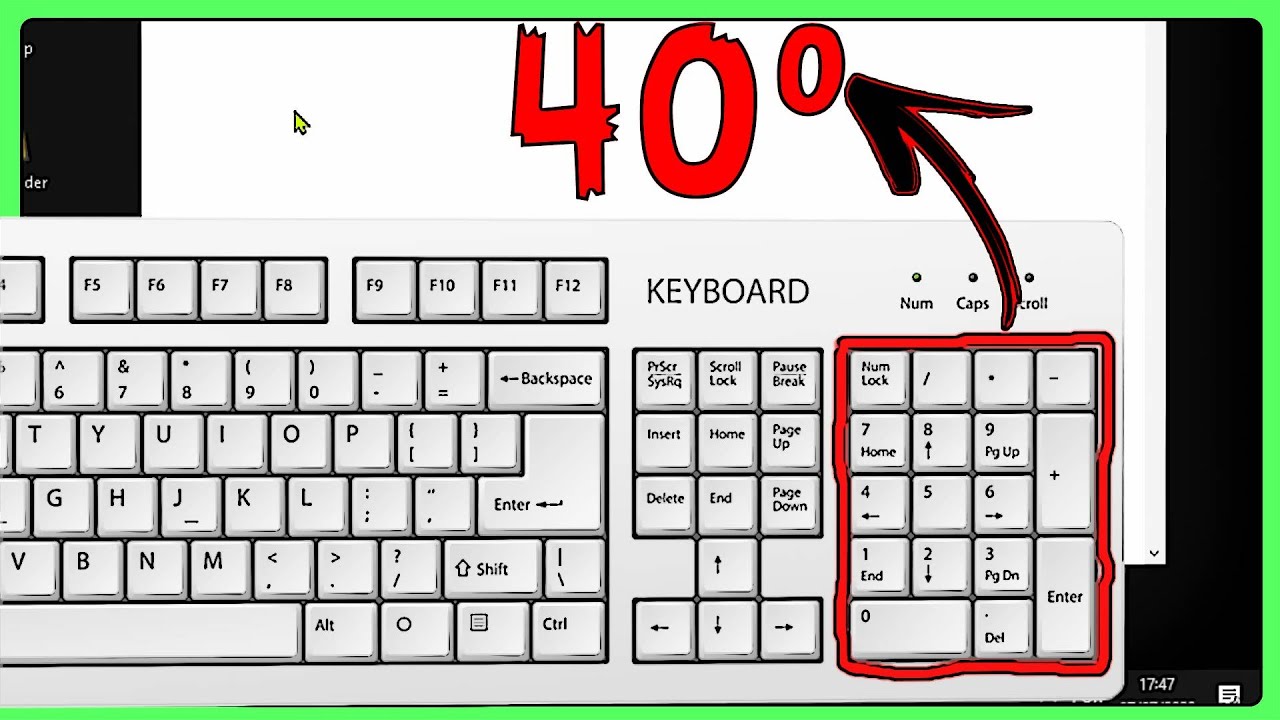
Se você está se perguntando como fazer a bolinha de grau no teclado, saiba que o processo é mais simples do que parece e exige apenas atenção aos detalhes na hora de formatar o documento.
Entendendo o que é a bolinha de grau
A bolinha de grau é um recurso visual comum em trabalhos acadêmicos e profissionais, especialmente no Brasil, e ela aparece no final de cada seção ou capítulo para marcar visualmente a separação entre os conteúdos. Saber como fazer a bolinha de grau no teclado de forma correta ajuda a deixar a formatação mais organizada e alinhada às normas vigentes, seja para um artigo, um relatório ou uma dissertação. Diferente de apenas pular uma linha, esse recurso garante que haja um pequeno círculo centralizado que funciona como elemento gráfico de separação, melhorando a leitura e a apresentação final.
Para criar a bolinha de grau no teclado, o primeiro passo é identificar o método mais prático de acordo com o software que você está usando. Enquanto alguns usuários recorrem a caracteres especiais ou espaços extras, a abordagem mais eficiente envolve o uso de recursos nativos de formatação de texto, como as ferramentas de centralização e inserção de símbolos, que garantem alinhamento preciso e automático.

Como criar a bolinha de grau no Microsoft Word
No Microsoft Word, uma das maneiras mais simples de fazer a bolinha de grau no teclado é utilizar a ferramenta de centralização e o recurso de inserção de símbolos. Primeiro, posicione o cursor no local onde a bolinha deve aparecer, centralize o texto e insira o caractere de círculo usando a opção de símbolos, que permite escolher a bolinha com apenas alguns cliques, garantindo um resultado profissional.
Outra forma de fazer a bolinha de grau no teclado no Word é por meio da combinação de teclas e formatação de parágrafos. Siga os passos abaixo para um resultado rápido:
- Centralize o parágrafo na linha que será usada como separador.
- Pressione “Ctrl + Setinha para frente” para abrir a caixa de símbolos.
- Selecione o círculo cheio e clique em inserir.
Essa prática evita erros de alinhamento e deixa o trabalho mais rápido, especialmente quando você precisa criar várias bolinhas ao longo do documento.

Como fazer a bolinha de grau no Google Docs
No Google Docs, o processo de como fazer a bolinha de grau no teclado é bastante intuitivo e não exige recursos extras. Use a ferramenta de centralização e insira um círculo através da opção “Caractere especial”, que permite buscar entre diversos símbolos. Isso garante que a bolinha fique perfeitamente posicionada no meio da linha, mantendo a consistência visual.
Se você precisa de rapidez, pode também recorrer a uma dica simples de teclado: insira um “O” maiúsculo e centralize-o, ajustando o tamanho e a fonte para que fique semelhante a uma bolinha de grau. Embora esse método não seja tão preciso quanto o uso do símbolo nativo, ele pode ser útil em situações de emergência ou quando o caractere especial não estiver disponível.
Dicas para alinhar a bolinha de grau de forma correta
Uma das maiores dúvidas ao aprender como fazer a bolinha de grau no teclado está relacionada ao alinhamento. Para evitar que a bolinha fique deslocada para cima, para baixo ou para o lado, centralize sempre o parágrafo que a contém e use uma fonte que mantenha o círculo proporcional, como Arial, Calibri ou Times New Roman.
![Como colocar o símbolo [ ° ] no teclado? Símbolo de grau, série e ...](https://i.ytimg.com/vi/2UFXijzo5oU/hqdefault.jpg)
- Evite usar espaços para alinhar a bolinha, pois isso prejudica a responsividade do texto.
- Ajuste o espaçamento entre linhas para 1 ou 1,15 para manter a bolinha no centro.
- Considere utilizar a formatação de lista suspensa caso precise repetir o elemento várias vezes.
Seguir essas orientações ajuda a manter a bolinha de grau no teclado exatamente no lugar certo, garantindo que o visual do seu documento esteja de acordo com as expectativas acadêmicas e profissionais.
Alternativas caso a bolinha de grau não apareça
Em algumas situações, a bolinha de grau no teclado pode não aparecer da forma esperada devido a limitações de fonte ou configurações de software. Nesse caso, você pode substituir o caractere por uma “o” minúsculo centralizado ou por um ponto médio, ajustando o tamanho para simular o círculo. Essas alternativas são práticas e mantem a funcionalidade visual sem comprometer a clareza.
Outra solução é inserir a bolinha de grau como imagem em casos mais específicos, especialmente quando você precisa de um design mais elaborado. Embora esse método seja menos comum, ele pode ser útil para trabalhos com requisitos de formatação rigorosos, garantindo que a bolinha fique exatamente como você deseja, independentemente das configurações de fonte.

Conclusão
Dominar a técnica de como fazer a bolinha de grau no teclado é uma habilidade valosa para melhorar a qualidade de apresentação de qualquer texto estruturado. Com as orientações certas, você pode criar separações claras, elegantes e compatíveis com as normas mais comuns, seja em ambientes acadêmicos ou profissionais. Pratique os métodos descritos e escolha aquele que melhor se adapta ao seu fluxo de trabalho.
Como Colocar ° no Teclado do PC | (simbolo de grau ou colocação)
Veja como estar fazendo o simbolo de ° (grau ou colocação) com uma combinação de teclas no teclado do PC.
