Onde Fica O Gravador De Tela Do Samsung

Onde fica o gravador de tela do Samsung é uma dúvida comum, pois muitos usuam esse recurso nativo e nem percebem que ele já vem instalado; você pode acessá-lo rapidamente através da tela de bloqueio, do painel de controle ou mesmo ativando os toques especiais.
Como ativar e encontrar o gravador de tela no Samsung
O primeiro passo para usar o recurso é garantir que ele esteja habilitado, pois o gravador de tela do Samsung pode vir desativado de fábrica; isso depende do modelo e da versão do One UI instalada no seu aparelho. Abra o aplicativo Configurações, desça até a seção de funções avançadas ou ferramentas e procure por algo como Gravação de tela, Captura de tela estendida ou Screen recorder. Ao localizar a opção, toque nela e ative a chave para permitir que o aplicativo comece a gravar quando você precisar.
Se preferir uma solução ainda mais rápida, você pode adicionar o atalho diretamente na tela de bloqueio; isso evita a necessidade de abrir Configurações toda vez que for usar o recurso. Para isso, entre em Configurações, procure por Tela de bloqueio, painéis ou Tela inicial, e veja se existe a possibilidade de adicionar botões ou atalhos rápidos; muitos modelos Samsung permitem personalizar quais funções aparecem ali, incluindo a gravação de tela.
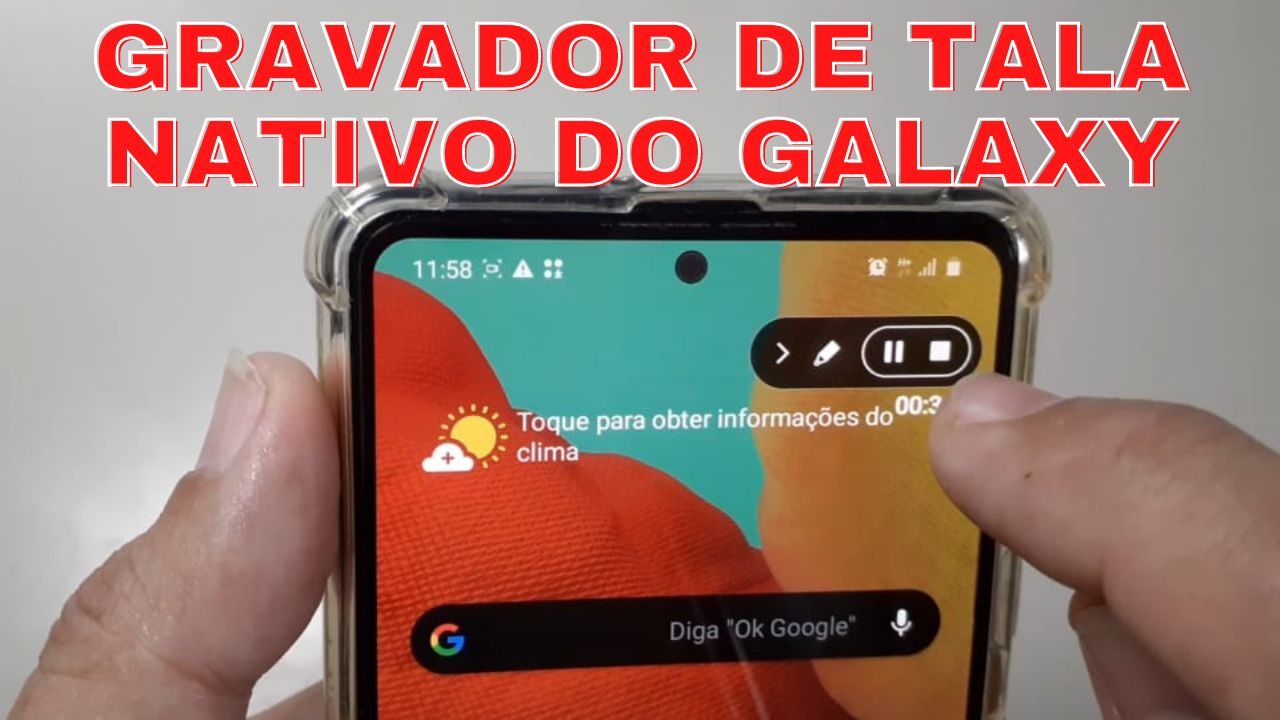
Onde fica o aplicativo gravador de tela no painel de controle
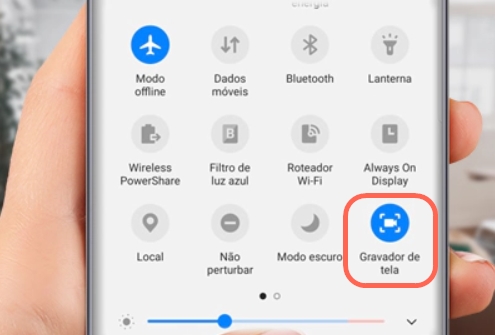
Além das Configurações, o gravador de tela do Samsung costuma aparecer como um ícone rápido ao deslizar do topo da tela; esse recurso é chamado de painel de controle ou painel de ferramentas rápidas e funciona como um atalho para ajustes e aplicativos frequentes. Desça a partir do topo com dois dedos para abrir esse painel expandido e procure por um botão com símbolo de círculo ou um ícone que lembre uma câmera; nele você pode iniciar a gravação imediatamente, sem precisar abrir aplicativos.
Caso não veja o ícone imediatamente, toque no canto superior direito ou em um botão de edição para personalizar quais atalhos aparecem; arraste a opção de gravação de tela para a área ativa do painel e salve as alterações. Dessa forma, sempre que precisar capturar a tela, basta abrir o painel de controle e tocar no ícone dedicado, tornando o processo mais ágil e prático.
Como iniciar a gravação usando os toques duplos e atalhos
Alguns modelos Samsung oferecem a possibilidade de iniciar o gravador de tela com toques duplos ou gestos específicos, uma função que pode ser configurada dentro do aplicativo de gravação ou em Configurações, na seção de acessibilidade ou teclas de atalho. Isso é útil para quem quer começar a gravação sem tocar na tela ou no painel, especialmente durante uma chamada de vídeo ou ao jogar.
- Primeiro, entre no aplicativo Gravador de tela ou nas Configurações do sistema e procure por Gesto, atalhos ou Iniciar gravação com o S Pen ou toque duplo.
- Em seguida, ative a opção correspondente e teste o recurso para se acostumar com a sensibilidade do toque ou do gesto.
- Essa prática deixa o processo de gravação ainda mais rápido, já que você não precisa acessar menus longos; bastou saber onde fica o gravador de tela do Samsung e configurar os atalhos preferidos.
Dicas para gravar vídeos longos e salvar corretamente
Gravar a tela é simples, mas há alguns cuidados para evitar problemas de espaço em disco ou interrupções inesperadas; antes de iniciar, verifique se há armazenamento suficiente, pois vídeos de alta qualidade podem ocupar bastante espaço em poucos minutos. É interessante ativar o modo de qualidade adequado dentro do aplicativo de gravação, equilibrando entre definição alta e economia de espaço, especialmente se for fazer tutoriais ou compartilhar conteúdo online.
Outra dica importante é ativar as notificações do gravador de tela do Samsung para ser avisado quando a gravação estiver ativa; assim, você evita gravar acidentalmente enquanto está apenas consultando mensagens ou configurações. Fique de olho no botão de parar e certifique-se de encerrar a gravação manualmente para não sobrecarregar o sistema ou criar vídeos sem fim desnecessários.
Soluções caso o gravador de tela não apareça ou não funcione
Se o gravador de tela do Samsung não aparecer no painel de controle ou nas Configurações, pode ser necessário atualizar o sistema operacional ou reinstalar os serviços de Google Play; muitas vezes, uma simples reinicialização resolve a falta do ícone. Verifique se o dispositivo está compatível com a versão mais recente do One UI e, se necessário, entre em Configurais, em Atualização de software, e procure por novas atualizações.
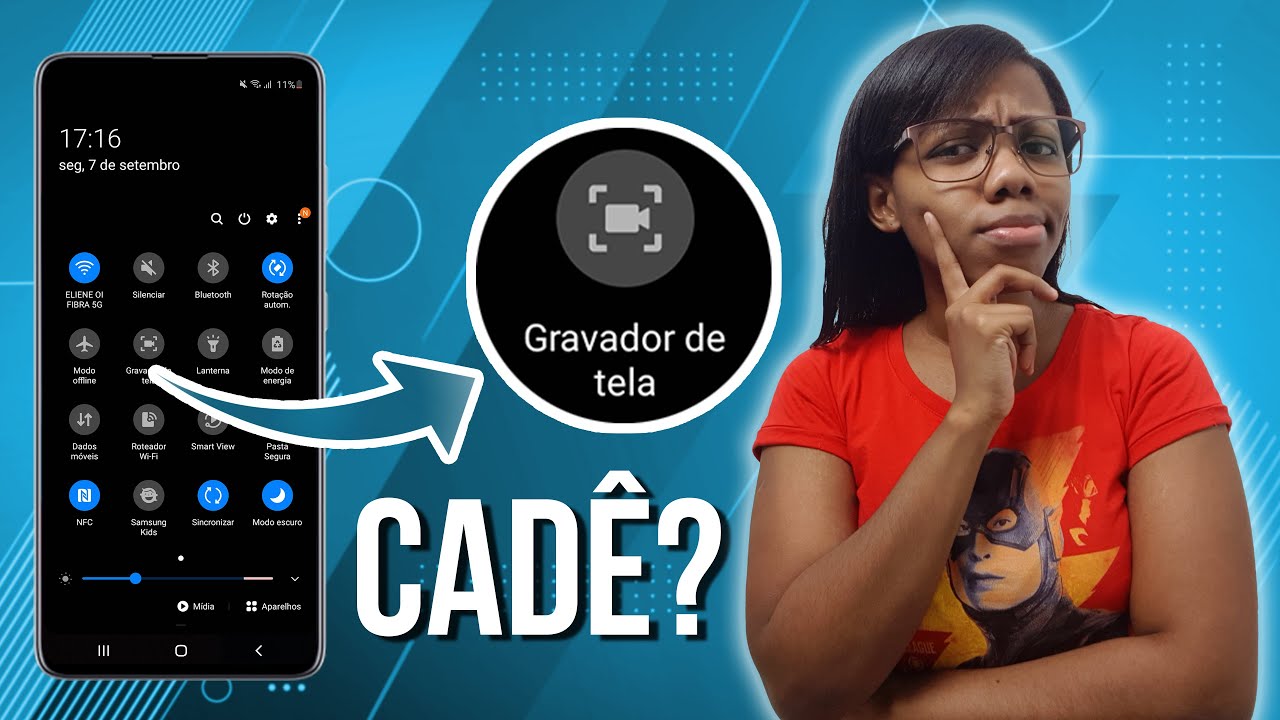
Em casos raros, o recurso pode estar bloqueado pela política de segurança da empresa ou por perfis de usuário restritos; nesses cenários, entre em contato com o suporte Samsung ou consulte o manual do seu modelo específico. Saber exatamente onde fica o gravador de tela do Samsung no seu aparelho ajuda a resolver problemas rapidamente e a usar o recurso da forma mais produtiva possível.
Conclusão
Encontrar e usar o gravador de tela do Samsung é mais fácil do que parece, pois o recurso já vem integrado ao sistema e pode ser acessado pelas Configurações, pelo painel de controle ou por atalhos rápidos; apenas alguns ajustes iniciais são necessários para deixar o gravador sempre à mão. Com as dicas certas, você pode gravar telas com qualidade, compartilhar tutoriais ou salvar momentos importantes sem precisar de apps extras. Agora que você sabe onde fica o gravador de tela do Samsung, acesse as configurações do seu aparelho, ative o recurso e comece a usar sempre que precisar.
COMO ENCONTRAR O GRAVADOR DE TELA DO SEU CELULAR SAMSUNG
jucyber #tecnoage Veja o passo a passo para encontrar e utilizar o gravador de tela do seu celular Samsung.
