Como Limpar O Cache Do Whatsapp
/i.s3.glbimg.com/v1/AUTH_08fbf48bc0524877943fe86e43087e7a/internal_photos/bs/2025/H/7/ET7FNqQHK5l22lj7WVcA/design-sem-nome-2025-07-02t124400.608.jpg)
Manter o WhatsApp rápido e sem travamentos exige saber como limpar o cache do WhatsApp com segurança, sem apagar suas conversas importantes. O acúmulo de arquivos temporários, imagens, vídeos e áudios pode deixar o aplicativo mais lento e consumir espaço desnecessariamente no seu celular. Ao entender o que é o cache e seguir passos simples, você garante uma experiência mais fluida e resolve problemas de memória ou bugs frequentes.
Por que limpar o cache do WhatsApp faz tanta diferença
O cache do WhatsApp armazena dados temporários, como miniaturas de fotos, vídeos, gravações de voz e informações de carregamento parcial. Esses arquivos ajudam a acelerar o app ao evitar recarregar tudo a cada vez que você abre uma conversa. Porém, com o tempo, o volume pode ficar tão grande que ocupa espaço valioso e prejudica o desempenho, causando lentidão, travamentos ou até mesmo mensagens de erro de armazenamento.
Limpar o cache regularmente é uma prática de manutenção essencial e não apaga suas mensagens, contatos ou configurações. Diferente da limpeza de dados, que remove tudo e exige reconectar a conta, limpar o cache remove apenas os arquivos temporários que já não são mais necessários. Isso libera espaço, melhora a velocidade de carregamento e reduz o risco de falhas, mantendo a sua conversa intacta e pronta para uso.
/i.s3.glbimg.com/v1/AUTH_08fbf48bc0524877943fe86e43087e7a/internal_photos/bs/2025/A/r/6iICvcQaW84FusknRKhQ/design-sem-nome-2025-07-02t123731.070.jpg)
Como limpar o cache do WhatsApp no Android
Se você usa um celular com Android, limpar o cache do WhatsApp é rápido e pode ser feito diretamente nas configurações do sistema. O método mais comum envolve acessar as configurações do dispositivo, localizar os aplicativos e selecionar o WhatsApp. Lá, você encontra a opção de armazenamento e pode liberar espaço com um único toque no botão “Limpar cache”, sem perder nenhuma mensagem.
- Abra as Configurações do seu celular e toque em “Apps” ou “Aplicativos”.
- Localize e selecione WhatsApp na lista de programas instalados.
- Toque em “Armazenamento” e, em seguida, em “Limpar cache”.
- Confirme a ação e aguarde alguns instantes para concluir a limpeza.
Dicas extras para otimizar o desempenho no Android
Além de limpar o cache, há alguns cuidados que ajudam a manter o WhatsApp ainda mais leve. Desativar o envio automático de fotos e vídeos ao abrir a câmera pode reduzir a criação de novos arquivos temporários. Também é interessante revisar as configurações de armazenamento na nuvem e apagar backups desnecessários, sempre pelo menu “Configurações” dentro do próprio aplicativo.
Se o problema persistir, considere reiniciar o celular após a limpeza. Isso fecha processos em segundo plano e garante que todas as alterações entrem em vigor. Lembre-se de que limpar o cache não substitui o backup das conversas, mas garante que o celular tenha espaço suficiente para novas mensagens e mídia.
/i.s3.glbimg.com/v1/AUTH_08fbf48bc0524877943fe86e43087e7a/internal_photos/bs/2025/m/G/bTLnoVTvS3xMbfFBO5NQ/design-sem-nome-2025-07-02t124644.193.jpg)
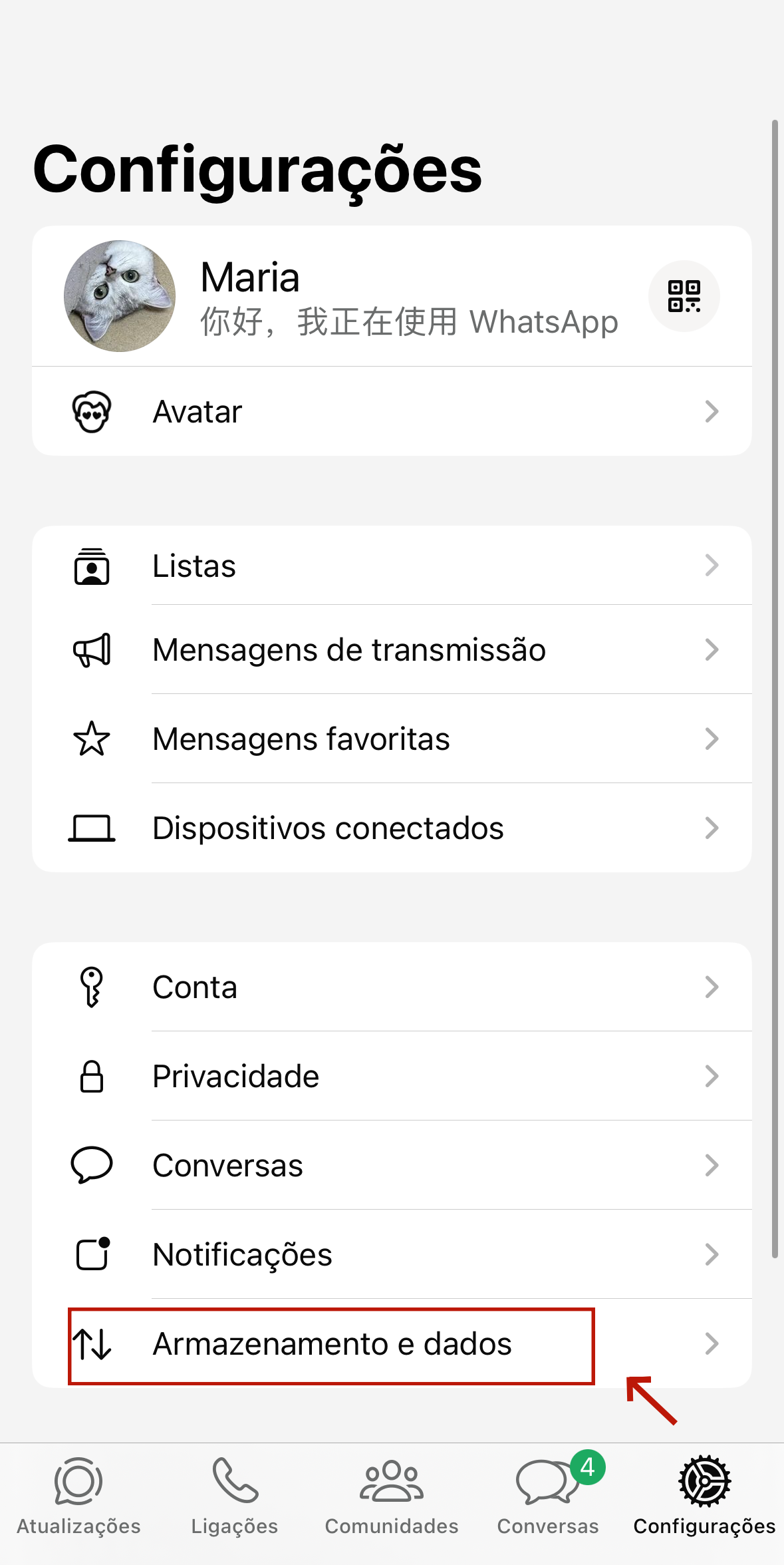
Como limpar o cache do WhatsApp no iPhone
No iPhone, o processo para limpar o cache do WhatsApp é um pouco diferente, pois o iOS não permite acesso direto aos arquivos temporários pelo sistema. A maneira mais prática de resolver isso é dentro da própria tela do aplicativo, usando as ferramentas de gerenciamto de armazenamento disponíveis no WhatsApp. Assim, você libera espaço sem precisar reinstalar nada e mante todas as conversas protegidas.
- Abra o WhatsApp e toque no ícone de “Configurações” no canto inferior direito.
- Toque em “Armazenamento e mídia” e aguarde o carregamento dos dados.
- Selecione “Gerenciar armazenamento” para ver uma lista de arquivos maiores.
- Toque em itens específicos ou em “Limpar tudo” para remover vídeos, fotos e áudios em cache.
O que fazer após limpar o cache no iOS
Após limpar o cache, o WhatsApp pode demorar um pouco mais para carregar imagens e vídeos, pois ele precisará recarregá-los conforme for solicitado. Isso é normal e significa que o aplicativo está funcionando corretamente. Manter o iOS atualizado também ajuda a evitar bugs relacionados ao gerenciamento de memória e armazenamento.
Se o espaço continuar escasso, verifique se o backup do iCloud está desnecessariamente armazenando mensagens antigas. Ajustar as configurações de backup e desativar o “Salvar automaticamente” pode evitar o acúmulo de cópias redundantes e deixar o aparelho mais ágil.Como identificar quando o cache está causando problemas
Sinais como lentidão ao abrir a câmera, travamentos ao rolar a tela ou mensagens de “armazenamento cheio” são indícios de que o cache do WhatsApp está exigindo mais espaço do que deveria. Você também pode perceber que o aplicativo consome mais bateria ou dados móveis, porque arquivos temporários são recarregados constantemente devido à falta de otimização.
/i.s3.glbimg.com/v1/AUTH_08fbf48bc0524877943fe86e43087e7a/internal_photos/bs/2025/U/w/2rS37AR7Kp2lVRFuTVzQ/design-sem-nome-2025-07-02t123306.551.jpg)
Antes de limpar o cache, é útil verificar o uso direto do aplicativo nas configurações do celular. No Android, por exemplo, é possível ver o tamanho total ocupado pelo WhatsApp em “Armazenamento”. Já no iPhone, o menu de gerenciamento de armazenamento dentro do próprio app mostra quais tipos de conteúdo estão consumindo mais espaço, ajudando a priorizar a limpeza.
Quais cuidados tomar ao limpar o cache do WhatsApp
Limpar o cache é seguro, mas é importante fazer com calma e atenção. Nunca use aplicativos de terceiros que prometem “limpar cache automaticamente”, pois muitos são maliciosos ou roubam dados. Prefira sempre as ferramentas oficiais do sistema ou do próprio WhatsApp, que foram projetadas para proteger sua privacidade e manter suas conversas seguras.
Também é recomendável fazer backup das conversas com frequência, especialmente antes de grandes limpezas. No WhatsApp, você pode ativar backups automáticos para Google Drive (Android) ou iCloud (iPhone). Assim, mesmo que ocorra algum imprevisto, será possível restaurar facilmente todas as mensagens, fotos e vídeos perdidos.
Conclusão
Limpar o cache do WhatsApp de forma periódica é uma prática simples, segura e eficaz para manter o aplicativo rápido, leve e livre de problemas de espaço. Ao seguir os passos certos para Android e iPhone, você protege as conversas, otimiza o desempenho do celular e evita dores de cabeça com memória cheia. Reserve um pequeno momento da sua rotina para cuidar do cache e aproveite uma experiência de mensagens ainda melhor.
COMO LIMPAR o CACHE do WHATSAPP no CELULAR ANDROID - PASSO A PASSO
COMO LIMPAR o CACHE do WHATSAPP no CELULAR ANDROID - PASSO A PASSO Neste vídeo você vai aprender limpar o ...
