Como Passar Fotos Da Camera Para O Pc

Transferir fotos da câmera para o PC é um processo simples que permite preservar memórias e organizar suas imagens com mais conforto.
Entendendo os principais métodos para transferir fotos
Antes de iniciar a cópia, é importante conhecer as formas mais comuns de como passar fotos da câmera para o PC. A opção mais direta é usar o cabo USB fornecido pela fabricante, conectando a câmera diretamente ao computador. Outra alternativa prática é utilizar um leitor de cartões compatível com o seu modelo de memória, ligando-o ao computador via USB. Cada método tem suas vantagens, desde a rapidez da conexão USB até a independência da bateria da câmera ao usar o leitor.
Independentemente da escolha, o objetivo final é mover os arquivos de forma segura, evitando corromper as imagens. É recomendável fechar aplicativos que possam acessar as fotos durante a transferência e, se possível, remover o cartão com cuidado apenas após a cópia completa. Essas precauções ajudam a manter a integridade dos seus registros e evita perda de dados.
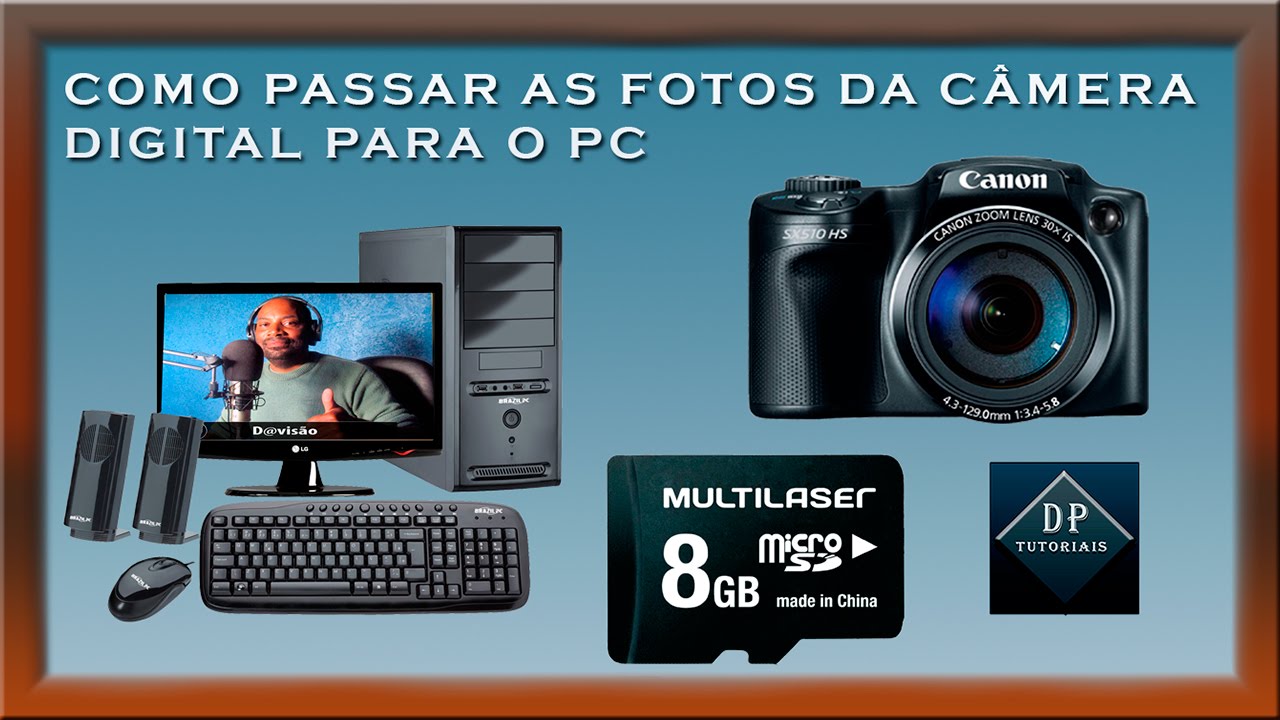
Passo a passo para conectar a câmera ao computador
Para transferir fotos da câmera para o PC usando o cabo USB, siga estas etapas simples. Primeiro, desligue a câmera, conecte um extremo do cabo na porta USB dela e o outro no computador. Ligue a câmera, pois alguns modelos exigem que ela esteja ativa para reconhecer a conexão.
No PC, aparecerá uma notificação informando que um dispositivo foi detectado. No Windows, geralmente ele abre automaticamente a pasta de importação de fotos. No macOS, o cartão ou a câmera podem aparecer na área de trabalho ou no Finder. A partir daí, é só arrastar as pastas ou fotos para uma pasta local no seu computador.
Dicas para evitar falhas na conexão
- Use um cabo original ou compatível com sua câmera, pois cabos genéricos podem não fornecer energia suficiente.
- Evite usar o computador enquanto ele está sendo carregado, pois isso pode causar travamentos.
- Certifique-se de que os drivers da câmera ou leitor de cartão estejam atualizados no sistema operacional.
Como importar fotos usando um leitor de cartões
Usar um leitor de cartões é uma excelente alternativa para como passar fotos da câmera para o PC de forma mais rápida e sem consumir a bateria da câmera. Basta remover o cartão da câmera, inseri-lo no leitor e conectar esse dispositivo ao computador via USB. O sistema reconhece o cartão como um drive removível, permitindo acessar as fotos diretamente.
:strip_icc()/i.s3.glbimg.com/v1/AUTH_08fbf48bc0524877943fe86e43087e7a/internal_photos/bs/2021/J/n/Nkkv6XRp6M8j1ha4O94Q/2016-09-12-2016-09-12-copy.jpg)
Essa opção é especialmente útil quando você precisa transferir várias fotos rapidamente ou não tem acesso ao cabo da câmera. Além disso, enquanto o cartão está no leitor, você pode formatá-lo com segurança a partir do computador, desde que tenha feito backup necessário. É uma prática comum entre fotógrafos que priorizam agilidade e organização.
Organizando as fotos durante a importação
Para manter tudo organizado, crie pastas no seu PC antes de iniciar a cópia, nomeando-as por data, evento ou local da gravação. Isso facilita a busca futura e evita que a pasta fique cheia de arquivos sem sentido. Existem também programas de gerenciamento de fotos que permitem importar diretamente com metadados e pré-visualização inteligente.
Durante a transferência, evite fechar o assistente de importação ou remover o cartão até o fim. No Windows, o assistente pode até sugerir fazer backup online. Já no macOS, você pode usar o aplicativo Fotos para importar e sincronizar. Essas ferramentas ajudam a garantir que todas as imagens sejam reconhecidas e salvas corretamente.
/i.s3.glbimg.com/v1/AUTH_08fbf48bc0524877943fe86e43087e7a/internal_photos/bs/2021/n/D/CbAFfiShOJZAu0kZwG1w/2016-09-12-c031.jpg)
Soluções alternativas sem cabo nem leitor
Em alguns casos, você pode transferir fotos da câmera para o PC sem cabo nem leitor, usando conexões sem fio. Câmeras modernas permitem enviar imagens via Wi-Fi ou Bluetooth para smartphones, que por sua vez podem sincronizar com o computador através de aplicativos de nuvem ou programas de sincronização.
Outra possibilidade é usar serviços de armazenamento em nuvem diretamente na câmera, caso ela tenha essa função. Embora essa opção dependa de conexão estável e planos de dados, ela pode ser útil para quem precisa compartilhar rapidamente. No entanto, para trabalho profissional ou acervo seguro, a transferência física continua sendo a mais confiável.
O que fazer após transferir as fotos
Depois de mover as fotos com sucesso, é essencial fazer uma cópia de segurança adicional em outro local, como um disco externo ou serviço de nuvem. Isso protege contra falhas de hardware, vírus ou exclusão acidental. O hábito de organizar e rotular as pastas desde o início poupa tempo futuro.
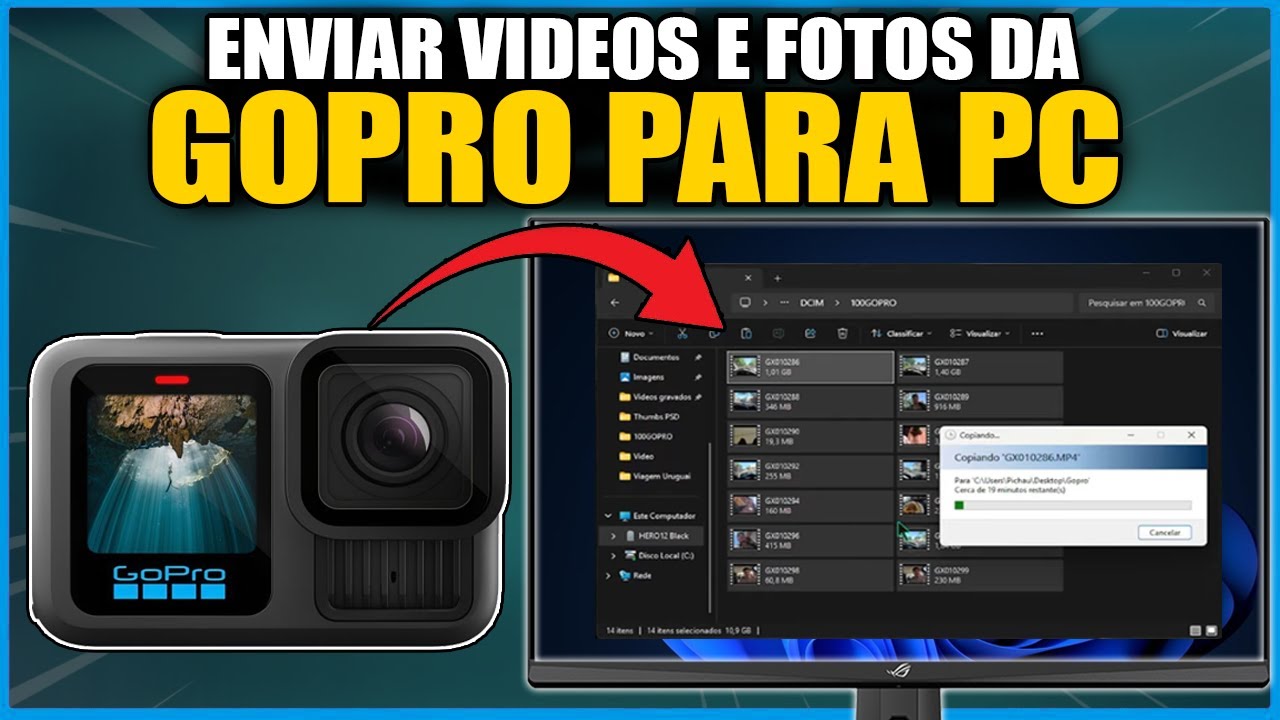
Lembre-se também de formatar o cartão de memória apenas após confirmar que todas as imagens foram salvas no como passar fotos da câmera para o PC com segurança. Formatá-lo com frequência ajuda a evitar falhas e mantém o desempenho do equipamento. Com esses cuidados, suas fotos ficam seguras e sempre acessíveis.
Conclusão
Transferir fotos da câmera para o PC não precisa ser complicado, desde que você escolha o método adequado e siga boas práticas de segurança. Seja via cabo USB, leitor de cartões ou opções sem fio, o importante é garantir que cada imagem chegue ao seu destino sem riscos. Com organização e backup constante, você protege memórias valiosas e deixa sua rotina de edição muito mais ágil.
Como passar os arquivos da câmera para o computador
Neste vídeo você aprenderá como transferir os arquivos da câmera para o computador ou notebook. Seja bem vindo ao nossa ...
