Como Podemos Realizar A Rotação Das Imagens No Powerpoint
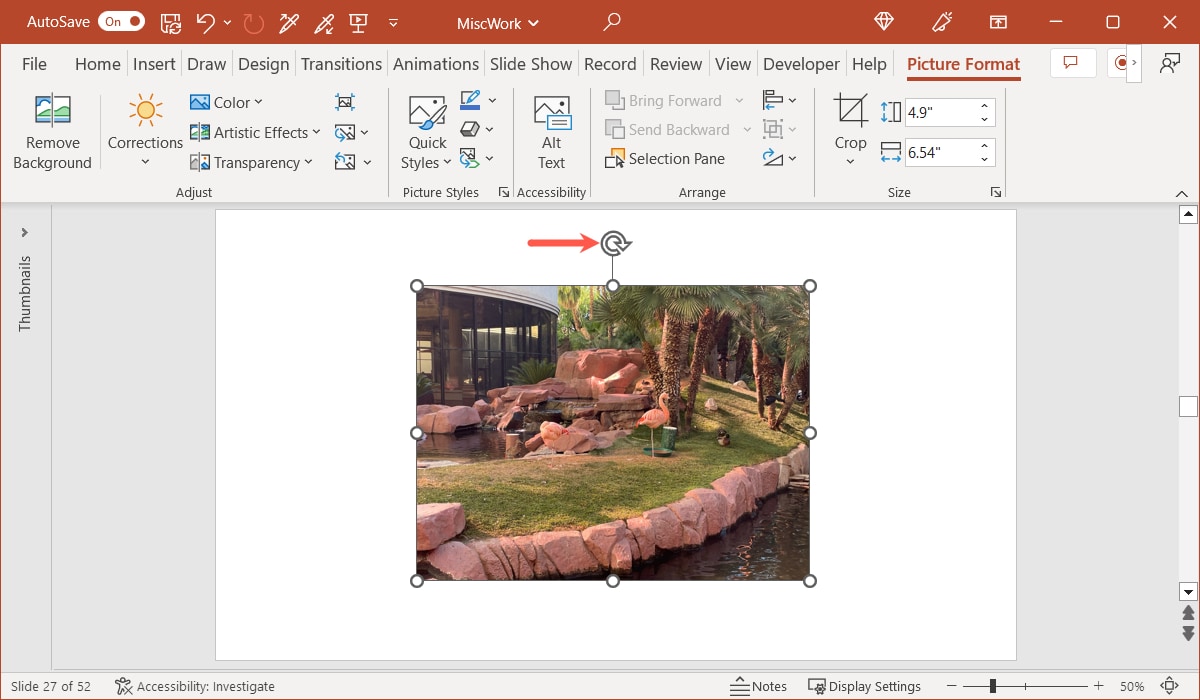
A forma como podemos realizar a rotação das imagens no Powerpoint é simples e pode ser feita de várias maneiras, dependendo do resultado que você deseja alcançar.
Como rotacionar imagem no Powerpoint com o mouse
Uma das maneiras mais intuitivas de fazer a rotação das imagens no Powerpoint é utilizando o próprio mouse. Para isso, basta clicar uma vez na imagem que deseja transformar, surgindo então pequenos círculos ao seu redor, conhecidos como handles de rotação.
Você deve posicionar o cursor do mouse sobre um desses handles até que ele se transforme em uma seta circular. Segurando o botão esquerdo do mouse, você pode arrastar o handle na direção desejada, fazendo a imagem girar em torno do seu centro. Esta é uma das técnicas mais rápidas para a rotação das imagens no Powerpoint, ideal para ajustes rápidos durante a edição.

É importante lembrar que, ao usar esse método, a imagem gira em relação ao seu ponto central. Se você deseja um ângulo mais preciso, pode soltar o botão do mouse e, em seguida, digitar o grau exato de rotação no campo que aparece na faixa de opções, garantindo assim uma rotação controlada das imagens.
Utilizando a ferramenta de rotação no Painel de Formatação
Se você busca por uma rotação das imagens no Powerpoint com maior precisão, pode recorrer ao painel de formatação. Primeiro, clique com o botão direito do mouse sobre a imagem e selecione a opção "Formato da Imagem". Alternativamente, pode-se usar o atalho "Ctrl + 1" para acessar esse painel rapidamente.
Dentro do painel que se abre, você deve localizar a seção "Tamanho e Propriedades", que geralmente é representada por um ícone de aba ou uma seta para expandir mais opções. Lá, encontraremos a aba "Posição e Tamanho", onde é possível inserir um valor exato no campo "Rotação".
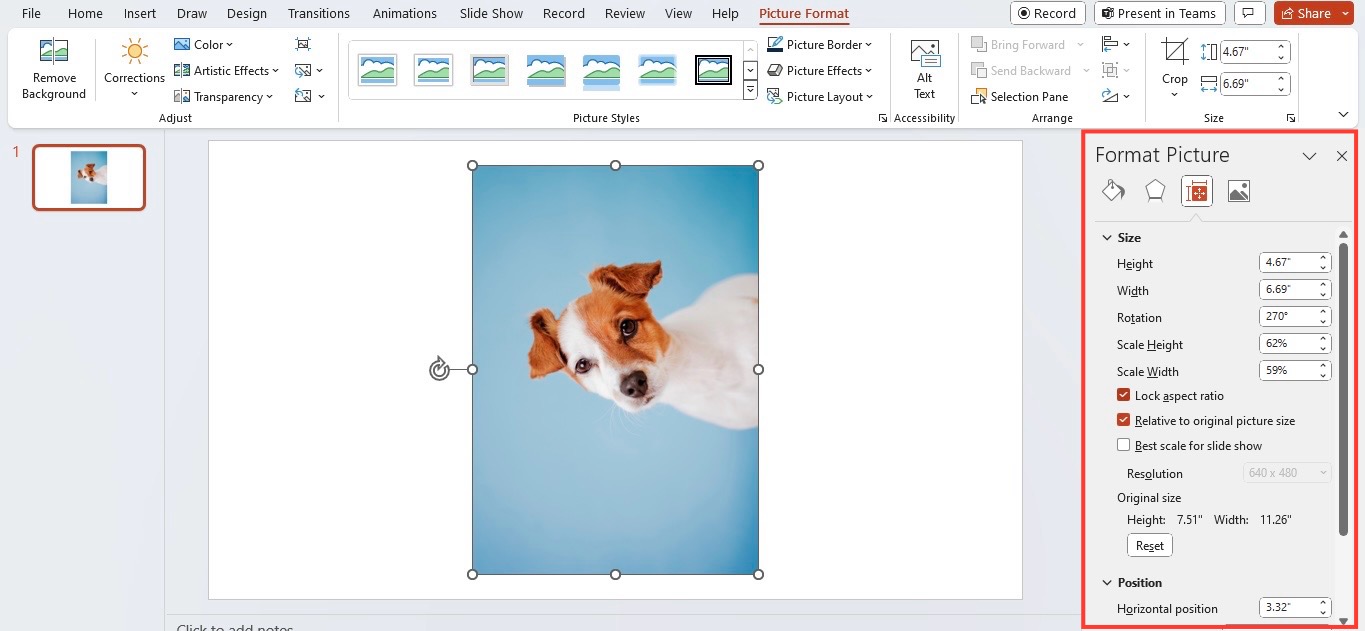
Este método é excelente para quando o objetivo é alinhar a imagem a um layout específico ou quando a rotação manual não oferece a precisão necessária. Você pode inserir valores de 0 a 360 graus, permitindo uma rotação completa e exata das imagens no Powerpoint, algo muito útil em apresentações mais profissionais.
Inverter ou virar imagem horizontalmente e verticalmente
Além da rotação convencional, o Powerpoint também permite inverter ou virar a imagem, seja horizontalmente ou verticalmente. Essas opções são úteis quando você precisa criar um efeito espelho ou corrigir uma imagem que foi capturada de forma incorreta.
Para virar a imagem, novamente acessamos o "Formato da Imagem". Na aba "Posição e Tamanho", encontraremos as opções "Virar Horizontalmente" e "Virar Verticalmente". Clicando em uma delas, a imagem será automaticamente refletida, mantendo as proporções intactas.
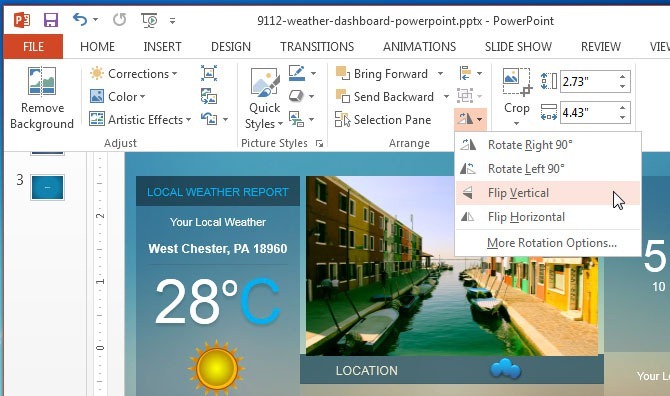
Essas funções são complementares à rotação das imagens no Powerpoint, pois oferecem uma flexibilidade extra na edição visual. Elas são particularmente úteis quando você está trabalhando com fotos de pessoas ou objetos que precisam ser reposicionados no slide de forma simétrica.
Dicas para uma rotação perfeita e alinhada
Para garantir que a rotação das imagens no Powerpoint fique profissional e alinhada, existem algumas dicas valiosas. Uma delas é segurar a tecla "Shift" enquanto arrasta o handle de rotação. Isso trava a rotação em incrementos de 15 graus, facilitando o alinhamento com outros elementos do slide.
Outra dica importante é sempre redimensionar a imagem antes de rotacioná-la, se necessário. Isso porque, após aplicar a rotação das imagens no Powerpoint, pode ser que a imagem fique cortada ou com espaços indesejados. Use as alças de redimensionamento para ajustar o tamanho antes de girar.

Também é recomendável agrupar a imagem com outros elementos, como texto ou formas, caso você queira que todos sejam rotacionados juntos. Para isso, segure "Ctrl" e clique nos objetos, depois clique com o botão direito e selecione "Agrupar". Assim, a rotação será aplicada a todo o grupo de uma só vez.
Entendendo o ponto de rotação da imagem
Um conceito crucial quando falamos sobre a rotação das imagens no Powerpoint é o ponto de rotação. Por padrão, a imagem gira em torno do seu centro, mas esse ponto pode ser ajustado.
Você pode arrastar a pequena seta que aparece no centro da imagem para mover o ponto de rotação. Isso permite criar efeitos interessantes, como se a imagem estivesse girando em um eixo deslocado ou em uma direção específica. Experimente brincar com esse recurso para adicionar dinamismo às suas apresentações.
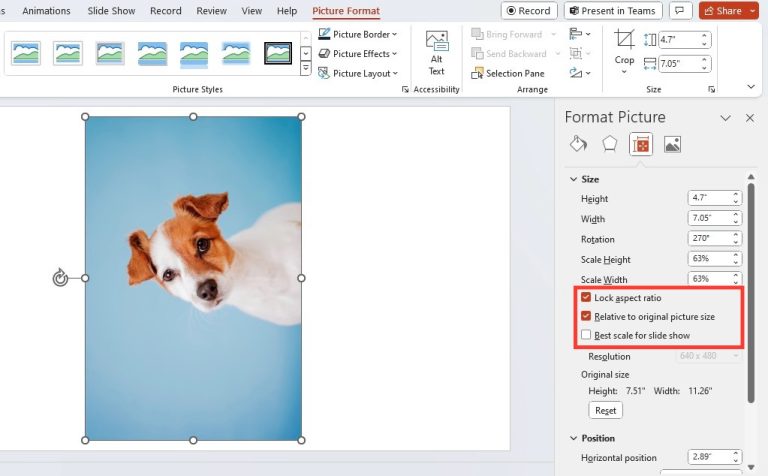
Dominar esse ponto de rotação é chave para dominar completamente a questão de como podemos realizar a rotação das imagens no Powerpoint, oferecendo criatividade e controle total sobre o design visual dos seus slides.
Conclusão
Como vimos, existem diversas maneiras de realizar a rotação das imagens no Powerpoint, desde o método mais manual até opções avançadas de precisão. Saber usar essas ferramentas é essencial para criar apresentações visuais equilibradas e impactantes.
Praticar esses truques com as imagens nos ajuda a deixar nossos slides mais profissionais e alinhados com a identidade visual desejada. Portanto, explore cada uma dessas técnicas e incorpore-as no seu fluxo de trabalho para melhorar a qualidade das suas apresentações.
Rotação de imagens e colocar reflexo usando PowerPoint
Rotação de imagens e colocar reflexo usando PowerPoint.
