Como Printar A Tela Do Iphone
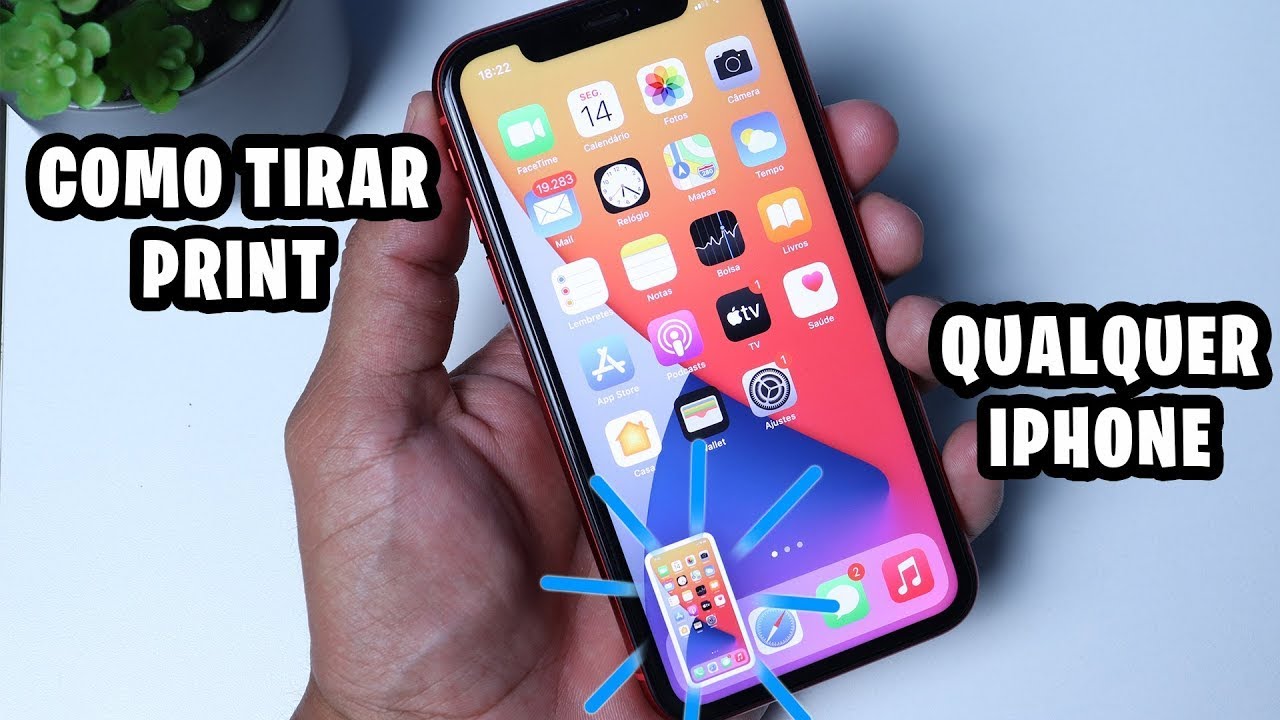
Se você está se perguntando como printar a tela do iPhone, saiba que existem várias maneiras rápidas e práticas de capturar o que aparece na sua tela e transformar em uma imagem ou em um documento físico.
Como fazer screenshot no iPhone: os métodos básicos
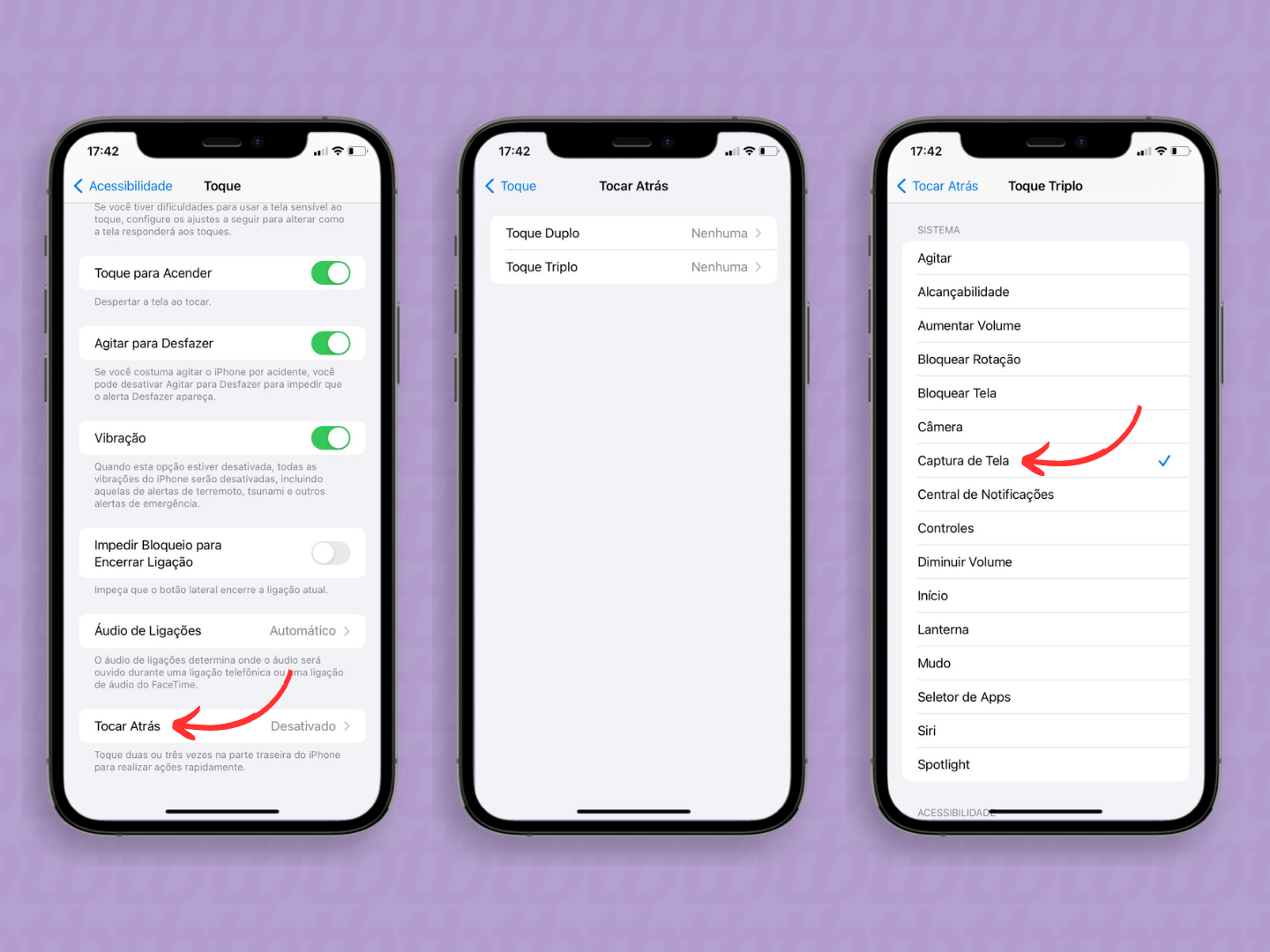
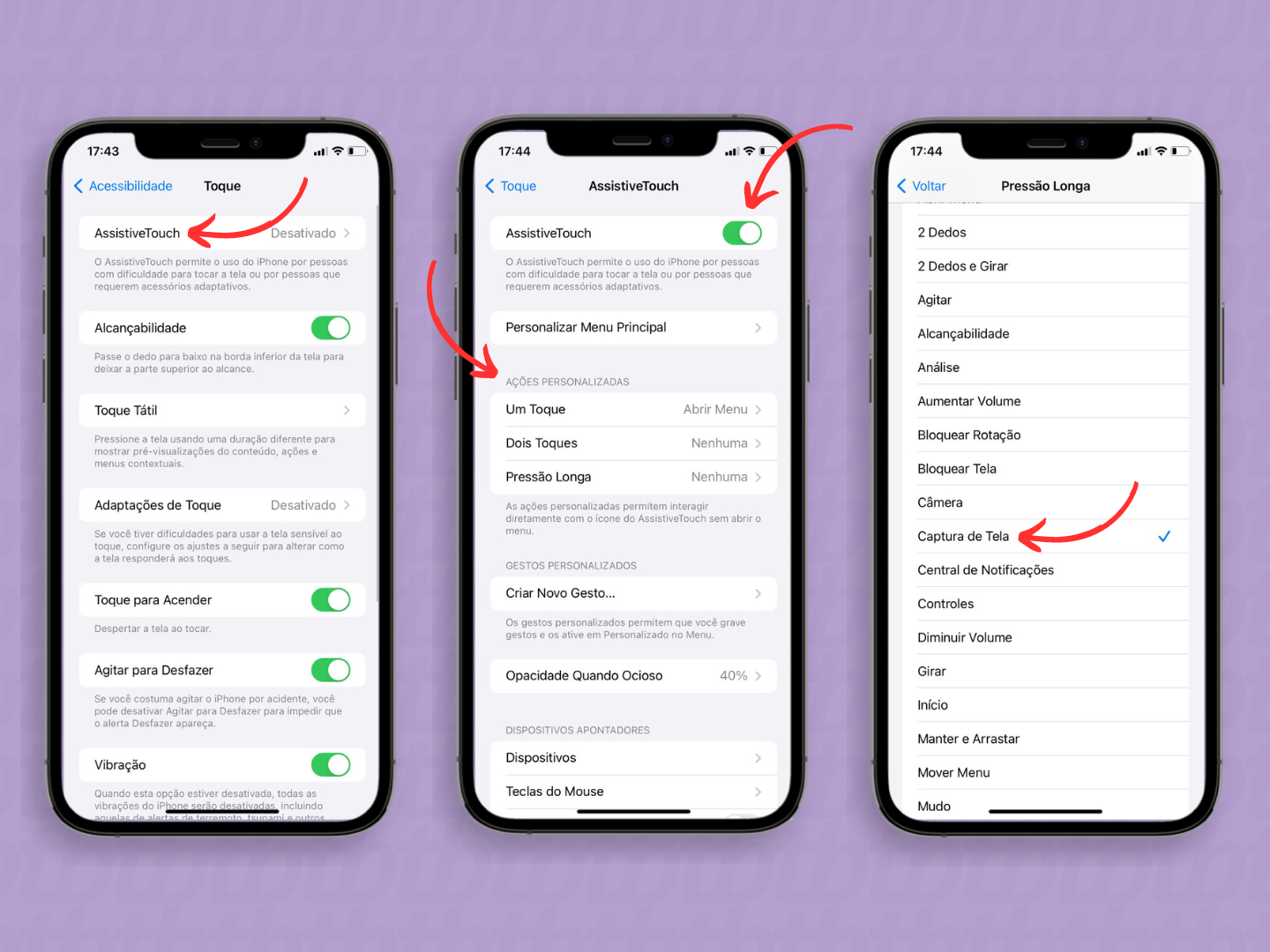
O jeito mais comum de printar a tela do iPhone é usando a função de screenshot, que salva uma imagem estática do que está sendo exibido no momento. Existem duas formas principais de fazer isso, dependendo do modelo do seu aparelho.
Para aparelhos com o botão Home físico, como o iPhone 8 ou 7, você deve segurar o botão Home e o botão de ligar/desligar ao mesmo tempo. Já para modelos sem o botão Home, como o iPhone X, 11, 12, 13, 14 e 15, a combinação correta é apertar o botão de volume e o botão lateral simultaneamente. Ao fazer isso, a tela pisca e uma miniatura da imagem aparece na parte inferior esquerda, indicando que o screenshot foi realizado com sucesso.
Editando e compartilhando o screenshot
Após capturar a tela, você pode tocar na miniatura para editar a imagem antes de salvá-la. Nessa etapa, é possível desenhar, adicionar texto ou até mesmo cortar a parte que deseja manter. Se preferir não editar, basta descartar a edição e o arquivo será salvo automaticamente na Galeria de Fotos.
O screenshot salvo ocupa espaço na sua memória e pode ser acessado facilmente na app Fotos, onde você pode enviá-lo por mensagem, e-mail ou até mesmo imprimir diretamente usando a opção de compartilhamento do iOS.
Printar a tela do iPhone com o recurso de tela inicial
Além dos screenshots rápidos, você pode usar o recurso de tela inicial para printar a tela do iPhone de forma mais planejada, especialmente quando quer capturar configurações de aplicativos que não permitem a cópia da tela.
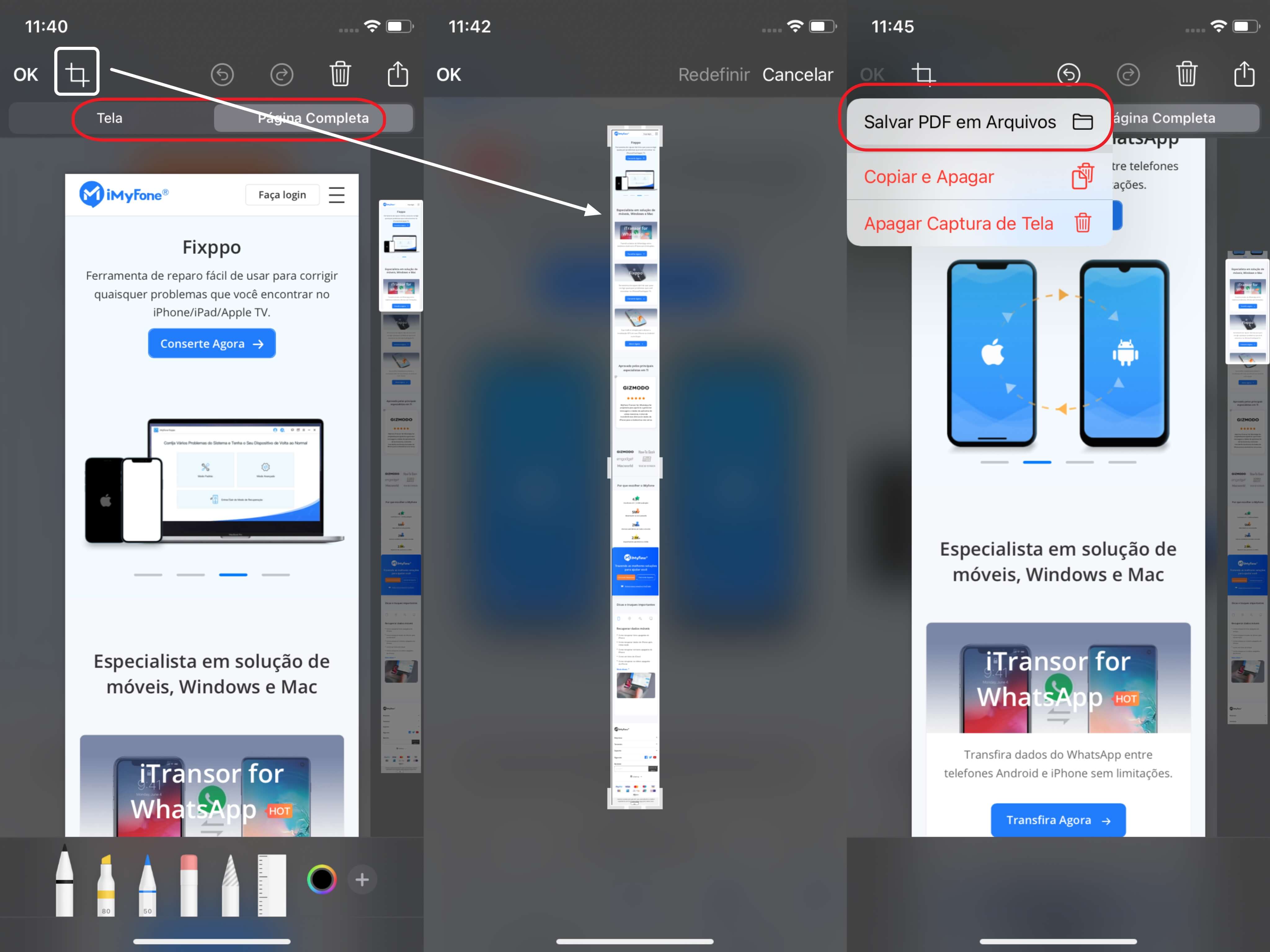
Nesse método, você abre o aplicativo que deseja capturar, ajusta o conteúdo e rola a tela até o local que quer imprimir. Em seguida, pressiona o botão de ligar/desligar e, pouco antes de clicar nele, pressiona o botão Home (ou aumenta o volume e pressiona o botão lateral, no caso dos modelos atuais). A imagem inteira, mesmo que esteja fora da tela, é salva como screenshot.
Dica extra para registrar movimentos
Caso queira mostrar um processo passo a passo ou gravar a tela do iPhone enquanto usa algum aplicativo, pode usar a ferramenta de gravação de tela nativa do iOS. Ela permite iniciar uma gravação de vídeo com áudio, ideal para tutoriais ou demonstrações que depois podem ser exportadas ou compartilhadas.
Para ativar esse recurso, entre em Configurações > Controle Central e adicione a gravação de tela à lista de controles disponíveis. Depois, deslize do canto superior direito para abrir a tela de controle e toque no botão de gravação para iniciar. Ao terminar, toque novamente nele para parar e o vídeo será salvo na Galeria de Fotos.
Como imprimir diretamente do iPhone
Depois de criar seu print da tela do iPhone, chega a hora de transformar aquela imagem em papel. A maneira mais simples é usar uma impressora compatível com AirPrint, que não requer configurações adicionais no aparelho.
Certifique-se de que o iPhone e a impressora estão conectados à mesma rede Wi-Fi. Em seguida, abra a imagem ou o documento que deseja imprimir, toque no botão de compartilhamento e selecione a opção "Imprimir". Na tela seguinte, escolha a impressora e ajuste as configurações, como número de cópias e tamanho do papel, antes de confirmar a impressão.
Soluções alternativas para impressão
Se a impressora não for compatível com AirPrint, você pode recorrer a aplicativos da fabricante ou usar o recurso de AirPrint virtual, que transforma seu computador em uma espécie de servidor de impressão. Outra opção é usar o recurso de "Salvar como PDF", disponível no menu de compartilhamento do iOS, que permite criar um arquivo digital imprimível que pode ser enviado por e-mail ou salvo em nuvem para posterior impressão em qualquer lugar.
/i.s3.glbimg.com/v1/AUTH_08fbf48bc0524877943fe86e43087e7a/internal_photos/bs/2022/d/P/IVPAIIRlmFRWjjpdzzuw/tirar-print-iphone-tela-completa.jpg)
Também é possível usar serviços de impressão online: basta enviar o arquivo PDF ou imagem pela internet e receber o documento impresso em casa. Isso é útil quando você precisa de cópias físicas de contratos, comprovantes ou apresentações feitas no iPhone.
Técnicas avançadas para capturar a tela do iPhone
Se o que você procura é exatamente igualar a printar a tela do iPhone com qualidade profissional, pode usar recursos mais avançados disponíveis nativamente ou por meio de apps de terceiros.
O iOS inclui uma ferramenta chamada "Gravador de Tela", que permite capturar não apenas imagens, mas vídeos das atividades na tela do aparelho. É especialmente útil para quem precisa documentar erros de aplicativos, mostrar funcionalidades ou criar conteúdo educativo. Basta ativar o recurso no Controle Central e iniciar a gravação com um único toque.
Organizando suas capturas
Uma dica importante para quem costuma fazer muitas capturas é organizar as imagens por data ou por projeto. Você pode criar álbuns específicos na app Fotos nomeados como "Trabalho", "Tutoriais" ou "Provas de tela", o que facilita na hora de buscar uma imagem específica para imprimir ou compartilhar.
Além disso, é possível usar a pesquisa por texto em screenshots se o dispositivo estiver atualizado. Isso significa que você pode digitar uma palavra-chave dentro da tela de fotos e localizar rapidamente uma imagem que contenha aquele termo, mesmo que esteja dentro do conteúdo da própria tela impressa.
Perguntas frequentes sobre printar a tela do iPhone
Muita gente tem dúvidas sobre como printar a tela do iPhone de forma correta ou sobre limitações do recurso. Algumas perguntas recorrentes ajudam a esclarecer o funcionalidade e evitar erros comuns.
- Posso printar a tela do iPhone diretamente para uma impressora sem fio? Sim, desde que a impressora seja compatível com AirPrint e esteja conectada à mesma rede Wi-Fi do iPhone.
- O tamanho da tela importa ao fazer screenshot? Não, o recurso funciona em todos os modelos, mas a combinação de botões varia conforme se trata de aparelhos com ou without botão Home.
- Posso editar o screenshot antes de imprimir? Claro, a galeria de fotos permite cortar, adicionar texto, setas e anotações antes de mandar imprimir.
- O áudio é gravado ao fazer screen recording? Sim, é possível ativar o áudio da gravação nas configurações de controle de tela, capturando sons do aplicativo ou microfone externo.
Conclusão
Como printar a tela do iPhone é uma tarefa simples que pode ser feita de diversas formas, desde capturas rápidas até gravações de tela completas. Sabendo usar os recursos nativos do iOS, você pode salvar imagens, editar conteúdo, compartilhar informações ou imprimir documentos diretamente do seu celular.
Explore as opções disponíveis, teste os métodos que melhor se adaptam às suas necessidades e aproveite a versatilidade do iPhone para transformar cada tela em um arquivo útil, seja para armazenamento, trabalho ou entretenimento.
![[TOP] Como Fazer Print Screen da Tela do iPad e iPhone - Passo a Passo](https://blogdosuperapple.com.br/wp-content/uploads/2012/09/printi-screen-iphone-1024x1024.jpg)
Como TIRAR PRINT no iPhone rapidamente? Veja três maneiras!
Como TIRAR PRINT no iPhone rapidamente? Veja três maneiras! Compre o novo iPhone 16: https://amzn.to/47QrQqb Se você ...
